
Q&Aナンバー【4004-6617】更新日:2013年7月17日
このページをブックマークする(ログイン中のみ利用可)
[Windows Me / Windows 98 / Windows 95] デフラグを実行する方法を教えてください。
| 対象機種 | すべて |
|---|---|
| 対象OS |
|
 質問
質問
ハードディスクのアクセスが遅く感じるようになったので最適化したいと思います。デフラグを実行する方法を教えてください。
 回答
回答
デフラグを行うと、ハードディスクの断片化したファイル構造が最適化されるため、アクセス速度の低下を改善することができます。
デフラグを実行するには、セーフモードで起動し、スクリーンセーバーを停止してから実施します。
セーフモードで起動する方法は、次のQ&Aをご覧ください。
 Windowsをセーフモードで起動する方法を教えてください。(新しいウィンドウで表示)
スクリーンセーバーを停止する方法は、次のQ&Aをご覧ください。
DVDの再生時、CD-R/RWの作成時などにスクリーンセーバーを「なし」にする方法を教えてください。(新しいウィンドウで表示)

デフラグは完了するまでに、数時間かかることがあります。
デフラグを行う頻度は、半年から月に1回程度の間隔で、ハードディスクへのアクセス速度が遅くなったと感じたときに行ってください。

操作手順は、ご利用のWindowsのバージョンによって、表示される画面やメッセージが多少異なることがあります。
デフラグを実行するには、セーフモードで起動し、スクリーンセーバーを停止してから実施します。
セーフモードで起動する方法は、次のQ&Aをご覧ください。
Windowsをセーフモードで起動する方法を教えてください。(新しいウィンドウで表示)スクリーンセーバーを停止する方法は、次のQ&Aをご覧ください。
DVDの再生時、CD-R/RWの作成時などにスクリーンセーバーを「なし」にする方法を教えてください。(新しいウィンドウで表示)デフラグは完了するまでに、数時間かかることがあります。
デフラグを行う頻度は、半年から月に1回程度の間隔で、ハードディスクへのアクセス速度が遅くなったと感じたときに行ってください。
操作手順は、ご利用のWindowsのバージョンによって、表示される画面やメッセージが多少異なることがあります。
- 「スタート」ボタン→「プログラム」→「アクセサリ」→「システムツール」→「デフラグ」の順にクリックします。
「ドライブの選択」画面が表示されます。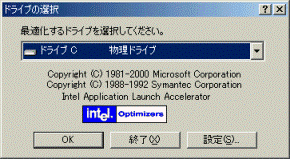
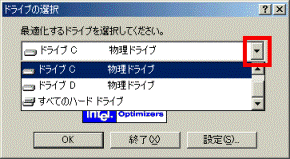
- 「▼」をクリックし、最適化するドライブをクリックします。
- 「OK」ボタンをクリックします。
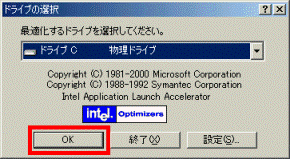
ドライブの状況によっては、「このドライブを最適化する必要は現在ありません。 [開始] を押すと、最適化します。」のメッセージが表示される場合があります。
このメッセージが表示された場合は、最適化をしてもそれほど大きな効果は期待できません。
必要に応じて、「開始」ボタン、または「終了」ボタンをクリックしてください。 - 「最適化中」画面が表示されたら、完了するまでしばらく待ちます。
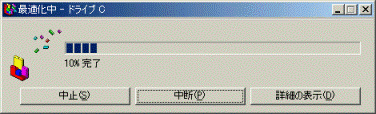
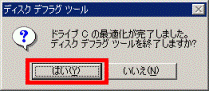
- 「ドライブ C の最適化が完了しました。ディスク デフラグ ツールを終了しますか?」と表示されたら、「はい」ボタンをクリックします。

Q&Aで問題が解決しないときは、下記の方法もお試しください。
その他の便利なサービス(有料)


