
Q&Aナンバー【4603-9356】更新日:2013年7月17日
このページをブックマークする(ログイン中のみ利用可)
[Windows 98 / Windows 95] ファイルを検索する方法を教えてください。
| 対象機種 | 2000年夏モデルDESKPOWER、他・・・ |
|---|---|
| 対象OS |
|
 質問
質問
探しているファイルが見つかりません。どこにあるか、検索する方法を教えてください。
 回答
回答
検索機能を使って、ファイルの名前から探すことができます。
ファイルの名前が正確にわからない場合でも、ファイルの名前の一部を入力するだけで検索できます。
ここでは、ファイルの名前から検索する操作、ファイル中の文字列から検索する操作を説明します。
ファイルの名前から検索する方法は次の通りです。

(画面はWindows 98の場合です)
ファイル中に含まれる文字列から検索する方法は次の通りです。
ファイル名で検索する方法以外に、ファイルの更新日時やファイルサイズから検索することもできます。
ここでは、例としてファイルの更新日時から検索する方法を説明します。

上記の検索方法は組み合わせることができます。たとえば、一定期間内の日付のファイルで、特定のファイル名のものを検索することができます。
Windows XP / Windows Me / Windows 2000 のファイルを検索する方法は、次のQ&Aをご覧ください。
 [Windows XP] ファイルを検索する方法を教えてください。(新しいウィンドウで表示)
[Windows Me / Windows 2000] ファイルを検索する方法を教えてください。(新しいウィンドウで表示)
ファイルの名前が正確にわからない場合でも、ファイルの名前の一部を入力するだけで検索できます。
ここでは、ファイルの名前から検索する操作、ファイル中の文字列から検索する操作を説明します。
ファイルの名前から検索する方法は次の通りです。
(画面はWindows 98の場合です)
- 「スタート」ボタン→「検索」→「ファイルやフォルダ」の順にクリックします。
「検索」ウィンドウが表示されます。 - 「名前」に探したいファイルの名前を入力します。
名前の一部しかわからない場合は、一部だけ入力します。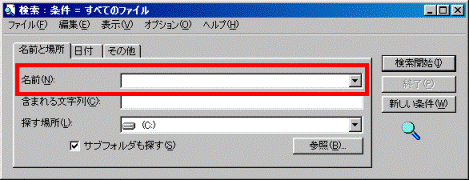
- 「探す場所」の▼をクリックし、一覧から探したい場所をクリックします。
「マイコンピュータ」をクリックすると、すべてのドライブが検索されます。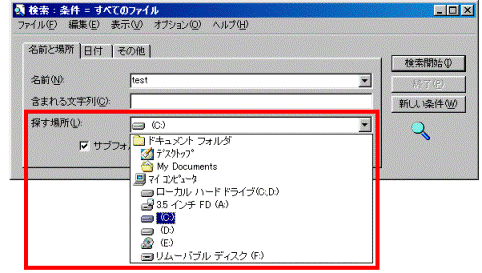
- 「検索開始」ボタンをクリックします。
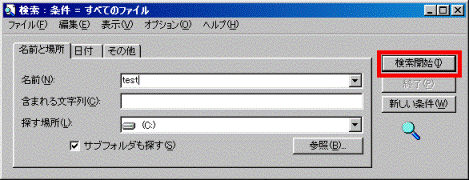
- 検索結果が表示されます。
名前の一部を入力した場合は、入力した文字を含むファイル名が表示されます。
ファイル中に含まれる文字列から検索する方法は次の通りです。
- 「スタート」ボタン→「検索」→「ファイルやフォルダ」の順にクリックします。
「検索」ウィンドウが表示されます。 - 「含まれる文字列」に、ファイル中に含まれる文字列を入力します。
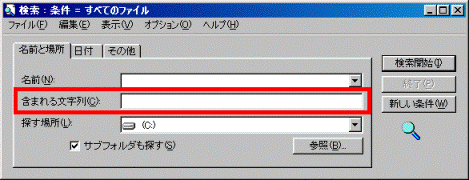
- 「探す場所」の▼をクリックし、一覧から探したい場所をクリックします。
「マイコンピュータ」をクリックすると、すべてのドライブが検索されます。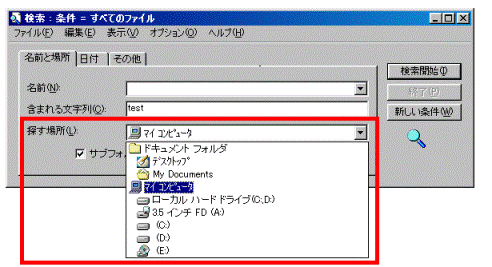
- 「検索開始」ボタンをクリックします。
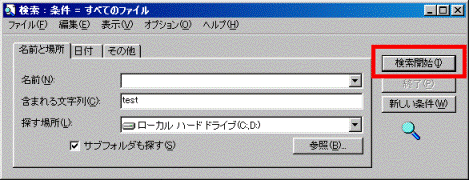
- ファイル内に検索した文字を含んでいる検索結果が表示されます。
ファイル名で検索する方法以外に、ファイルの更新日時やファイルサイズから検索することもできます。
ここでは、例としてファイルの更新日時から検索する方法を説明します。
- 「スタート」ボタン→「検索」→「ファイルやフォルダ」の順にクリックします。
「検索」ウィンドウが表示されます。 - 「探す場所」の▼をクリックし、一覧から探したい場所をクリックします。
「マイコンピュータ」をクリックすると、すべてのドライブが検索されます。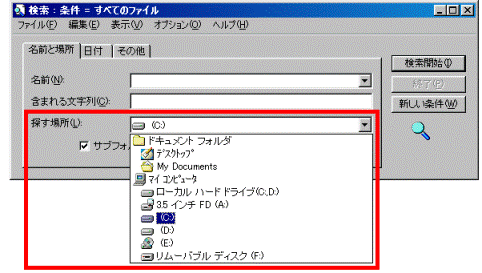
- 「日付」タブをクリックします。
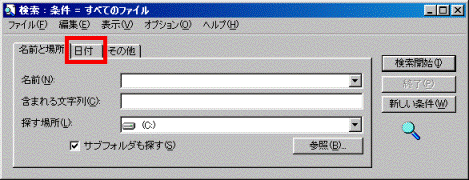
- 「一定期間内の次のファイルすべて」をクリックします。
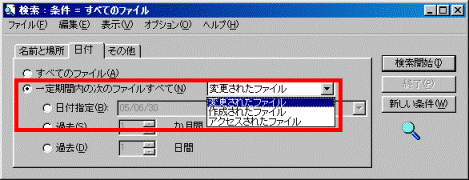
- 「一定期間内の次のファイルすべて」の▼をクリックし、指定する日付の種類をクリックします。
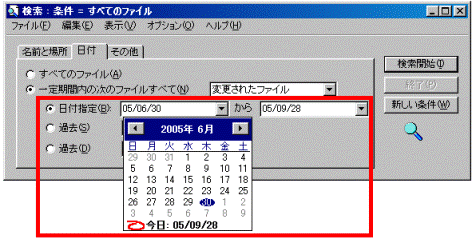
- 「日付指定」と「から」の▼をクリックし、期間を指定します。
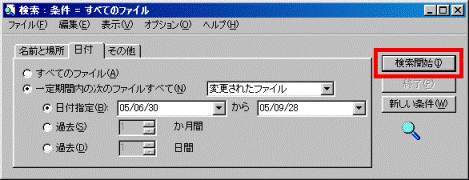
- 「検索開始」ボタンをクリックします。
- 検索結果が表示されます。
上記の検索方法は組み合わせることができます。たとえば、一定期間内の日付のファイルで、特定のファイル名のものを検索することができます。
Windows XP / Windows Me / Windows 2000 のファイルを検索する方法は、次のQ&Aをご覧ください。
[Windows XP] ファイルを検索する方法を教えてください。(新しいウィンドウで表示)[Windows Me / Windows 2000] ファイルを検索する方法を教えてください。(新しいウィンドウで表示)
Q&Aで問題が解決しないときは、下記の方法もお試しください。
その他の便利なサービス(有料)


