
Q&Aナンバー【5904-7897】更新日:2003年11月6日
このページをブックマークする(ログイン中のみ利用可)
[Windows XP] 任意のフォルダを [マイ ピクチャ] フォルダと同じ表示形式にする方法を教えてください。
| 対象機種 | すべて |
|---|---|
| 対象OS |
|
 質問
質問
Windows XP で、任意のフォルダを [マイ ピクチャ] フォルダと同じ表示形式にする方法を教えてください。
 回答
回答
Windows XP では、[マイ ピクチャ] フォルダに保存されている画像を、フォルダ ウィンドウでプレビューすることができます。また、[マイ ピクチャ] フォルダ以外のフォルダを [マイ ピクチャ] フォルダと同じ表示形式に設定することもできます。
Windows XP で、任意のフォルダを [マイ ピクチャ] フォルダと同じ表示形式に設定するには、次の手順を実行します。
Windows XP で、任意のフォルダを [マイ ピクチャ] フォルダと同じ表示形式に設定するには、次の手順を実行します。
- 表示形式を変更したいフォルダを開きます。
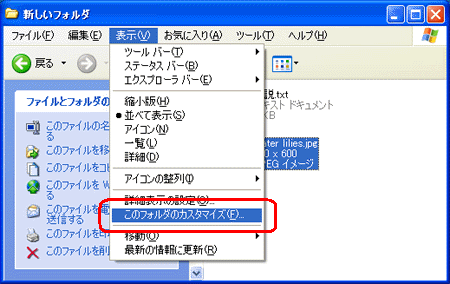
- [表示] → [このフォルダのカスタマイズ] をクリックします。
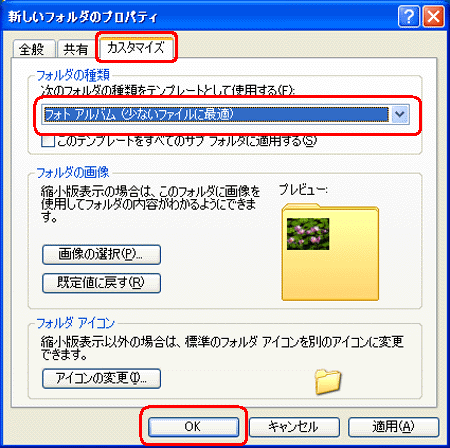
- [カスタマイズ] タブをクリックします。次に、[次のフォルダの種類をテンプレートとして使用する] ボックスの一覧の [フォト アルバム] をクリックし、[OK] をクリックします。
- フォルダの表示形式が変更されます。
変更が適用されない場合は、[表示] → [写真] をクリックします。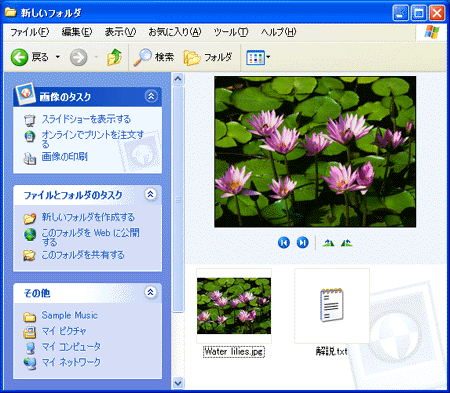

Q&Aで問題が解決しないときは、下記の方法もお試しください。
その他の便利なサービス(有料)


