
Q&Aナンバー【6303-3427】更新日:2009年12月9日
このページをブックマークする(ログイン中のみ利用可)
5.1チャンネルサラウンド対応のDVDを鑑賞する方法を教えてください。(2001年冬モデル〜2009年夏モデル)
| 対象機種 | 2009年夏モデルFMV-DESKPOWER LX/D90D、他・・・ |
|---|---|
| 対象OS |
|
 質問
質問
2001年冬モデル〜2009年夏モデルを使用しています。
映画館のような臨場感を体験できる、5.1チャンネルサラウンド対応のDVDを鑑賞する方法を教えてください。
映画館のような臨場感を体験できる、5.1チャンネルサラウンド対応のDVDを鑑賞する方法を教えてください。
 回答
回答
DVDを5.1チャンネルのサラウンドで鑑賞するためには、あらかじめ、準備や設定が必要です。

お使いのパソコンで5.1チャンネルサラウンドの音声を再生するためには、光デジタルオーディオ出力端子を使用します。
お使いのパソコンに光デジタルオーディオ出力端子が搭載されているかどうかは、AzbyClub のホームページやパソコンに添付のマニュアルで確認できます。
確認方法については、次のQ&Aをご覧ください。
 パソコンのハードウェアの仕様(CPUや搭載メモリサイズ、ハードディスク容量など)について知りたいときは、何を調べればよいですか。(新しいウィンドウで表示)
お使いのパソコンでDVDを5.1チャンネルサラウンドで鑑賞するためには、5.1チャンネルサラウンドに対応している市販のオーディオシステムや、専用の接続ケーブルが必要です。
必要なものを準備し、パソコンでの設定を行う前に接続します。
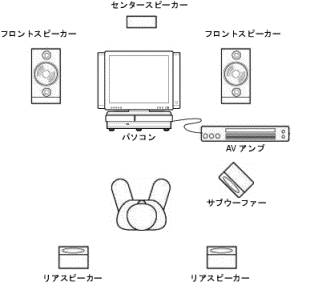
(イメージ図)
パソコン以外に必要なものは、次のとおりです。
パソコンにインストールされているサウンド機能で、5.1チャンネルサラウンドの出力を有効に設定します。
設定方法については、次のQ&Aをご覧ください。
WinDVDやMedia Centerで、5.1チャンネルサラウンドの出力を有効に設定します。
設定する方法は、お使いの機種によって異なります。
設定を行うと、WinDVD、またはMedia CenterでのDVDの再生音は、パソコンのスピーカーから再生されなくなります。
WinDVD、Media Center の設定は、5.1チャンネルサラウンドでDVDを鑑賞する場合にだけ、有効にしてください。
WinDVDを起動したときに、5.1チャンネルサラウンドが可能かどうかを自動的に検出するため、設定の変更は必要ありません。
2002年冬モデル〜2006年秋冬モデルをお使いの場合
次の手順で、5.1チャンネルサラウンドの出力の設定をします。

お使いの環境によっては、表示される画面が異なります。
次の手順で、5.1チャンネルサラウンドの出力の設定をします。
お使いの環境によっては、表示される画面が異なります。
次の手順で、5.1チャンネルサラウンドの出力の設定をします。
お使いの環境によっては、表示される画面が異なります。

5.1チャンネルサラウンドでDVDを鑑賞する方法は、『FMV画面で見るマニュアル』、または『富士通サービスアシスタント』にも記載されています。
- インスタントMyMediaは、5.1チャンネルでのDVDの再生には対応していません。
- Windows XP Media Center Edition 2004 がインストールされている機種をお使いの場合は、5.1チャンネルでのDVDの再生には対応していません。
1番目の確認項目光デジタルオーディオ出力端子の搭載を確認する
お使いのパソコンで5.1チャンネルサラウンドの音声を再生するためには、光デジタルオーディオ出力端子を使用します。
お使いのパソコンに光デジタルオーディオ出力端子が搭載されているかどうかは、AzbyClub のホームページやパソコンに添付のマニュアルで確認できます。
確認方法については、次のQ&Aをご覧ください。
パソコンのハードウェアの仕様(CPUや搭載メモリサイズ、ハードディスク容量など)について知りたいときは、何を調べればよいですか。(新しいウィンドウで表示)2番目の確認項目再生に必要なものを準備する
お使いのパソコンでDVDを5.1チャンネルサラウンドで鑑賞するためには、5.1チャンネルサラウンドに対応している市販のオーディオシステムや、専用の接続ケーブルが必要です。
必要なものを準備し、パソコンでの設定を行う前に接続します。
(イメージ図)
パソコン以外に必要なものは、次のとおりです。
- 5.1チャンネルサラウンド対応のオーディオシステム(光デジタルオーディオ端子付き)
ドルビーデジタルデコーダー内蔵アンプ、および6個のスピーカーです。
DTS対応のDVDソフトで、DTSで収録された音声を再生する場合は、DTSデコーダー内蔵のAVアンプが必要です。 - 光デジタルオーディオケーブル
パソコン本体とアンプを接続するケーブルです。
端子の形状には角形と丸形があります。
パソコンとアンプに適したケーブルを用意します。 - DVDビデオソフト(5.1チャンネルサラウンド対応)
3番目の確認項目光デジタルオーディオ出力を有効にする
パソコンにインストールされているサウンド機能で、5.1チャンネルサラウンドの出力を有効に設定します。
設定方法については、次のQ&Aをご覧ください。
- 2007年春モデル〜2009年夏モデルをお使いの場合光デジタルオーディオ出力を有効にする方法について教えてください。(2007年春モデル〜2009年夏モデル)(新しいウィンドウで表示)
- 2001年冬モデル〜2006年秋冬モデルをお使いの場合 光デジタルオーディオ出力を有効にする方法について教えてください。(2001年冬モデル〜2006年秋冬モデル)(新しいウィンドウで表示)
4番目の確認項目WinDVDやMedia Centerの設定を変更する
WinDVDやMedia Centerで、5.1チャンネルサラウンドの出力を有効に設定します。
設定する方法は、お使いの機種によって異なります。
次の場合に応じた案内をご覧ください。
設定を行うと、WinDVD、またはMedia CenterでのDVDの再生音は、パソコンのスピーカーから再生されなくなります。
WinDVD、Media Center の設定は、5.1チャンネルサラウンドでDVDを鑑賞する場合にだけ、有効にしてください。
2007年春モデル〜2009年夏モデルをお使いの場合
WinDVDを起動したときに、5.1チャンネルサラウンドが可能かどうかを自動的に検出するため、設定の変更は必要ありません。
2002年冬モデル〜2006年秋冬モデルをお使いの場合
(Windows XP Media Center Edition モデルを除く)
次の手順で、5.1チャンネルサラウンドの出力の設定をします。
お使いの環境によっては、表示される画面が異なります。
- 「スタート」ボタン→「すべてのプログラム」→「InterVideo WinDVD」→「InterVideo WinDVD」の順にクリックします。
- WinDVDが起動します。
WinDVDの画面で右クリックし、表示されるメニューから「セットアップ」をクリックします。 - 「セットアップ」が表示されます。
「オーディオ」タブをクリックします。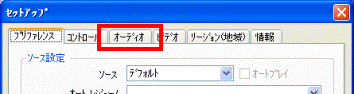
- 「オーディオ出力構成」の項目の、「外部プロセッサへのデジタル(S/PDIF)出力」をクリックします。
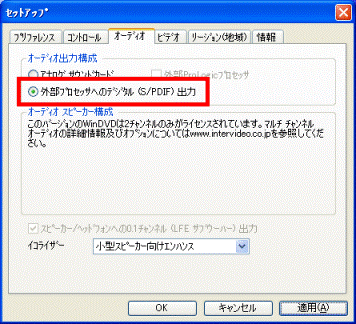
- 「OK」ボタンをクリックします。
2001年冬モデル〜2002年夏モデルをお使いの場合
次の手順で、5.1チャンネルサラウンドの出力の設定をします。
お使いの環境によっては、表示される画面が異なります。
- パソコンに、DVDをセットします。
- 「Windows が実行する動作を選んでください。」が表示された場合は、「キャンセル」ボタンをクリックして閉じます。
- 自動的にWinDVDが起動した場合は、手順3. へ進みます。
- 「Windows が実行する動作を選んでください。」が表示された場合は、「キャンセル」ボタンをクリックして閉じます。
- 「スタート」ボタン→「すべてのプログラム」→「InterVideo WinDVD」→「InterVideo WinDVD」の順にクリックします。
- WinDVDが起動します。
WinDVDの画面で右クリックし、表示されるメニューから「プロパティ...」をクリックします。 - 「プロパティ...」が表示されます。
「オーディオ設定」タブをクリックします。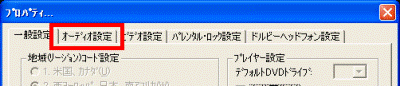
- 「オーディオ チャンネル」の項目の、「S/PDIF出力を有効にする」をクリックします。
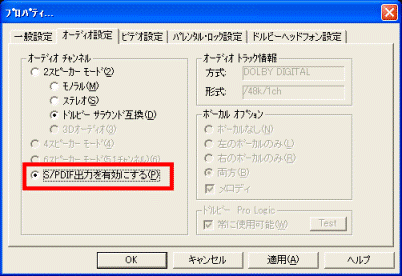
- 「OK」ボタンをクリックします。
Windows XP Media Center Edition 2005 モデルをお使いの場合
次の手順で、5.1チャンネルサラウンドの出力の設定をします。
お使いの環境によっては、表示される画面が異なります。
- 「スタート」ボタン→「すべてのプログラム」→「Media Center」の順にクリックします。
- Media Centerが起動します。
「設定」をクリックします。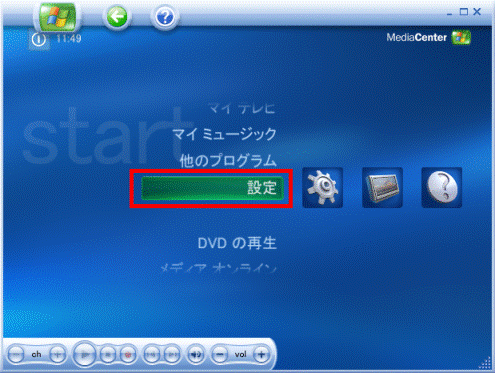
- 「DVD」をクリックします。
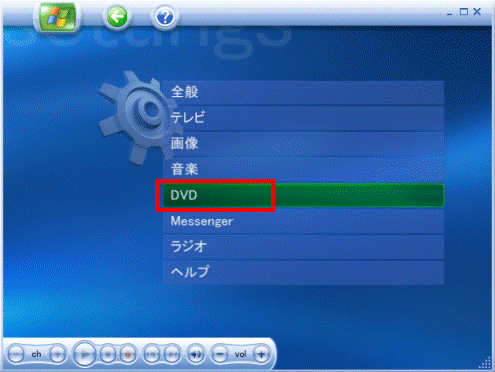
- 「オーディオ」をクリックします。
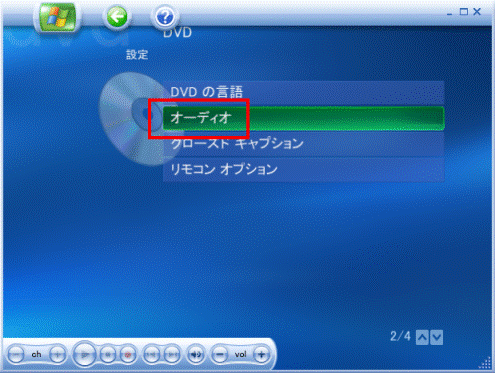
- 「MEDIA CENTER 対応ではありません」と表示されます。
「今すぐ表示する」をクリックします。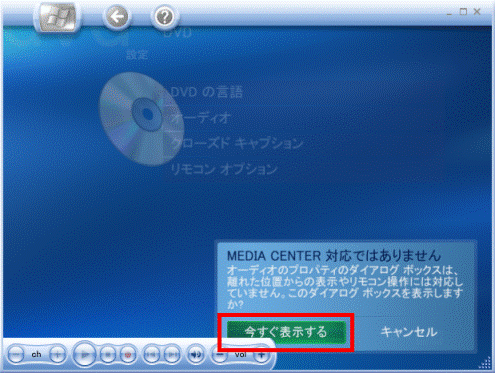
- 「プロパティ」が表示されます。
「Audio channels」の項目の、「Enable S/PDIF output」をクリックします。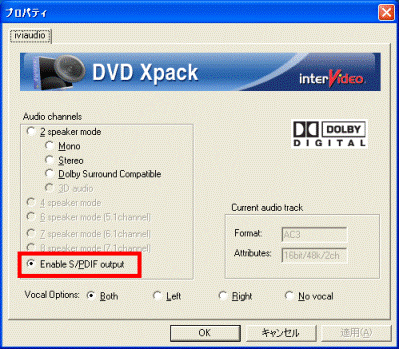
- 「OK」ボタンをクリックします。
- DVDをパソコンにセットします。
「Windows が実行する動作を選んでください。」が表示された場合は、「キャンセル」ボタンをクリックして閉じます。 - ウィンドウの枠に表示されている、Windows のロゴが描かれたボタン(「スタート」ボタン)をクリックします。
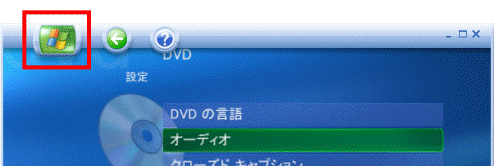
- 「DVD の再生」をクリックします。
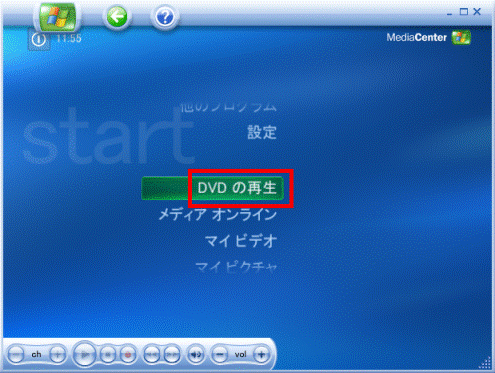
DVDが再生されます。
5.1チャンネルサラウンドでDVDを鑑賞する方法は、『FMV画面で見るマニュアル』、または『富士通サービスアシスタント』にも記載されています。
- 2007年秋冬モデル〜2009年夏モデルの場合
『FMV画面で見るマニュアル』→「目次から探す」→「パソコン本体の取り扱い」→「スピーカー / サウンド」→「5.1チャンネルサラウンドの設定をする」 - 2004年冬モデル〜2006年秋冬モデルの場合
『富士通サービスアシスタント』→「画面で見るマニュアル」→「パソコン本体の取り扱い」→「スピーカー / サウンド」→「5.1チャンネルサラウンドの設定をする」の順にクリックします。 - 2003年夏モデル〜2004年夏モデルの場合
『富士通サービスアシスタント』→「FMVの使い方(目的から探す)」→「周辺機器」→「5.1チャンネルサラウンドの設定をする」 - 2001年冬モデル〜2003年春モデルの場合
『富士通サービスアシスタント』→「画面で見るマニュアル」→「パソコンの使い方」→「周辺機器を取り付ける」→「5.1チャンネルサラウンドの設定をする」

Q&Aで問題が解決しないときは、下記の方法もお試しください。
その他の便利なサービス(有料)


