
Q&Aナンバー【8205-6159】更新日:2009年6月26日
このページをブックマークする(ログイン中のみ利用可)
[Outlook Express 5 / 5.5 / 6] 件名や送信者でメールを指定したフォルダに振り分ける方法を教えてください。
| 対象機種 | すべて |
|---|---|
| 対象OS |
|
 質問
質問
Outlook Expressでメールを受信したときに、件名や送信者で指定したフォルダにメールを振り分ける方法を教えてください。
 回答
回答
受信したメールを自動的に指定したフォルダに振り分けるときは、Outlook Expressのメッセージルールを使用します。
メールを振り分けるためのフォルダを、Outlook Expressに作成します。
手順は、次のとおりです。

すでにフォルダを作成している場合は、「メッセージルールを作成する」に進みます。

受信したメールを自動的に指定したフォルダに振り分けるためのメッセージルールを作成します。
手順は、次のとおりです。
設定方法は、次の項目を順番に確認してください。
受信したメールを読まずに削除したい場合は、次のQ&Aをご覧ください。
- 件名で振り分ける場合
 [Outlook Express 5 / 5.5 / 6] 迷惑メールを読まずに削除する方法を教えてください。(新しいウィンドウで表示)
 - メールアドレスで振り分ける場合[Outlook Express 5 / 5.5 / 6] 特定のメールアドレスから送信されるメールを読まずに削除する方法を教えてください。(新しいウィンドウで表示)
手順1フォルダを作成する
メールを振り分けるためのフォルダを、Outlook Expressに作成します。
手順は、次のとおりです。
すでにフォルダを作成している場合は、「メッセージルールを作成する」に進みます。
- Outlook Expressを起動します。
- 「ファイル」メニュー→「フォルダ」→「新規作成」の順にクリックします。
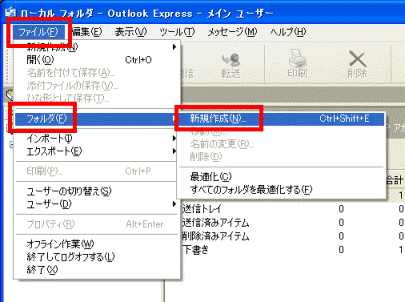
- 「フォルダの作成」が表示されます。
「フォルダ名」にご希望のフォルダの名称を入力します。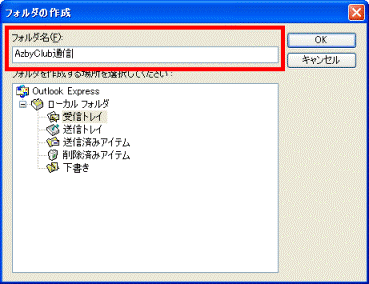
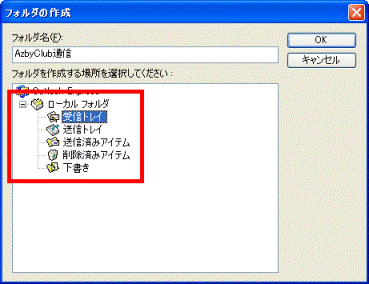
- 「フォルダを作成する場所を選択してください」の一覧の中から、「ローカルフォルダ」や「受信トレイ」などフォルダを作成する場所をクリックします。
- 「OK」ボタンをクリックします。
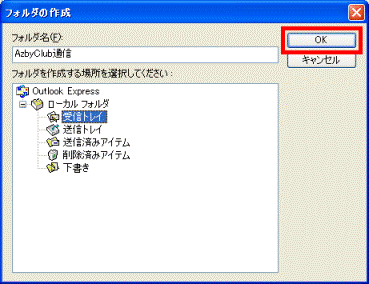
フォルダが新しく作成されます。
手順2メッセージルールを作成する
受信したメールを自動的に指定したフォルダに振り分けるためのメッセージルールを作成します。
手順は、次のとおりです。
- Outlook Expressを起動します。
- 「ツール」メニュー→「メッセージルール」→「メール」の順にクリックします。
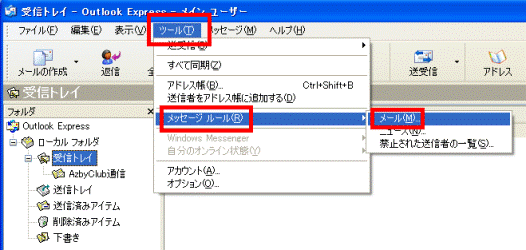
「新規のメール ルール」が表示されます。
「メッセージ ルール」が表示された場合は、「新規作成」ボタンをクリックします。 - 「1.ルールの条件を選択してください」の一覧の中から、メールを振り分ける条件をクリックし、チェックを付けます。
【条件の例】- 送信者(メールアドレス)で振り分けたい場合
「送信者にユーザーが含まれている場合」にチェックを付けます。 - 件名でメールを振り分けたい場合
「件名に指定した言葉が含まれる場合」にチェックを付けます。
条件は複数選択できます。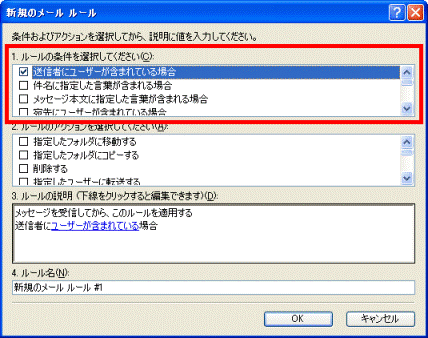
- 送信者(メールアドレス)で振り分けたい場合
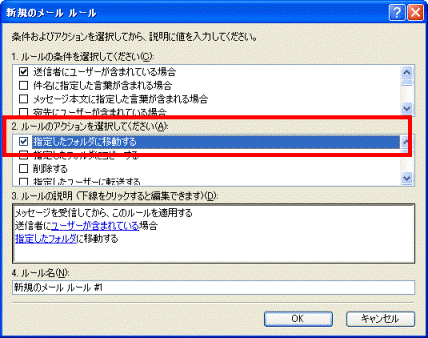
- 「2.ルールのアクションを選択してください」の一覧の中から、「指定したフォルダに移動する」をクリックし、チェックを付けます。
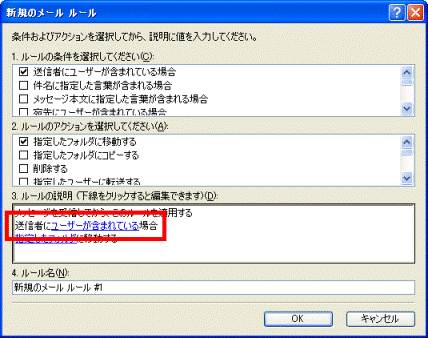
- 「3.ルールの説明」の一覧の中から、「ユーザーが含まれている場合」など、「(ルールの説明)場合」の青く下線が引かれた文字をクリックします。
- ルールを設定する画面が表示されます。
メールを振り分けたいルールに応じて、設定します。
【ルールの設定例】- 「送信者にユーザーが含まれている場合」の「ユーザーが含まれている」をクリックした場合
「ユーザーの選択」が表示されます。
表示された入力欄に、送信者の名前またはメールアドレスを入力し、「追加」ボタンをクリックします。
「人」の欄に入力した文字列が表示されます。
複数の送信者を設定したいときは、手順を繰り返し、設定が終わったら、「OK」ボタンをクリックします。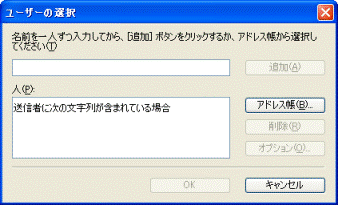
「アドレス帳」ボタンをクリックすると、Outlook Expressのアドレス帳に登録されている連絡先から、送信者を設定できます。 - 「件名に指定した言葉が含まれる場合」の「指定した言葉が含まれる」をクリックした場合
「単語の入力」が表示されます。
表示された入力欄に、件名または件名の一部を入力し、「追加」ボタンをクリックします。
「単語」の欄に入力した文字列が表示されます。
複数の単語を設定したいときは、手順を繰り返し、設定が終わったら、「OK」ボタンを繰り返します。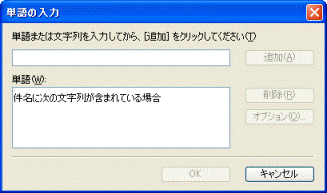
- 「送信者にユーザーが含まれている場合」の「ユーザーが含まれている」をクリックした場合
- 「3.ルールの説明」の一覧の中から、「指定したフォルダに移動する」の「指定したフォルダ」をクリックします。
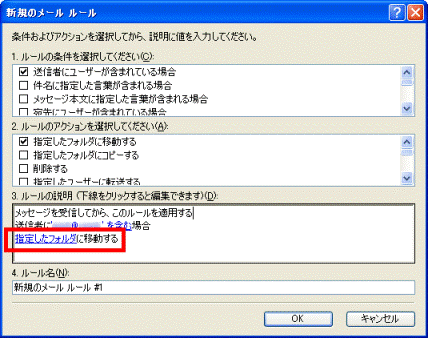
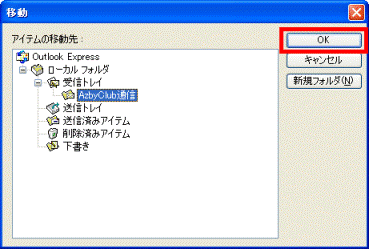
- 「移動」が表示されます。
メールを振り分けたいフォルダをクリックします。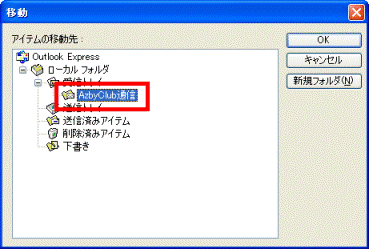
- 「OK」ボタンをクリックします。
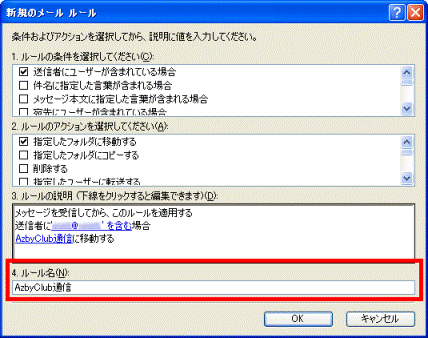
- 「4.ルール名」にお好みのルール名を入力します。
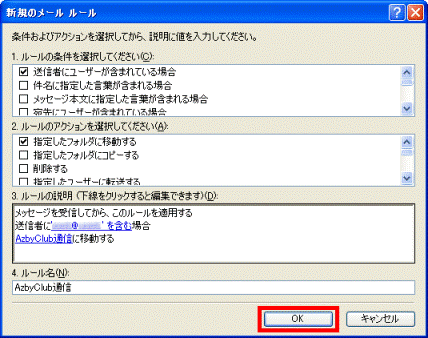
- 「OK」ボタンをクリックします。
- 「メッセージルール」が表示されます。
「OK」ボタンをクリックします。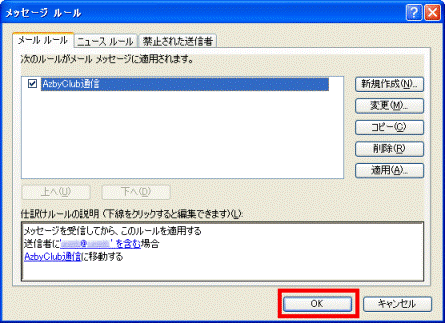
「メッセージルール」の「適用」ボタンをクリックすると、受信済みのメールにルールを適用するための画面が表示されます。
お好みで設定してください。

Q&Aで問題が解決しないときは、下記の方法もお試しください。
その他の便利なサービス(有料)


