
| INTERTOP CX310 使い方のヒント | |
|
INTERTOP CX310には、いくつもの「使い方のヒント」があります。 |
 |
第11回 | 出張報告書の作成の巻 | ||
 |
① |
今回も出張に来ているのですが… 「またコイツとか…」 |
||
 |
② |
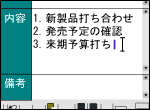
INTERTOPで出張報告書の作成 IINTERTOPがあれば、電車やホテルで簡単に出張報告書が作成できメールやFAXで送信できます。 「とりあえず、出張報告書でも書いておくか」 |
 |
③ |
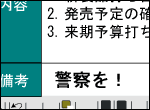
「先輩何しているんですか?」 「今回の出張の報告書を書いてる」 「ふ~ん…」 |
 |
④ |
「それより先輩!僕は…僕は、ずっと先輩が…」 「うるんだ目で近づくな-!」 ※出張報告書には業務内容を書きましょう。 |
 |
|
|
| 出張にINTERTOPを連れて行こう!(その3) | ||
出張につきものの報告書、帰ってから書くのは面倒。 そこで、出張先から報告書を送付しよう。 INTERTOPがあれば、電車やホテルで簡単に出張報告書が作成できメールやFAXで送信できます。 |
||
|
1. |
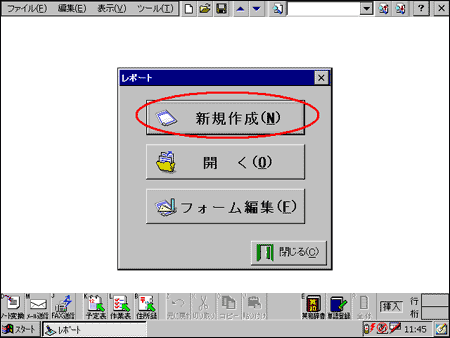
モバイルスイートレポートを起動し、新規作成を選択します。 |
|
 |
||
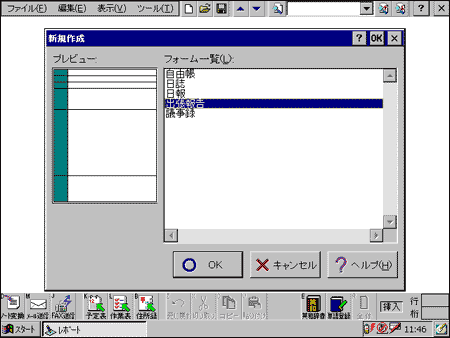
| 2. | 出張報告書のフォームを選択します。 |
|
 |
||
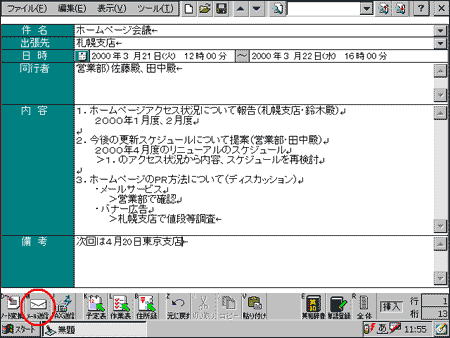
| 3. | 報告内容を記入し、作成した報告書をメールで送信します。 注)FAXで送信する場合は、「FAX送信」を選択しましょう。 |
|
 |
||
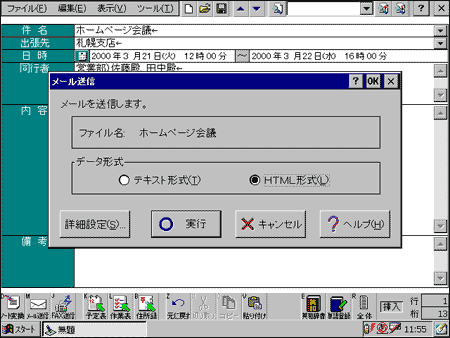
| 4. | 送信するデータの形式をテキストとHTMLから選択します。 注)受け取り側のパソコンにブラウザがない場合はテキストで送信しましょう。 |
|
 |
||
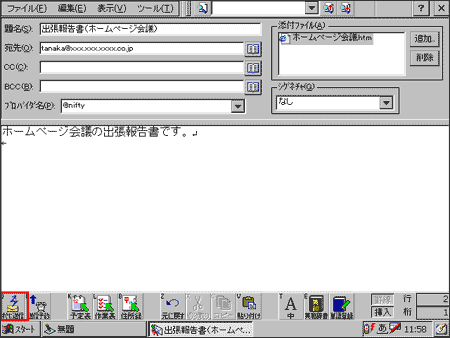
| 5. | 送信するメールの題名、アドレス、本文を入力し「すぐに送信」を選択します。 |
|
 |
||
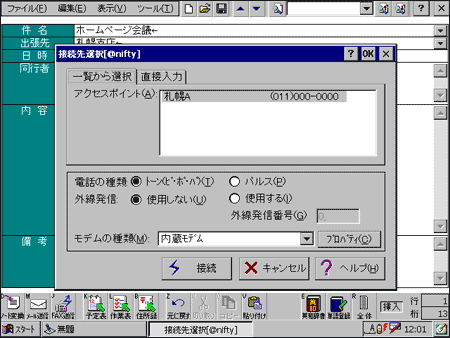
| 6. | アクセスポイントを選択し、送信を行います。 出張の前には出張先のアクセスポイントを登録しておくと便利です。 |
|
 |
||
| * | 出張報告書のフォームの変更をしたい場合は、レポート機能活用方法! を参照してください。 | |