
| INTERTOP CX310 使い方のヒント | |
|
INTERTOP CX310には、いくつもの「使い方のヒント」があります。 |
 |
第24回 | 画像データをアルバム編集しようの巻 | ||
 |
① |
インド旅行から瞳ちゃんが帰ってきました。 |
||
 |
② |
「そうそう、今回の旅行の為に私、INTERTOPまで買っちゃった。 CCDカメラで記念写真も撮ってきたのよ! ウラワザさんにも見せてあげるわね」 「へぇ~是非、見てみたいな~」 |
 |
③ |
画像データをアルバム編集しよう INTERTOPの『モバイルスイートキャプチャ』を使ってCCDカメラで撮影したデータを保存・管理できます。 「………。」 |
 |
④ |
「僕を旅行に誘ったのは、カッパにする為だったんですか…」 「最初にあてにしていた人が借金を作って逃げちゃったのよね~」
|
 |
|
| |||||||||
| 画像データをアルバム編集しよう | |||||||||
| 「モバイルスイートキャプチャ」は CCDカメラを使って写真を撮り、デジタル画像として保存・管理するアプリケーションです。 このアプリケーションはデジタルカメラ風の画面で、簡単に操作することができます。 また、撮った画像をメールの添付ファイルにしたり、PCに転送することができます。 |
|||||||||
| 1.カメラ撮影 | |||||||||
| CCDカメラで撮影した画像を1枚のデジタル画像として保存する機能です。 | |||||||||
|
|||||||||
(図1)メイン画面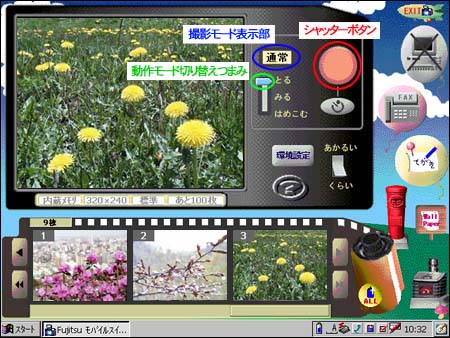 |
|||||||||
| 2.画像表示 | |||||||||
| 今までに撮影した画像を表示します。 | |||||||||
| INTERTOPに保存されている画像のサムネイル画像(縮小表示画像)をダブルタップすると、カメラの画像表示窓にその画像を表示します。 画像サイズが「160×120」の場合は画像表示窓の中央に、その他のサイズは画像表示窓全体に表示されます。 |
|||||||||
(図2)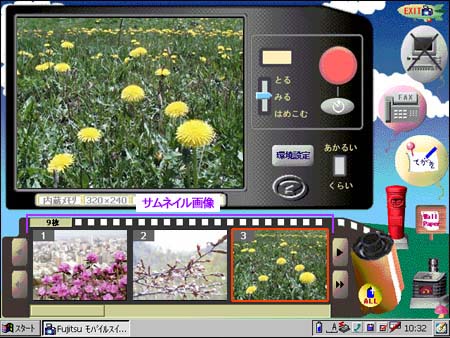 |
|||||||||
| 3.はめこむ | |||||||||
| サムネイル表示されている画像を、分割されているブロックにはめこみ、それを1枚の画像として保存します。 | |||||||||
|
|||||||||
(図3)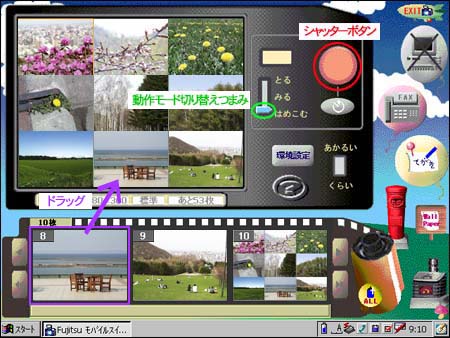 |
|||||||||
| 4.文字を入力する | |||||||||
| 表示されている画面に文字を入力します。 | |||||||||
|
|||||||||
(図4)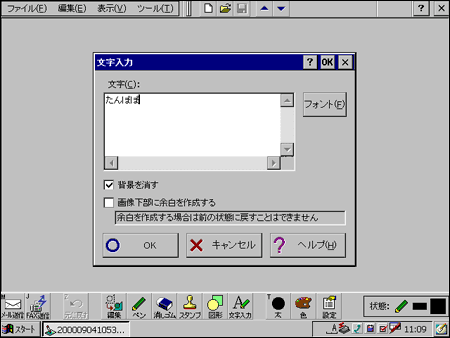 |
|||||||||
編集した画像は手書きメモまたはモバイルバインダーで確認することができます。
|
|||||||||