
| INTERTOP CX310 使い方のヒント | |
|
INTERTOP CX310には、いくつもの「使い方のヒント」があります。 |
 |
第5回 | 住所録交換機能の巻 | ||
 |
① |
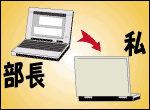
部長から招待状の宛名書きを頼まれた。 | ||
 |
② |
今こそボ-ルペン字3級の実力を見せるとき! |
 |
③ |
住所録交換機能 住所録交換機能を使って、部長のINTERTOPから住所を受信して… |
 |
④ |
部長が私の名前を間違えて入力していた… 住所録の名前は正確に入力しましょう。 |

|
|
|
| 住所録交換機能とは?(1) |
|
| この機能はINTERTOP CX310でのみご利用になれます。 |
|
| まずデスクトップパソコンのCD-ROMドライブに「INTERTOPアプリケーションCD-ROM V1.2L10」を挿入し、INTERTOP CXに住所録交換機能をインストールします。 | |
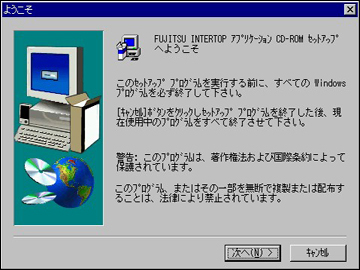
| 1. | 「ようこそ」の画面で説明文をお読みください。 |
| この時、「次へ」を押します。 | |
 |
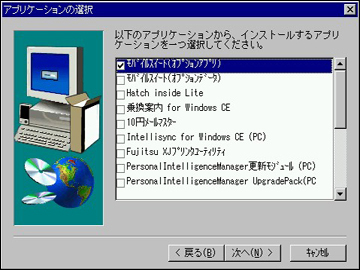
| 2. | インストールするアプリケーションを選択します。 |
| ここでは、「モバイルスイート(オプションアプリ)」を選択します。 |
 |
| 3. | 「ようこそ」の画面で説明文をお読みください。 |
| この時、「次へ」を押します。 |
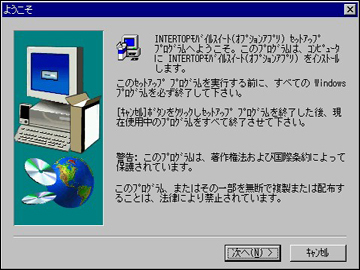 |
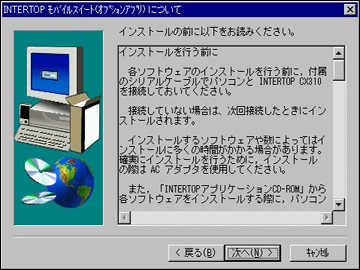
| 4. | INTERTOPモバイスイート(オプションアプリ)のインストール前の注意点の説明をお読みください。 |
| この時、「次へ」を押します |
 |
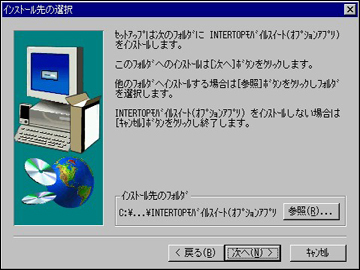
| 5. | インストール先を選択します。 |
| インストール先を変更する時は、「参照」を押して変更してください。 変更がない時は、「次へ」を押してください。 |
|
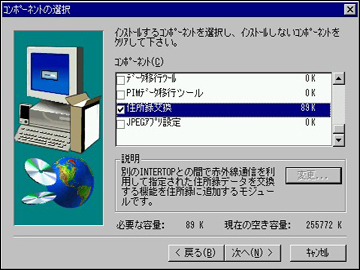
| 6. | インストールするコンポーネントを選択します。 |
| ここでは、「住所録交換」を選択してください。 |
 |
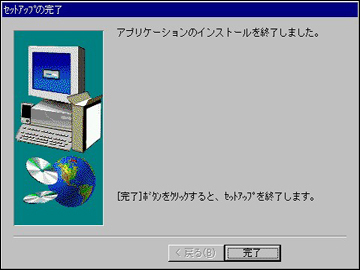
| 7. | セットアップの完了です。 |
| 「完了」を押してください。 |
 |
| 住所録交換機能とは?(2) |
| まずモバイルスイート住所録を起動します。 | |
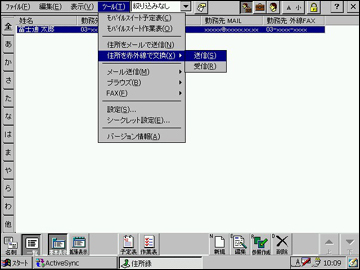
| 1. | (送信側) INTERTOP CXの赤外線受光部を向かい合わせにし、住所を送信します。 |
| 送信する住所データを選択し、ツールの「住所を赤外線で交換」→「送信」を選択します。 | |
 |
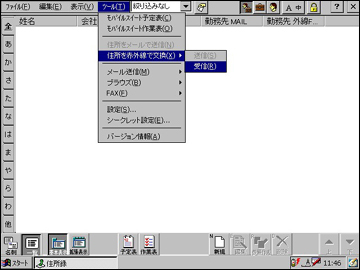
| 2. | (受信側) INTERTOP CXの赤外線受光部を向かい合わせにし、受信待機状態にします。 |
| ツールの「住所を赤外線で交換」→「受信」を選択し、送信側からデータが送信されてくるのを待ちます。 |
 |
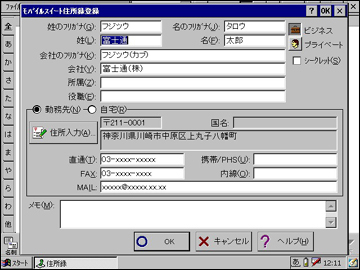
| 3. | (受信側) 受信したデータを登録します。 |
| データの送受信の終了後受信したデータの内容を確認し、OKを押して登録します。 |
 |
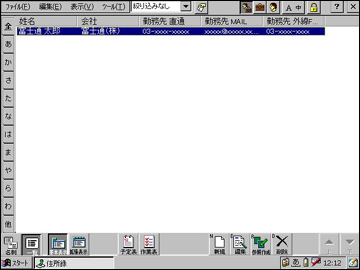
| 4. | (受信側) メイン画面に登録したデータが反映されます。 |
 |