第4回目 レポート機能活用方法!(その3)

活用術へ戻る
| モバイルスイート 第4回目 レポート機能活用方法!(その3) |
|
INTERTOP CX 活用術へ戻る |
|
今回のINTERTOPTips「モバイルで使う!」コーナーでは、INTERTOP CXのレポート機能についてご説明いたします。 モバイルスイート間との連携の幅も広がってきます。ぜひご参考にして下さい。 |
| 罫線付きの整理された内容でメールする。 | |
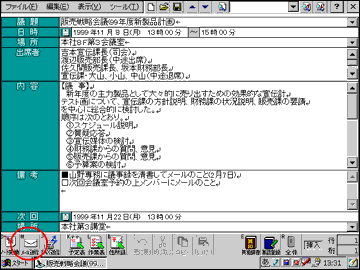
| 1. | レポート編集画面より「メール送信」を選択(タッチ)します。 |
 |
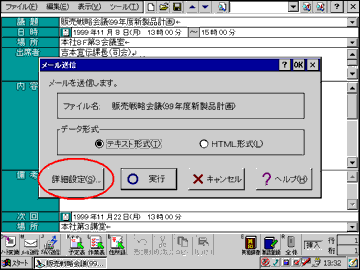
| 2. | メール送信形式を「テキスト形式」にします。 |
| (この時、「詳細設定」をタッチします。) |
 |
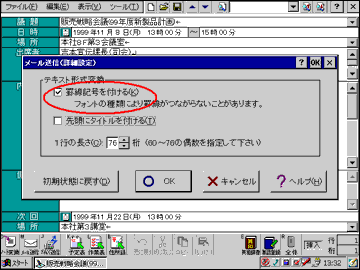
| 3. | メール送信(詳細設定)を設定します。 |
| (この時、「罫線記号を付ける」を指定し「OK」します。) |
 |
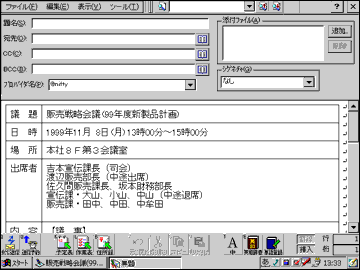
| 4. | メールエディタ(作成)ダイアログにて「本文にする」を選択します。 |
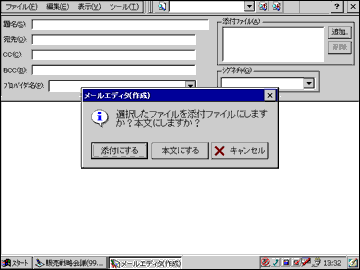 |
| 5. | 「本文にする」を選択した場合、テキスト変換された内容がメール本文に代入。 |
 |
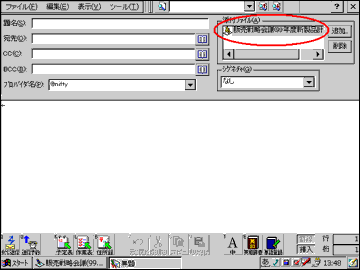
| 補足1: | 「添付にする」(歎縦形式)を選択した場合、テキスト変換されたファイルを添付した状態でメールを起動。 |
 |
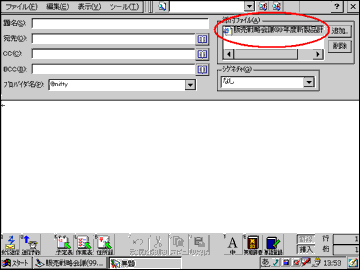
| 補足2: | 「添付にする」(HTML形式)を選択した場合、HTML変換されたファイルを添付した状態でメールを起動。 |
 |
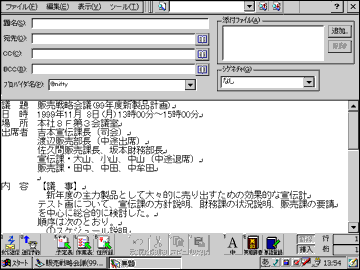
| 補足3: | 手順3の「罫線記号を付ける」のチェックを外した場合、罫線なしの整理された内容のメールを送信可能。 |
 |
 |
 |