本文へ
トップへ 前項目 次項目

メール送受信のための設定


重要アイコン

PHSカードの取り付け

設定が終わるまで、PHSカードは取り付けないでください。

  1. 「スタート」アイコン→「受信トレイ」の順にタップします。
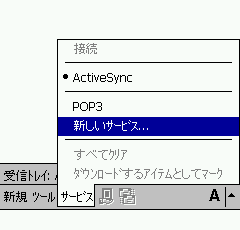
  2. 「サービス」メニュー→「新しいサービス」の順にタップします。
  3. 受信トレイの設定
    ポイントアイコン

    サービスとは

    1メールアドレスごとの設定情報を1つのサービスとして考えます。メールアドレスが複数ある場合は、アドレスごとに別のサービスとして登録します。メールの送受信のときに、それぞれ切り替えることができます。

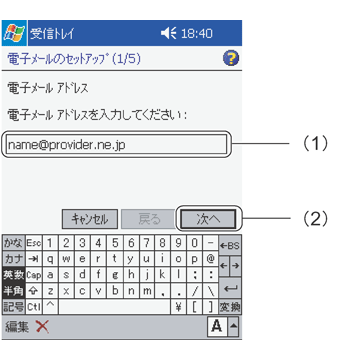
  4. (1)メールアドレスを入力し、(2)「次へ」をタップします。
  5. 電子メールのセットアップ1
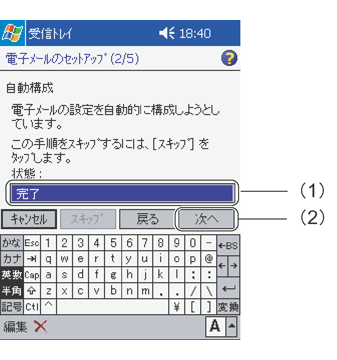
  6. (1)「状態:」を確認し、「完了」になったら、(2)「次へ」をタップします。
  7. 電子メールのセットアップ2
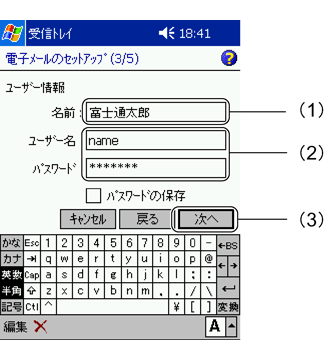
  8. ユーザー情報を入力します。
  9. 電子メールのセットアップ3
    1. 自分の名前を入力します。メールの送信相手に、差出人として通知される名称です。
    2. メールサーバーの接続に必要な「ユーザー名」および「パスワード」を入力します。
    3. 「次へ」をタップします。
    ポイントアイコン

    ユーザー名およびパスワードについて

    加入しているプロバイダによって呼び方が異なる場合があります。ユーザー名は「メールアカウント」「ユーザーID」「メールログイン名」などと呼ばれる場合があります。パスワードについては、「メールパスワード」「ログインパスワード」などの名称で呼ばれる場合があります。

  10. 次のように操作します。
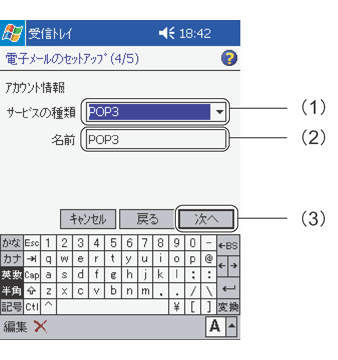
  11. 電子メールのセットアップ4
    1. 「POP3」または「IMAP4」を選択します。一般的には「POP3」が多く利用されています。
    2. サービス名を入力します。プロバイダ名などを入力しておくことをお勧めします。
    3. 「次へ」をタップします。
  12. サーバ情報を入力します。
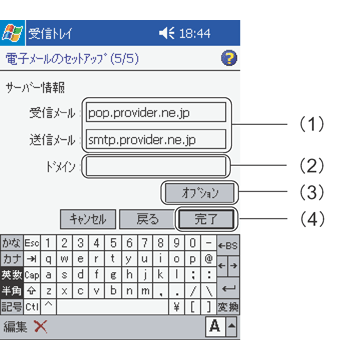
  13. 電子メールのセットアップ5
    1. プロバイダから指定された受信メールサーバーおよび送信メールサーバー名を入力します。
    2. ネットワーク接続の場合に指定します。PHSカードを利用して接続する場合は、指定する必要はありません。
    3. 必要に応じて設定します。オプションについては、ヘルプをご覧ください。
    4. 「完了」をタップします。
    受信トレイの設定はこれで終わりです。

ページトップへ


トップへ 前項目 次項目
All Rights Reserved, Copyright© FUJITSU LIMITED 2002