
Pocket Word
Pocket Wordでは、パソコン上でWord文書を作成するときと同じように文書を作成できます。作成する文書には、文字のほか、図や音声も保存できます。文書は本装置上で新規に作成するほか、パソコン上のWordファイルを転送して編集したり、本装置上で作成したファイルを転送してパソコン上で編集したりすることもできます。また、パソコン上のファイルと本装置上のファイルの同期をとることができるので、常に両方で最新のデータを維持することができます。ただし、データの互換性などについて留意事項があります。留意事項については、Wordとの連携をご覧ください。
作成した文書は、フォルダ別に管理することができます。
ここでは、Pocket Wordについて簡単に説明します。詳しくは、ヘルプをご覧ください。
 画面構成
画面構成
 →「プログラム」→「Pocket Word」の順にタップします。
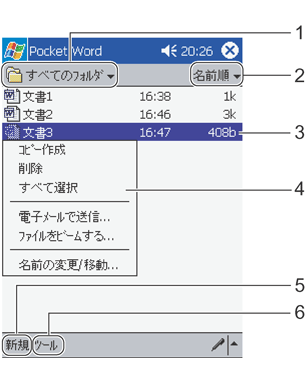
- どのフォルダにあるファイルを一覧で表示したいか指定できます。また、フォルダの新規作成や削除も、ここで指定します。
- ファイル一覧の表示順(日付順や名前順など)を指定できます。
- タップしたファイルを開くことができます。
- ファイルをタップしたまま押さえると、ポップアップメニューが表示されます。
- 新規ファイルの編集画面が表示されます。
- テンプレートの指定や保存場所などを指定できます。
 |
起動してもファイル一覧が表示されない場合
Pocket Wordを初めて起動したとき、またはPocket Word文書が一つも保存されていない状態でPocket Wordを起動したときは、最初に新規ファイルの編集画面が表示されます。
|
|
ファイルの操作
ファイルをコピー/削除したり、別フォルダに移動したい場合、次のように操作します。
■
ファイルのコピー/削除
- ファイル一覧で、コピー/削除したいファイルをタップしたまま押さえます。
- 表示されたポップアップメニューから「コピー作成」または「削除」をタップします。
- 「コピー作成」の場合、「コピー元ファイル名(1)」(括弧内の数字はコピーされたファイルの数)という名前のコピーファイルが作成されます。
「削除」の場合、「選択されたアイテムを完全に削除しますか?」と表示されるので、「はい」をタップします。
■
ファイルの移動
- ファイル一覧で移動したいファイルをタップしたまま押さえます。
- 表示されたポップアップメニューから「名前の変更/移動」をタップします。
- 「名前の変更/移動」画面の「フォルダ」で移動先のフォルダを指定し、
 をタップします。
- ファイルが移動されます。
|
|
Pocket Wordの保存形式について
Pocket Wordで保存できる形式には、Pocket Word形式(.psw)、リッチテキストフォーマット(.rtf)、テキスト形式(.txt)などがあります。保存形式は、そのファイルを表示しているときに、「ツール」メニュー→「文書に名前をつけて保存」→「種類」の順にタップして指定できます。
Pocket Wordのファイル一覧から保存形式を確認する場合は、確認したいファイルのポップアップメニューから「名前の変更/移動」をタップします。
|
|
入力モード
Pocket Wordで利用できる入力モードは、次のとおりです。
- 入力:
- 入力パネルを使って入力できます。入力した文字は画面上では、活字で表示されます。入力パネルでの文字入力をご覧ください。
- 手書き:
- 画面上に直接文字を手書することができます。手書入力した文字は、画面上にはそのまま表示されます。手書き文字をご覧ください。
- 描画:
- スタイラスペンを使って、画面上に自由に描画できます。画面上には、そのまま表示されます。描画をご覧ください。
- 録音:
- 音声を文書の中に保存できます。録音をご覧ください。

All Rights Reserved, Copyright© FUJITSU LIMITED 2002


