次に、Windows98起動ディスクを作成します。2HDのフロッピーディスクを2枚用意し、あらかじめラベルを貼り、それぞれ「起動ディスク1」「起動ディスク2」と書いておいてください。
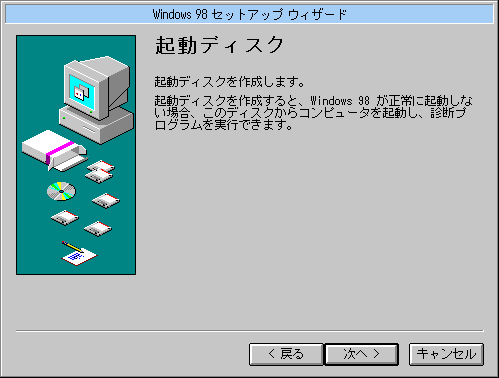
ここでは、[次へ]をクリックしてください。

起動ディスクは、Windows 98のセットアップが完了した後でも作成することができます。ここで作成したくない場合は、「ディスクの挿入」ウインドウが表示されたら[キャンセル]ボタンをクリックしてください。
- 起動ディスク1枚目を作成する
次のウインドウが表示されますので、1枚目の起動ディスクを作成します。
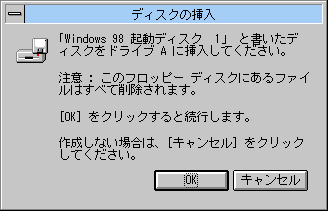
- 用意したフロッピーディスクの1枚目を、フロッピーディスクドライブに入れます。
- [OK]ボタンをクリックします。書き込みが始まります。
起動ディスクを作成したくない場合は、[キャンセル]ボタンをクリックしてください。起動ディスクを作成せずに次のステップに進みます。
- 起動ディスク2枚目を作成する
1枚目の起動ディスクが完成すると、次のウインドウが表示されます。2枚目のフロッピーディスクを用意してください。
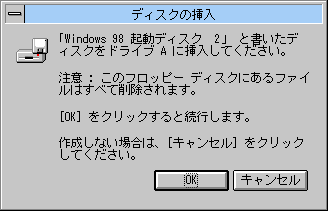
- フロッピーディスクドライブから、完成した起動ディスク1を取り出します。
- 用意したフロッピーディスクの2枚目を、フロッピーディスクドライブに入れます。
- [OK]をクリックします。
- 起動ディスクの完成
2枚目の起動ディスクが完成すると、「起動ディスクが完成しました。…」というメッセージが表示されます。
- フロッピーディスクドライブから、完成した起動ディスク2を取り出します。
- [OK]ボタンをクリックします。
次のようなウインドウが表示されたのですが?
- フロッピーディスクが書き込み禁止になっているとき、このメッセージが表示されます。
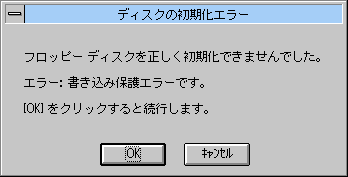
フロッピーディスクを一度取り出し、書き込み禁止ノッチを解除してから、フロッピーディスクドライブに入れ直してください。
- また、1枚目の起動ディスクが完成したあと、すぐに[OK]ボタンをクリックすると、次のようなメッセージが表示されます。
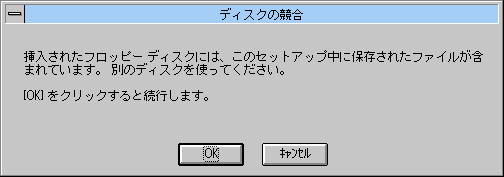
フロッピーディスクを取り出し、用意した2枚目のフロッピーディスクをドライブに入れて、[OK]ボタンをクリックしてください。

