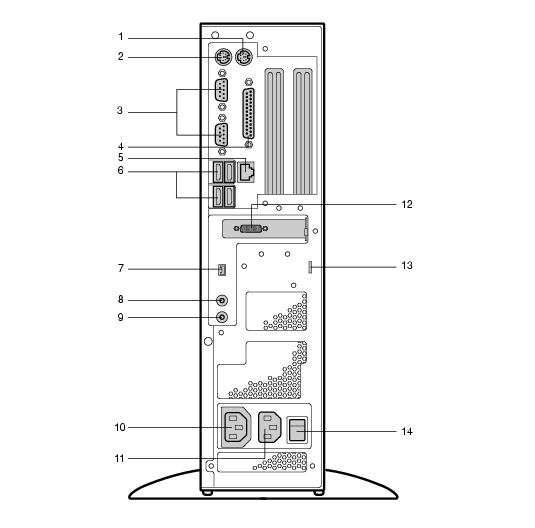
ワークステーション本体背面
マウスコネクタ(
)
マウスを接続します。
キーボードコネクタ(
)
キーボードを接続します。
シリアルコネクタ(
)
RS-232C規格に対応した周辺機器を接続します。
上から1〜2の順に並んでいます。
パラレルコネクタ(
)
プリンタやスキャナなどを接続します。
LANコネクタ(
)
非シールド・ツイストペア(UTP)ケーブルを接続します。
1000Mbpsでお使いになる場合、エンハンスドカテゴリ5のケーブルが必要です。
100Mbpsでお使いになる場合、カテゴリ5のケーブルが必要です。
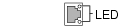
LEDの意味は、次のとおりです。
1000MbpsでLINKを確立 :下部LEDオレンジ色点灯、上部LED赤色点灯
100MbpsでLINKを確立 :下部LEDオレンジ色点灯、上部LED緑色点灯
10MbpsでLINKを確立 :下部LEDオレンジ色点灯、上部LED消灯
データ転送中 :下部LEDオレンジ色点滅
USBコネクタ(
)
USB規格の周辺機器を接続します。USB2.0に準拠しています。
IEEE1394端子(
)
IEEE1394規格の周辺機器を接続します。
ラインアウト端子(
)
オーディオ機器の入力端子と接続します。
スピーカーを直接接続する場合は、アンプ機能内蔵のものをお使いください。
ヘッドホンアウト端子にスピーカーを接続している間は、ワークステーション本体のラインアウト端子および内蔵スピーカーから音は出ません。
ラインイン端子(
)
オーディオ機器の出力端子と接続します。
アウトレット
ディスプレイの電源ケーブルを接続します。
インレット
電源ケーブルを接続します。
DVI-Iコネクタ
ディスプレイを接続します。DVI-VGA変換ケーブルまたはデジタルディスプレイのディスプレイケーブルが使用できます。
カスタムメイドの選択によっては、コネクタの種類が異なります。
盗難防止用ロック
市販の盗難防止用ケーブルを接続します。
盗難防止用ロックは、Kensington社製のマイクロセーバーセキュリティシステムに対応しています。盗難防止用ケーブルは、次のものを購入してください。他の類似のケーブルは取り付けられない場合があります。
商品名:SLIM MICROSAVER
商品番号:0522011
(富士通コワーコ株式会社 お問い合わせ:03-3342-5375)
メインスイッチ
ワークステーション本体の主電源を入れるときに「|」側に切り替えます。
一度電源を入れたら、本ワークステーションを起動するたびに切り替える必要はありません。通常は「|」側にしてください。
ただし、長期間お使いにならない場合は、「○」側にしてください。
All Rights Reserved, Copyright© FUJITSU LIMITED 2004



 )
) )
) )
) )
) )
) )
) )
) )
) )
)