トップへ 前項目 次項目

WPA-PSKを使用する場合

ワイヤレスLAN 接続を行うために必要な、ネットワーク名(SSID)、ネットワークキーなどを設定します。ネットワーク管理者がいる場合は、それぞれの設定内容について、ネットワーク管理者に確認してください。

  1. 「スタート」ボタン→「コントロールパネル」の順にクリックします。
  2. 「ネットワークとインターネット接続」をクリックします。
  3. 「ネットワーク接続」をクリックします。
    現在インストールされているネットワークの一覧が表示されます。
  4. 一覧から「ワイヤレスネットワーク接続」を右クリックして、表示される
    メニューから「プロパティ」をクリックします。
    「ワイヤレスネットワーク接続のプロパティ」ウィンドウが表示されます。
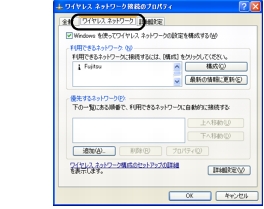
  5. 「ワイヤレスネットワーク」タブをクリックします。
画像

  1. 「Windows を使ってワイヤレスネットワークの設定を構成する」が画像 になっていることを確認します。
    画像 になっている場合は、画像 をクリックして画像 にします。
  2. 「優先するネットワーク」の「追加」をクリックします。
    「ワイヤレスネットワークのプロパティ」ウィンドウが表示されます。
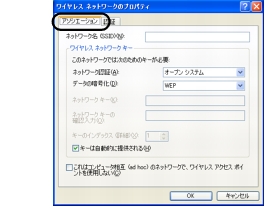
  3. 「アソシエーション」タブをクリックします。
画像

  1. お使いになる接続方法に合わせて、必要な項目を設定します。
    1. 「ネットワーク名(SSID)」を入力します。
      接続するアクセスポイントに合わせて、設定します。アクセスポイントの設定については、アクセスポイントのマニュアルをご覧ください。

次に通信データを暗号化するための設定をします。

  1. ワイヤレスネットワークキーの設定を行います。
    1. 「ネットワーク認証」で「WPA-PSK」を選択します。
    2. 「データの暗号化」で「TKIP」を選択します。
  2. お使いになる接続方法に合わせて「ネットワークキー」を入力します。
    ネットワークキーは、ASCII文字では8文字以上63文字以下、16進数では64桁で入力してください。
  3. 「ネットワークキーの確認入力」を入力します。
    手順11で入力したネットワークキーと、同じ値を入力してください。違う値を入力すると、設定できません。
  4. 「OK」をクリックします。
  5. 「優先するネットワーク」に、手順9 で「ネットワーク名(SSID)」に入力したネットワーク名が追加されたことを確認します。
ポイント
  1. 「OK」をクリックします。
  2. 「ネットワーク接続」ウィンドウのをクリックします。
  3. 「コントロールパネル」ウィンドウで「電源オプション」をクリックします。
  4. 「電源設定」タブをクリックして次の項目を設定し、「OK」をクリックします。

続いてネットワークの設定をします。


トップへ 前項目 次項目

All Rights Reserved, Copyright© FUJITSU LIMITED 2004