
CELSIUSシリーズをお使いになる上での注意事項
CELSIUS H210 Windows XP Professional
| 1 |
[現象・質問] 液晶ディスプレイで、点灯しないドットがあります。 |
|---|---|
|
[対処・回答] 液晶ディスプレイは非常に精度の高い技術で作られておりますが、画面の一部に点灯しないドットや、常時点灯するドットが存在する場合があります。これらは故障ではありません。交換・返品はお受けいたしかねますのであらかじめご了承ください。 |
| 2 |
[現象・質問] 本ワークステーションの操作を終わらせた直後に、ハードディスクからカシャカシャという音がすることがあります。 |
|---|---|
|
[対処・回答]
ハードディスクの機構上、生じる音であり問題ありません。そのままお使いください。 |
| 3 |
[現象・質問] CD-RやCD-RWの書き込みが、本ワークステーションの仕様やディスクの仕様よりも遅い場合や、書き込みができない場合があります。 |
|---|---|
|
[対処・回答]
本ワークステーションの仕様です。 |
| 4 |
[現象・質問] CD-ROMやDVD-ROMなどのディスクの読み込みが遅くなったり、再生時に音や映像が途切れるようになってしまいます。 |
|---|---|
|
[対処・回答] 制限事項です。そのまま使用して問題ありません。 |
| 5 |
[現象・質問] テンキーボードにマウスを接続した状態でスタンバイからのレジューム後、テンキーボードから入力できなくなることがあります。 |
|---|---|
|
[対処・回答] BIOSセットアップの「詳細」メニューで、「キーボード/マウス設定」-「レジューム時の初期化」の設定を「通常」に変更してください。 |
| 6 |
[現象・質問] USBマウス(光学式)を使用しているときに、マウスカーソルの動きが不自然になることがあります。 |
|---|---|
|
[対処・回答]
光学式のUSBマウスは、次のようなものの表面では正しく動作しない場合があります。 |
| 7 |
[現象・質問] USBマウスを使うときに、内蔵ポインティングデバイスを無効にする方法について教えてください。 |
|---|---|
|
[対処・回答]
内蔵ポインティングデバイスを無効にする場合は、次の操作を実行してください。 |
| 8 |
[現象・質問] メモリ増設後、初めての起動に時間がかかってしまいます。 |
|---|---|
|
[対処・回答] 「FUJITSU」ロゴが表示されている画面で最大で約90秒停止してしまいますが、「FUJITSU」ロゴが表示されている間に【スペース】キーを押すことで起動時間を短縮できます。 |
| 9 |
[現象・質問] 【Fn】+【F4】 キーで内蔵ポインティングデバイスを無効にした状態で、USBマウスの抜き差しを行うと、USBマウス接続時の内蔵ポインティングデバイス動作を制御する機能が正常に動作しません。 |
|---|---|
|
[対処・回答] 【Fn】+【F4】 キーで内蔵ポインティングデバイスを有効に戻してから、USBマウスの抜き差しを再度行ってください。 |
| 10 |
[現象・質問] 音楽データやオーディオCD、音声付のムービー等を再生すると、音飛びが発生する場合があります。 |
|---|---|
|
[対処・回答]
CPUの負荷が高くなると発生します。使用していないアプリケーションを終了させる等して、CPUの負荷を軽くしてください。 |
| 11 |
[現象・質問]
「コントロールパネル」の「サウンドエフェクトマネージャ」のSPDIFページで44.1 KHZを選択した場合、48kHz以外の音声を正常に再生できません。 |
|---|---|
|
[対処・回答]
制限事項です。48KHZを選択した状態でご使用ください。 |
| 12 |
[現象・質問]
光オーディオ出力端子に各種オーディオ機器を接続した場合、48kHzの音声は48kHzで、44.1kHzの音声は44.1kHzで、32kHzの音声は32kHzで出力され、その他の周波数の音声(ソフトシンセを含む)が出力できません。 |
|---|---|
|
[対処・回答] 制限事項です。次回公開のドライバにて修正予定です。 |
| 13 |
[現象・質問] Windows Media Playerを使用してデジタル再生をした場合、CDの音声が録音できません。 |
|---|---|
|
[対処・回答]
「Windows Media Player」を使用してデジタル再生をした場合、サウンド レコーダー等でCDの音声を録音することは出来ません。CDの再生にWindows Media Playerを使用している場合は、Windows Media Playerの録音機能を使用してください。それ以外の場合は、次の方法にてアナログ再生に変更してください。 |
| 14 |
[現象・質問] ワイヤレスLANドライバの無線LAN設定ツール「IntelPROSet for Wireless」に、Intel Corporation社のサポートWebサイトへのリンクがあります。 |
|---|---|
|
[対処・回答] ワイヤレスLANドライバに関して、Intel Corporation社への電話、またはメールによるお問い合わせは受け付けておりません。「富士通パーソナル製品に関するお問い合わせ窓口」にご相談ください。「富士通パーソナル製品に関するお問合せ窓口」についてはワークステーション本体に添付の『取扱説明書』をご覧ください。 |
| 15 |
[現象・質問] ワイヤレスLANドライバの無線LAN設定ツール「IntelPROSet for Wireless」に「プロファイルのインポート/エクスポート」機能がありますが使用できません。 |
|---|---|
|
[対処・回答]
「IntelPROSet for Wireless」の「プロファイルのインポート/エクスポート」機能を使用してプロファイルの作成はできません。 |
| 16 |
[現象・質問] テレビをプライマリディスプレイに設定した状態で、コマンドプロンプトの全画面表示を行うとテレビ側がブラックアウトすることがあります。 |
|---|---|
|
[対処・回答] テレビに表示をさせているときはコマンドプロンプトの全画面表示を行わないでください。また本現象が発生した場合はFn+F10キーで表示デバイスを変更してください。 |
| 17 |
[現象・質問] テレビを表示させる設定にした後、再度「画面」タブを開くと、テレビが表示されているにもかかわらず、「画面のプロパティ」の「設定」タブ上でテレビが「接続されていない」表示になることがあります。 |
|---|---|
|
[対処・回答] テレビ表示上は問題ありませんので、そのままお使いください。またその状態でテレビに関する設定を変更したいときは、一度「画面のプロパティ」の「設定」タブで、テレビを表示しない設定にしたあと、画面のプロパティなどのすべてのダイアログをいったん閉じてから再度設定を行ってください。 |
| 18 |
[現象・質問] ワークステーション本体の液晶ディスプレイ(LCD)をセカンダリディスプレイ、テレビまたは外部ディスプレイ(デジタル)をプライマリディスプレイに設定して同時表示機能またはマルチモニタ機能をご使用した場合、システムの動作が不安定になるときがあります(特に外付けデジタルディスプレイの解像度が内蔵LCDより低いとき、または外付けデジタルディスプレイが仮想スクリーン設定の場合)。 |
|---|---|
|
[対処・回答] 同時表示機能またはマルチモニタ機能を、ワークステーション本体の液晶ディスプレイ(LCD)とテレビまたは外部ディスプレイ(デジタル)でご使用する場合は、ワークステーション本体の液晶ディスプレイ(LCD)をプライマリディスプレイ、テレビまたは外部ディスプレイ(デジタル)をセカンダリディスプレイに設定してご使用ください。また外付けデジタルディスプレイは、内蔵LCDより解像度が高いものをなるべくご使用ください。ご使用の外付けデジタルディスプレイが、内蔵LCDより解像度が低い場合は、外付けデジタルディスプレイを仮想スクリーン設定にしないでください。 |
| 19 |
[現象・質問] 「画面のプロパティ」を開いた状態でアプリケーション等を起動すると、システムの動作が不安定になることがあります。 |
|---|---|
|
[対処・回答] アプリケーションを起動するときは、「画面のプロパティ」を閉じてください。またアプリケーションが起動した状態で、「画面のプロパティ」を開いたり、画面モードを変更しないでください。 |
| 20 |
[現象・質問] 【Fn】+【F3】キー、または【Fn】+【F4】キーなどのホットキー機能使用時に、「インジケータユーティリティ」による表示が正常に行われない場合があります。 |
|---|---|
|
[対処・回答] 制限事項です。なお、7月末頃修正済みドライバを本サイトで公開いたします。 |
| 21 |
[現象・質問] モデムを使用して、ダイヤルアップでインターネットに接続しようとしても、接続できません。 |
|---|---|
|
[対処・回答]
Windows XPでは、ダイヤル方法が「パルス」のお客様がインターネットに接続する場合、所在地情報の画面で「パルス」に設定するほかに、ダイヤルアップの設定画面で「ダイヤル情報を使う」を有効にする必要があります。 |
| 22 |
[現象・質問] セットアップ時に、電源を入れても画面になにも表示されないままになります。 |
|---|---|
|
[対処・回答] 電源を入れてからWindowsXPのセットアップ終了までの間、画面が真っ暗になったり、画面に変化がなかったりすることがありますが、故障ではありません。電源を切らずにそのままお待ちください。途中で電源を切ると、WindowsXPがお使いになれなくなる場合があります。 |
| 23 |
[現象・質問] FM Advisor のCPU 情報表示が正しく表示されません。 |
|---|---|
|
[対処・回答] FM Advisorの「CPU情報」の表示において、CPU名とCPUクロックが正しく表示されない場合があります。あらかじめご了承ください。 |
| 24 |
[現象・質問] システムを起動すると、「msmsgs.exe」のプログラムの強制終了が出現することがあります。また、それを終了すると「ActiveMovieWindow」のプログラムの強制終了が表示されます。 |
|---|---|
|
[対処・回答] メッセージが表示された場合は「今すぐ終了」をクリックしてください。 |
| 25 |
[現象・質問] WindowsXP起動時に、ネットワークドライブの割り当てをしたドライブへの接続に失敗した旨のメッセージが表示される場合があります。また、エクスプローラ等で見た場合、ネットワークドライブに"×"が表示される場合があります。 |
|---|---|
|
[対処・回答] エクスプローラ等で見た場合、ネットワークドライブに"×"が表示されていても、ドライブに接続されています。 |
| 26 |
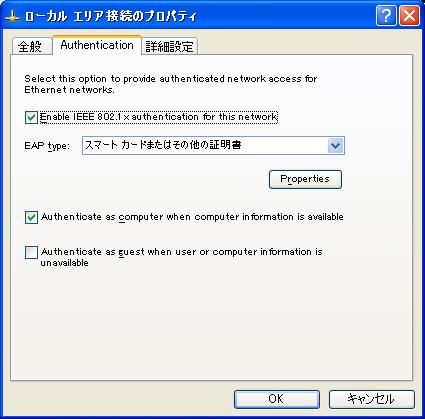
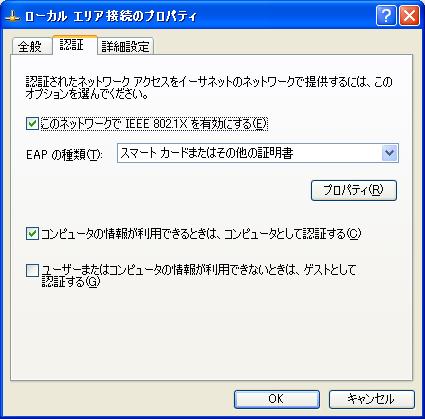
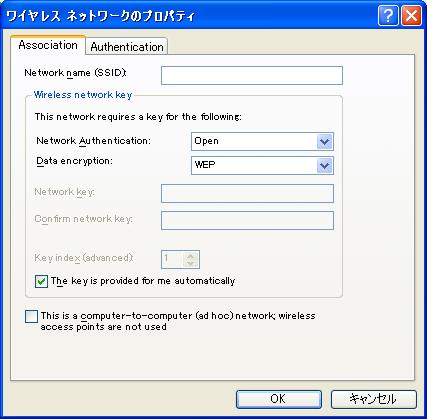
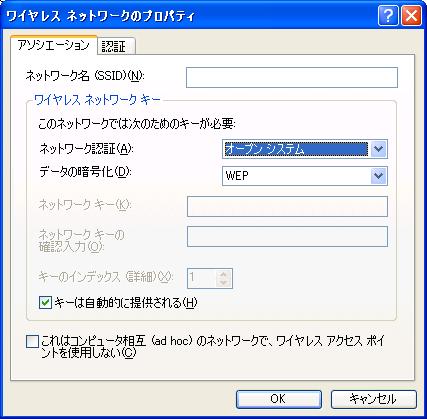
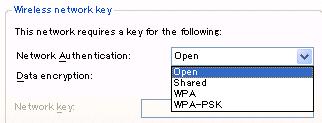
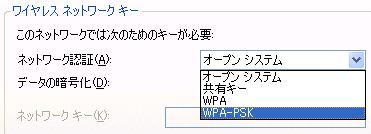
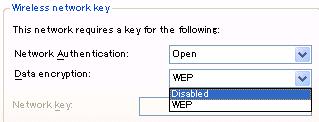
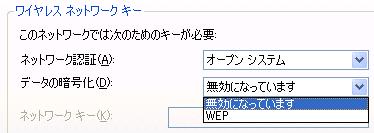
[現象・質問] ネットワークのプロパティの一部が英語表記になっています。 |
|||||||||||
|---|---|---|---|---|---|---|---|---|---|---|---|---|
|
[対処・回答]
ネットワークのプロパティの一部が英語表記になっています。
・ワイヤレスネットワーク接続(ワイヤレスLAN搭載機種)
|

| 27 |
[現象・質問] DVDマルチドライブにDVD-RAMのディスクが入っている状態で、FM Advisorの「ディスク」-「ディクスパーティション情報」を見ると、ハードディスクの区画の詳細(パーティション0/1)が表示されません。 |
|---|---|
|
[対処・回答] FM-Advisorを起動してから、DVD-RAMのディスクを挿入してください。 |
| 28 |
[現象・質問] メモリを増設すると、FMV診断のメモリ診断がスキップ(スキップコード:0201)されてしまう場合があります。 |
|---|---|
|
[対処・回答]
FMV診断のメモリ診断は、出荷構成での診断を行っています。 |
| 29 |
[現象・質問] お使いになっているアプリケーションのツールバーのアイコンが表示されなくなる場合があります。(富士ゼロックス製DockWorksなど) |
|---|---|
|
[対処・回答]
次の手順で「Windows XP ホットフィックス - KB831880」をアンインストールすると、本現象が改善される場合があります。 |
