トップへ 前項目 次項目 索引

各々のアカウントのみが利用可能な専用フォルダを作成して運用する

アカウント「aaa」を作成し、アカウント「aaa」だけが使用できる専用フォルダを作成する方法をご説明します。ここでは、操作をWeb Setupユーティリティの「基本設定」を使用して作成する例をご紹介します。

ポイント

■ 設定手順

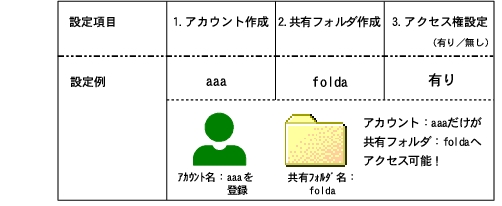
1.アカウントの作成⇒2.共有フォルダ作成⇒3.アクセス権限設定の順で完了します。
画像

  1. アカウントの作成
    1. Web Setupユーティリティにアドミニストレータ(「admin」アカウント)でログインします。
ポイント
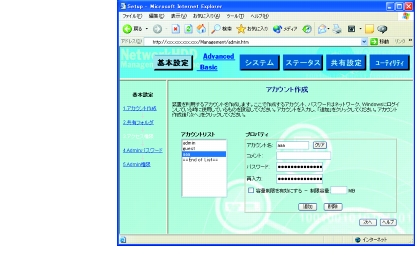
    1. WebSetupユーティリティにアドミニストレータでログインすると、「基本設定」の「アカウント作成」画面が表示されます。
画像

    1. プロパティのアカウント名へ「aaa」を、パスワード欄へパスワードを入力し、「追加」ボタンをクリックします。
ポイント
    1. アカウントリストに、「aaa」が追加されます。
    2. アカウント作成完了です。
  1. 共有フォルダの作成
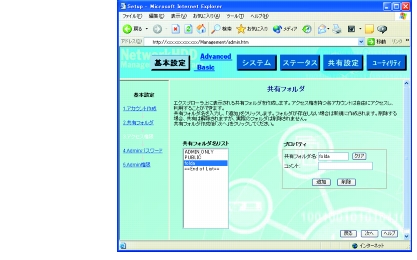
    1. 「基本設定」の「共有フォルダ」メニューをクリックして、「共有フォルダ」画面を表示します。
画像

    1. 共有フォルダ名へ作成したいフォルダ名「folda」を入力し、「追加」ボタンをクリックします。
    2. 共有フォルダ名リストに、「folda」が追加されます。
ポイント
    1. 共有フォルダ作成完了です。
  1. アクセス権限の設定
    共有フォルダ「folda」に対してアカウント「aaa」にアクセス権を持たせるための設定を行います。
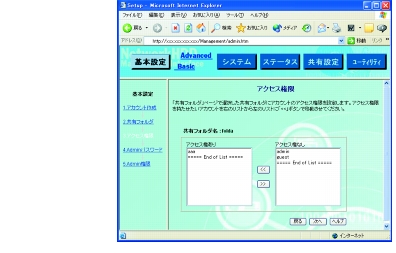
    1. 「基本設定」の「共有フォルダ」画面で、共有フォルダリストから「folda」を選択し、「次へ」ボタンをクリックします。
画像

    1. 「アクセス権限」の画面に移動したら、「アクセス権なし」のリストにあるアカウント名「aaa」を「アクセス権あり」へ[<<]ボタンをクリックし、移動させます。
画像

    1. 以上でアカウント「aaa」の共有フォルダ「folda」へ「読み書き」可能なアクセス権が設定されました。

■ 構造概念図

□ ここまでの一連の操作を行なった結果、下図のような構造ができあがりました。
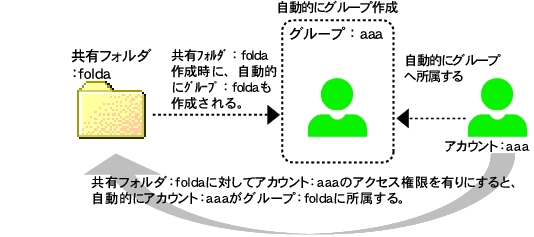
画像

□ エクスプローラからは、下の画面のように共有フォルダ「folda」が作成されていることが確認できます。
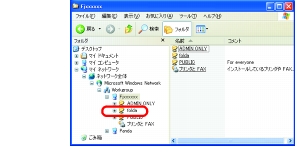
画像

□ ここまでの1〜3の操作を使用する人のアカウント毎に繰り返すことで、アカウントごとの専用フォルダを作成することができます。


トップへ 前項目 次項目 索引

All Rights Reserved, Copyright© FUJITSU LIMITED 2004