トップへ 前項目 次項目 索引

複数のアカウントをグループ管理して、専用のフォルダを作成し、グループごとに運用する

アカウントを4つ作成し、4つのアカウントを1つのグループに所属させ、そのグループだけが使用できる共有フォルダを作成する方法をご説明します。
ここでは、一連の操作をWeb Setupユーティリティの「共有設定」を使用して作成する例をご紹介します。

■ 設定手順

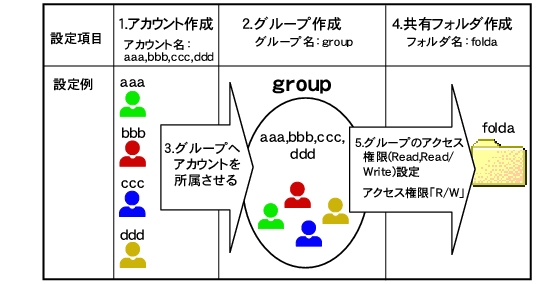
1.アカウントの作成⇒2.グループの作成⇒3.グループへアカウントを所属させる⇒4.共有フォルダ作成⇒5.グループのアクセス権限設定の順で完了します。
画像

  1. アカウントの作成
    1. Web Setupユーティリティにアドミニストレータ(「admin」アカウント)でログインします。
ポイント
    1. ログインすると、「基本設定」の「アカウント作成」画面が表示されます。
画像

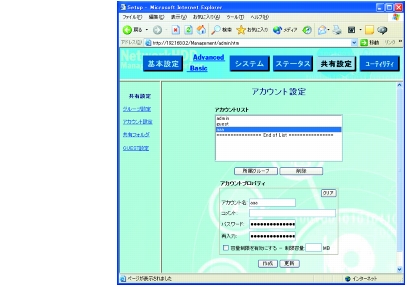
    1. 「共有設定」の「アカウント設定」メニューを選択し、「アカウント設定」画面を表示します。
    2. プロパティのアカウント名へ「aaa」を、パスワード欄へパスワードを入力し、「作成」ボタンをクリックします。同様に、アカウントbbb、ccc、ddd、についても入力します。
ポイント
    1. アカウントリストに、「aaa」、「bbb」、「ccc」、「ddd」が追加されます。
    2. アカウント作成完了です。
  1. グループの作成
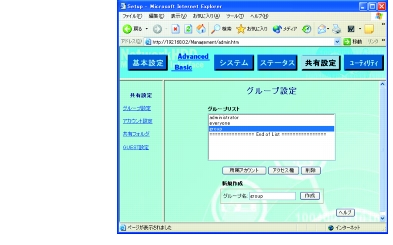
    1. 共有設定の「グループ設定」メニューをクリックして、「グループ設定」画面を表示します。
画像

    1. グループ名へ作成したいグループ名「group」を入力し、「作成」ボタンをクリックします。
    2. グループリストに、「group」が追加されます。
    3. グループの作成完了です。
  1. グループへアカウントを所属させる
    1. 共有設定の「グループ設定」メニュー「グループ設定」画面のグループリストから、アカウントを所属させたいグループ名へカーソルを移動します。
画像

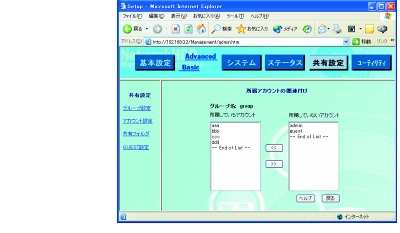
    1. 「所属アカウント」ボタンをクリックすると、登録されているアカウントが表示されます。
画像

    1. 所属させたいアカウント名を、「所属しているアカウント」リストへ「<<」ボタンで移動します。
    2. アカウントの所属は完了です。
  1. 共有フォルダの作成
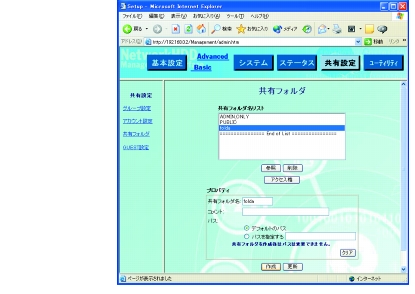
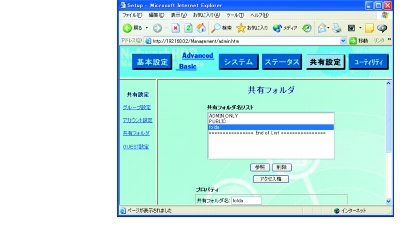
    1. 「共有設定」の「共有フォルダ」メニューをクリックして、「共有フォルダ」画面を表示します。
画像

    1. 共有フォルダ名へ作成したいフォルダ名「folda」を入力し、「作成」ボタンをクリックします。
    2. 共有フォルダ名リストに、「folda」が追加されます。
    3. 共有フォルダ作成完了です。
  1. アクセス権限の設定
    最後に共有フォルダ「folda」に対し、グループ「group」にアクセス権限を持たせる設定を行います。
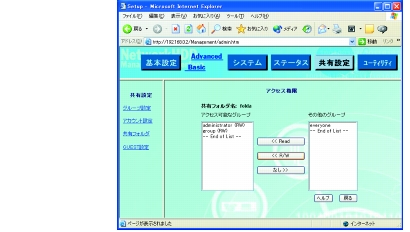
    1. 「共有設定」の「共有フォルダ」画面で、共有フォルダ名リストから「folda」にカーソルを移動し、「アクセス権」ボタンをクリックします。
画像

    1. アクセス権限画面にグループ名が表示されますので、アクセスを可能にしたいグループ名を「アクセス可能なグループ」のリストへ「<<R/W」ボタンで移動します。
画像

重要

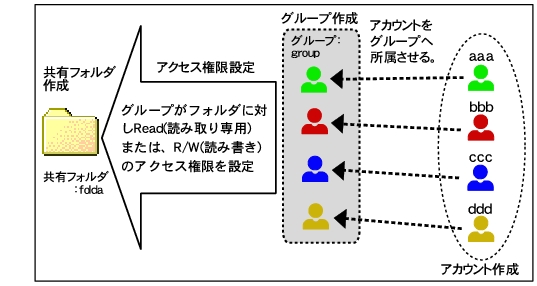
■ 構造概念図

□ ここまでの一連の操作を行なった結果、下図のような構造ができあがりました。
画像

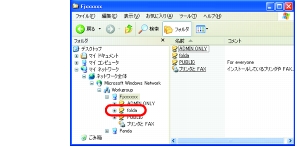
□ エクスプローラからは、下の画面のように共有フォルダ「folda」が作成されていることを確認できます。
画像

□ ここまで1〜5の操作を行なうこのより、複数のアカウントをグループ管理を行い、フォルダに対してのアクセス権限をグループ単位であたえることができます。


トップへ 前項目 次項目 索引

All Rights Reserved, Copyright© FUJITSU LIMITED 2004