パスワードの設定は、BIOSセットアップで行います。パスワードの設定方法は、次のとおりです。
- BIOSセットアップを起動します。
-
「BIOS」−「BIOSセットアップを起動する」
- セキュリティメニュー( Click)の「管理者用パスワード設定」、または「ユーザー用パスワード設定」を選択して【Enter】キーを押します。
-
パスワード入力用のウィンドウが表示されます。
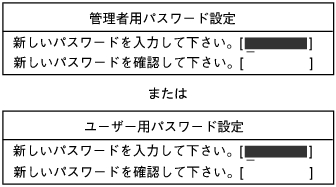
- 8桁までのパスワードを入力します。
-
入力できる文字種はアルファベットと数字です。
-
入力した文字は表示されず、代わりに「■」が表示されます。
-
また、ユーザー用のパスワードの最低文字数は、「ユーザー用パスワード設定」( Click)で設定することができます。
- パスワードを入力したら【Enter】キーを押します。
-
「新しいパスワードを確認して下さい。」にカーソルが移り、パスワードの再入力を求められます。
-

- 手順3で入力したパスワードを再度入力して【Enter】キーを押します。
-
「セットアップ通知」と書かれたウィンドウが表示されます。
- 【Enter】キーを押して、設定を終了します。
-
再入力したパスワードが間違っていた場合は、「セットアップ警告」と書かれたウィンドウが表示されます。【Enter】キーを押して、手順3からやり直してください。
-
パスワードの設定を中止するときは、【Esc】キーを押してください。
パスワードを設定すると、設定状態によって次の場合にパスワードの入力を要求されます。
パスワードの入力を要求するウィンドウが表示されたら、パスワードを入力し、【Enter】キーを押してください。
-
-

- ハードディスクセキュリティ(Click)を設定したハードディスクを他のパソコンに接続して使用する場合も、本パソコンで設定した管理者用パスワードもしくはユーザー用パスワードの設定が必要となります。パスワードを忘れるとそのハードディスクは使用できなくなるので、ご注意ください。


