E620でカスタムメイドの「グラフィックカード追加」を選択している場合は、標準で使用するディスプレイ以外にディスプレイを増設することで、ディスプレイ表示を切り替えることができます。
E620でカスタムメイドの「グラフィックスカード追加」を選択している場合、2台のディスプレイを接続して、両方のディスプレイに同一のデスクトップを同時表示することができます。本パソコンに添付されているマルチモニタケーブルを使用し、アナログディスプレイを2台接続することができます。
□ 対応機種/OS
カスタムメイドで「グラフィックカード追加」を選択したE620/全OS
□ 留意事項
□ 用意するもの
アナログディスプレイ2台
□ ディスプレイを接続する
2台のディスプレイを接続します。
□ 同時表示する


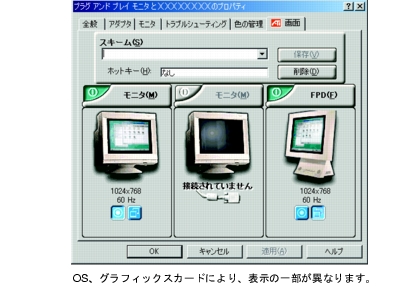

 ボタンをクリックします。
 になっているディスプレイをプライマリモニタと呼び、クローンボタンが有効
 になっているディスプレイをクローンモニタと呼びます。