トップへ 前項目 次項目 索引

内蔵ハードディスクを取り付ける

2台目の内蔵ハードディスクの取り付け方法を説明します。

重要

■ 注意事項

故障の原因となりますので、次の点に注意してください。

ポイント

■ IDE-RAIDモデルのハードディスクを交換する

IDE-RAIDモデルのハードディスクの取り付けは、次の表をご覧ください。
取り付けの際は、マニュアルをあわせてご覧ください。

IDE-RAIDカードのIDEチャネル
ハードディスク搭載位置
チャネル1 (マスター)
3.5インチファイルベイ上段
チャネル2 (マスター)
3.5インチファイルベイ下段

■ 3.5インチフロントアクセスベイに取り付ける

3.5インチフロントアクセスベイには、シリアルATAのハードディスクのみ取り付けられます。
シリアルATAのハードディスクを取り付ける方法は、次のとおりです。
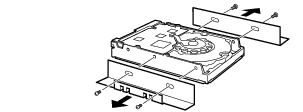
  1. 取り付けるシリアルATAハードディスクの両側に金具がついている場合は、金具を取り外します。
    ネジ(4ヶ所)を外して、取り外します。
画像

  1. パソコン本体および接続されている機器の電源を切り、電源プラグをコンセントから抜きます。
  2. アッパーカバーを取り外します(Click)。
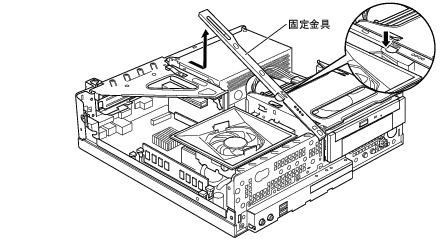
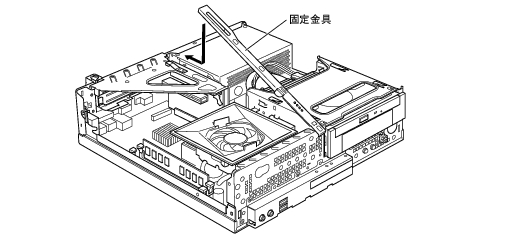
  3. 固定金具を取り外します。
    固定金具の「PUSH」の部分を押し、固定金具を手前にスライドさせ、垂直にあげて取り外してください。
画像

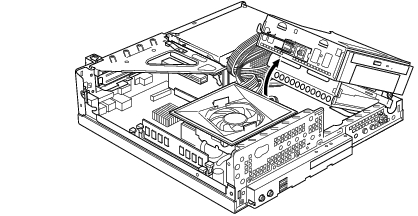
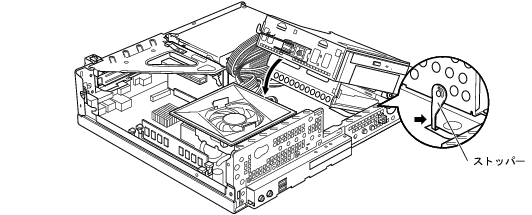
  1. ドライブユニットを起こします。
    ストッパーが「カチッ」という音がするまで、ドライブユニットを起こしてください。
画像

  1. CD-ROMドライブのフラットケーブルおよび電源ケーブルを外します。
画像

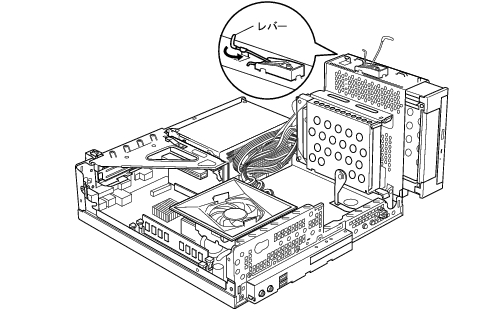
  1. レバーを外します。
    レバーは下に押しながら、回して外してください。
画像

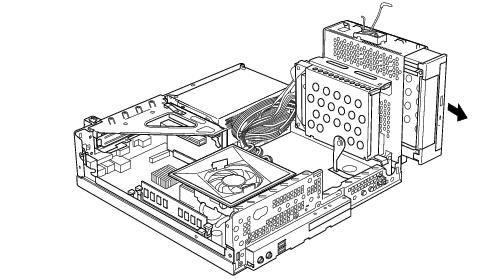
  1. ドライブユニットを取り外します。
画像

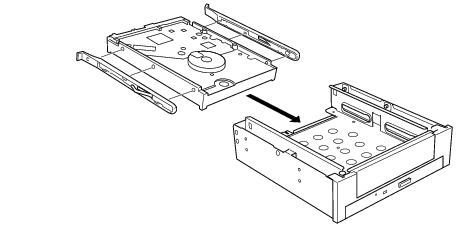
  1. アクセスベイにシリアルATAハードディスクを取り付けます。
    シリアルATAハードディスクに添付のハードディスク固定レールを取り付けた後、アクセスベイにシリアルATAハードディスクを取り付けます。
画像

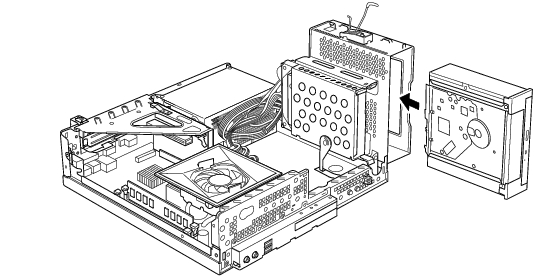
  1. ドライブユニットを取り付けます。
    ドライブユニットはフロントアクセスベイの正面から、まっすぐに入れてください。斜めに入れた場合、周辺機器を傷つけ、故障の原因となることがあります。
画像

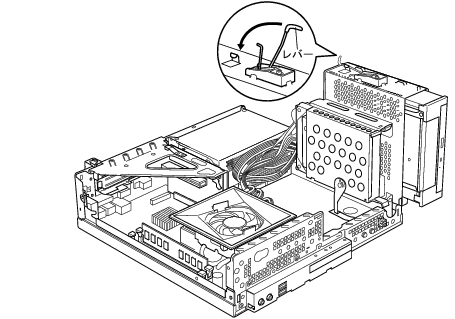
  1. レバーでドライブユニットを固定します。
画像

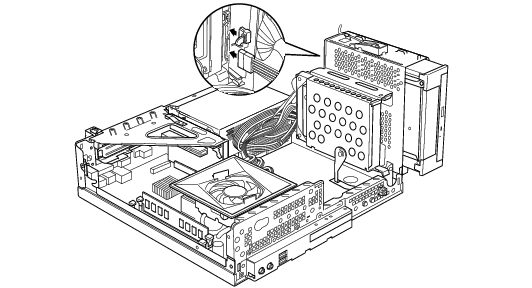
  1. CD-ROMドライブにフラットケーブルおよび電源ケーブルを接続します。
    手順6で外したフラットケーブルおよび電源ケーブルを、CD-ROMドライブに接続します。
画像

  1. シリアルATAハードディスクに、シリアルATAケーブルと電源ケーブルを接続します。
    ケーブルはコネクタに、垂直にしっかりと差し込んでください。
画像

ポイント
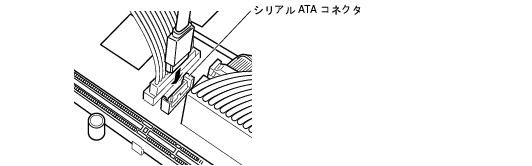
  1. メインボードのシリアルATAコネクタに、シリアルATAケーブルを接続します。
    ケーブルはシリアルATAコネクタに、垂直にしっかりと差し込んでください。
画像

  1. ドライブユニットを元の位置に戻します。
    ドライブユニットを支えているストッパーを横にずらしてから元の位置に戻してください。
    このとき、未使用の電源コネクタ先端内部の金属端子が、金属部品に接触しないことを確認し、電源ユニットからの配線をロック部に噛み込まないようにしてください。
画像

重要
  1. 固定金具を取り付けます。
    手順4で取り外した固定金具を垂直におろし、スライドさせて取り付けてください。
画像

  1. アッパーカバーを取り付けます。
ポイント

トップへ 前項目 次項目 索引

All Rights Reserved, Copyright© FUJITSU LIMITED 2005