パスワードウィザードでログイン情報を登録する
ここではパスワードウィザードでの登録方法について説明をします。
パスワードウィザードはログイン情報の入力専用画面が表示された場合に使うことができます。

 を
を にして、「次へ」をクリックします。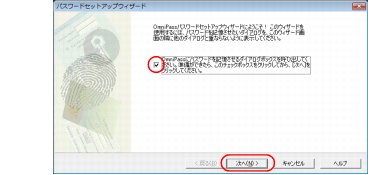

 |
||
 |
 |
 |
 |
 |
 |
 |
 |
 |
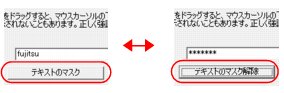
 をログイン情報の入力専用画面の入力箇所までドラッグし、青枠が表示されたら左ボタンを離します。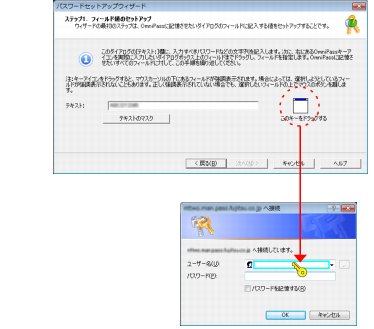

|
||
|
|
|
|
|
|
|
|
|
 を
を にすると、指紋認証を省略してパスワードを登録したホームページに自動的にログインすることができます。
 を「パスワード入力」ウィンドウの「OK」ボタンや「ログイン」ボタンまでドラッグし、青枠が表示されたら左ボタンを離します。


-
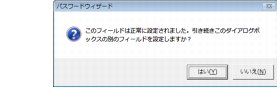
- もし正しくなければ「いいえ」をクリックし、もう一度手順4からやり直します。




本書のTOPへ > 第4章 指紋認証でホームページにログインする > 1 ホームページのログイン情報を登録する > パスワードウィザードでログイン情報を登録する
ここではパスワードウィザードでの登録方法について説明をします。
パスワードウィザードはログイン情報の入力専用画面が表示された場合に使うことができます。
|
||
|
|
|
|
|
|
|
|
|
|
||
|
|
|
|
|
|
|
|
|