4 登録情報のバックアップ/読み込み

ユーザー名やパスワード、指紋やホームページのログイン情報など、一度登録した情報を、まとめてバックアップしておくことができます。登録情報を誤って削除してしまったときなどのために、バックアップをお勧めします。

登録情報をバックアップする

ユーザーの登録情報をバックアップするには、そのユーザーでOmniPassにログオンしている必要があります。

  1. 画面右下の通知領域にあるOmniPassアイコン画像を右クリックし、表示されるメニューから「ユーザーのログオン」をクリックします。
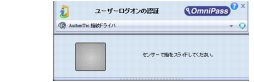
    「ユーザーログオンの認証」ウィンドウが表示されます。
画像
  1. 指紋登録した指のいずれかを指紋センサーにスライドさせます。
  2. 「OmniPass-ユーザーのログアウト」というメッセージウィンドウが表示されたら、「はい」をクリックします。
    表示されない場合は手順4に進みます。
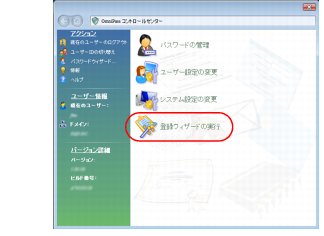
  3. 「スタート」ボタン→「すべてのプログラム」→「Softex」→「OmniPassコントロールセンター」の順にクリックします。
    「OmniPassコントロールセンター」ウィンドウが表示されます。
  4. 「登録ウィザードの実行」をクリックします。
画像
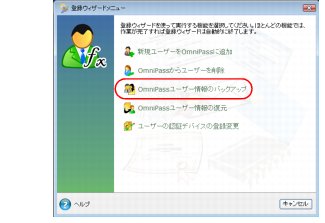
登録ウィザードメニューが表示されます。
  1. 「OmniPassユーザー情報のバックアップ」をクリックします。
画像
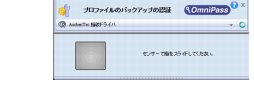
「プロファイルのバックアップの認証」ウィンドウが表示されます。
  1. 登録してある指紋で認証させます。
画像
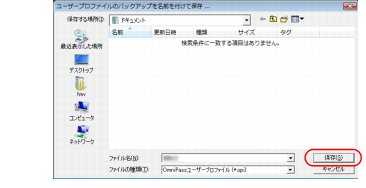
指紋の認証に成功すると、「ユーザープロファイルのバックアップを名前を付けて保存」ウィンドウが表示されます。
  1. バックアップファイルの名前と保存場所を指定し、「保存」をクリックします。
画像
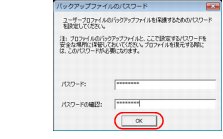
「バックアップファイルのパスワード」ウィンドウが表示されます。
  1. バックアップファイルに設定するパスワードを入力し、「OK」をクリックします。
画像
「OmniPass-プロファイルのバックアップ成功」メッセージが表示されます。
POINT
  • パスワードを設定しなくても登録することができます。その場合、「パスワード」および「パスワードの確認」は空欄のまま「OK」をクリックします。
  1. 「OK」をクリックします。

以上でユーザー情報のバックアップが完了しました。

重要
  • バックアップファイルに設定したパスワードは、忘れないようにしてください。バックアップファイルを使用してユーザー登録情報を復元するときに、このパスワードが必要になります。