
FMVシリーズをお使いになる上での注意事項
FMV-E620 Windows XP Professional
| 1 |
[現象・質問] カスタムメイドオプションのスマートカードリーダ/ライタや内蔵MOドライブが認識されません。 |
|---|---|
|
[対処・回答] 画面右下のタスクトレイの「ハードウェアの安全な取り外し」から、内蔵MOドライブやスマートカードを取り外してしまうと、Windowsからデバイスが削除されてしまいます。再度認識させるには、パソコンの再起動が必要です。 |
| 2 |
[現象・質問] ATI RADEON 9200搭載モデルでDVIコネクタにモニタを接続した場合、パソコン起動時の「Fujitsu」ロゴやWindowsの起動ロゴが表示されないことがあります。 |
|---|---|
|
[対処・回答]
お使いのモニタによって画面表示の開始される時間が異なるため、起動時の画面が表示されないことがあります。動作上問題はありませんので、そのままお使いください。 |
| 3 |
[現象・質問] 音声を8ビット属性で録音すると、ノイズ(暗雑音)が入る場合があります。 |
|---|---|
|
[対処・回答] パソコン本体の仕様です。ご了承ください。なお、16ビット属性で録音した場合は、ノイズは入りません。 |
| 4 |
[現象・質問] 画面の表示が乱れる場合があります。 |
|---|---|
|
[対処・回答]
次のような場合に、画面が乱れたり画面上に線が見えることがあります。 |
| 5 |
[現象・質問] アプリケーションの表示が正常に行われない場合があります。 |
|---|---|
|
[対処・回答]
アプリケーションの表示が正常に行われない場合は、次のいずれかの操作を行ってください。 |
| 6 |
[現象・質問] ウィンドウを開いた瞬間やスクロールした瞬間に、ウィンドウ上やデスクトップ上に画面の一部が残ったり、文字や図形の一部がずれたように、または欠けて表示される場合があります。 |
|---|---|
|
[対処・回答] 表示が乱れた場合、再表示していただくと正常に表示される場合があります。ウィンドウ上に表示の乱れが発生した場合はウィンドウを一度最小化し、元のサイズに戻してください。デスクトップ上に発生した場合は他のウィンドウを一度乱れた部分にドラッグし、元の位置に戻してください。 |
| 7 |
[現象・質問] メモリ容量が少なく表示されます。 |
|---|---|
|
[対処・回答] チップセットの仕様です。そのままお使いください。 |
| 8 |
[現象・質問] Windowsの拡張オプションで「VGAモードを有効にする」を選択して起動すると、画面に何も表示されません。 |
|---|---|
|
[対処・回答]
画面表示に問題が発生した場合は次の手順にしたがって、Safeモードで起動してください。 |
| 9 |
[現象・質問] ATI RADEON 9200搭載モデルで、画面モードが切り替わる時に画面が乱れたり、数秒間表示されなくなる場合があります。 |
|---|---|
|
[対処・回答]
次のような画面モードが切り替わる時に、画面が乱れたり、一瞬表示されなくなることがあります。 |
| 10 |
[現象・質問] スタンバイ、休止状態等の省電力機能を使用した後、サーバと再接続できないことがあります。 |
|---|---|
|
[対処・回答] 省電力機能をご使用になる場合、ネットワークでTCP/IPプロトコル以外のプロトコルをご使用になると、この現象が発生しやすくなります。省電力機能(スタンバイ/休止状態)をご使用になる場合は、TCP/IPプロトコルのみをご使用になることをお勧めします。 |
| 11 |
[現象・質問] カスタムメイドオプションのセキュリティ対応LANカード、または別売のセキュリティ対応LANカードFMV-1803Sを使用すると、Alert on LAN機能が使えません。 |
|---|---|
|
[対処・回答] セキュリティLANカードでは、Alert on LAN機能はお使いになれません。 |
| 12 |
[現象・質問]
ワイヤレスLANを搭載している場合、アドホック接続を行うと、指定できないチャンネルがあります。 |
|---|---|
|
[対処・回答] 2.4GHz帯でアドホック接続を行う場合、指定できるチャンネルは1~11までですが、実際には1~14チャンネルのアドホック接続との通信が可能です。12~14チャンネルをお使いの場合は、事前に通信相手を起動しておく必要があります。5GHz帯でアドホック接続を行う場合、チャンネルを指定する必要はありません。 |
| 13 |
[現象・質問] ワイヤレスLANを搭載している場合、Windows XPで提供されるワイヤレスLANの機能が使えません。 |
|---|---|
|
[対処・回答]
Windows XPで提供される機能はお使いになれません。 |
| 14 |
[現象・質問] ワイヤレスLANを搭載している場合、パソコン起動時、「ネットワークドライブにアクセスできませんでした」というメッセージが、通知領域に表示される場合があります。 |
|---|---|
|
[対処・回答] パソコン起動時にネットワークドライブの再接続に失敗する場合があります。その場合は、再接続に失敗したネットワークドライブをクリックすると接続できます。 |
| 15 |
[現象・質問] ワイヤレスLANを搭載している場合、IEEE 802.1x認証およびWPAを使用すると、パソコン起動時に、ネットワークドライブの再接続に失敗します。 |
|---|---|
|
[対処・回答]
IEEE 802.1x認証およびWPAをお使いの場合、セキュリティ認証は「Atheros Client Utility」が実行します。 |
| 16 |
[現象・質問] ワイヤレスLANを搭載している場合、スタンバイから復帰後、IEEE 802.1xやWPAの認証に失敗する場合があります。 |
|---|---|
|
[対処・回答] 通知領域のユーティリティアイコンを操作してユーティリティを一旦終了し、再起動してください。 |
| 17 |
[現象・質問] ワイヤレスLANを搭載している場合、ひとつのプロファイルに複数のネットワーク名(SSID)を設定することができません。 |
|---|---|
|
[対処・回答]
ネットワーク名(SSID)を設定する場合は、SSID1にのみ設定してください。SSID2/SSID3はお使いになれません。 |
| 18 |
[現象・質問] ワイヤレスLANを搭載している場合、管理者権限のないユーザーでプロファイルを切り替えた際、「コンピュータを再起動してください。」というメッセージが表示されます。 |
|---|---|
|
[対処・回答]
メッセージが表示された際は、コンピューターを再起動してください。 |
| 19 |
[現象・質問] ワイヤレスLANを搭載している場合、ドメインユーザーでログオンできません。 |
|---|---|
|
[対処・回答] IEEE 802.1x認証およびWPAの環境では、ドメインユーザーでログオンできません。ただし、LEAPおよびネットワークキー(WEP)の環境では、ドメインユーザでログオンできます。 |
| 20 |
[現象・質問] WinDVDを使用中に他のアプリケーションを同時に使用すると、コマ落ちや音飛びなど、再生品質に影響が出る場合があります。 |
|---|---|
|
[対処・回答] コマ落ちなどの現象が発生した場合、常駐しているアプリケーションがあれば解除してください。それでも現象が改善されない場合は、画面の解像度・色数を出荷時の設定に変更してください。 |
| 21 |
[現象・質問] WinDVDでDVD再生時の音声が他の音声と比較して、小さく聞こえます。 |
|---|---|
|
[対処・回答]
DVDに記録されているダイナミックレンジの幅が大きい場合、他の音声と比較すると音が小さく聞こえることがあります。故障ではありませんので音量を上げるなど調節して再生してください。 |
| 22 |
[現象・質問] 1.3GBの光磁気ディスクユニット(FMPD-453S)を搭載したモデルで、パソコンを起動、再起動、もしくは休止状態から復帰させた場合、画面が表示されるまでに2分ほどかかることがあります。 |
|---|---|
|
[対処・回答]
この現象は、1.3GBの光磁気ディスクユニット(FMPD-453S)に、セキュリティ設定したMO媒体をセットしたままパソコンの起動や再起動、休止状態からの復帰を行うと発生します。 |
| 23 |
[現象・質問] ワイヤレスLANを搭載している場合、管理者権限のないユーザで無線LANに接続していると、ネットワークに接続出来なくなる場合があります。 |
|---|---|
|
[対処・回答]
ワイヤレスLANを管理者権限 (Administrator)以外のユーザーでご使用になる場合は、本サイトの「ダウンロード」-「ドライバ、BIOS、添付ソフト修正モジュールのダウンロード」から最新バージョンのワイヤレスLANドライバをダウンロードし、本パソコンにインストールしてください。 |
| 24 |
[現象・質問] Sonic RecordNowDXやDLAでCD-RW媒体をフォーマットしたあとに、エクスプローラなどでCD-RW媒体を見るとフォーマット前の情報が残ります。 |
|---|---|
|
[対処・回答]
Sonic RecordNowDXやDLAでCD-RW媒体をフォーマットすると、メディア(CDドライブのトレイ)が自動的に取り出されないため、エクスプローラなどからCD-RW媒体を見ると、フォーマット前の情報が残っています。 |
| 25 |
[現象・質問] FM AdvisorのCPU 情報表示が正しく表示されません。 |
|---|---|
|
[対処・回答] FM Advisorの「CPU情報」の表示において、CPU名とCPUクロックが正しく表示されない場合があります。あらかじめご了承ください。 |
| 26 |
[現象・質問]
WindowsXP起動時に、ネットワークドライブの割り当てをしたドライブへの接続に失敗した旨のメッセージが表示される場合があります。 |
|---|---|
|
[対処・回答] エクスプローラ等で見た場合、ネットワークドライブに"×"が表示されていても、ドライブに接続されています。 |
| 27 |
[現象・質問] DLAのサポートについて教えてください。 |
|---|---|
|
[対処・回答]
直接ソフトウェアの製造・販売元にお問い合わせください。 |
| 28 |
[現象・質問] DLAのクイックフォーマットを実行し、「フォーマット完了」のメッセージの後にCDの取り出しボタンでディスクを取り出すと、その後CDドライブがディスクを認識しなくなることがあります。 |
|---|---|
|
[対処・回答]
本現象が発生した場合は、DLAを再起動してください。 |
| 29 |
[現象・質問]
DLAとNorton AntiVirusをインストールした状態でDLAを使用するとフリーズする場合があります。 |
|---|---|
|
[対処・回答] CD-R/RWなどの書き込み可能なディスクを交換した後、すぐにマイコンピータ、またはエクスプローラを操作すると、フリーズする場合があります。ディスクは、ディスク取り出しボタンを押さず、CDドライブを右クリックし、「取り出し」をクリックして取り出してください。 |
| 30 |
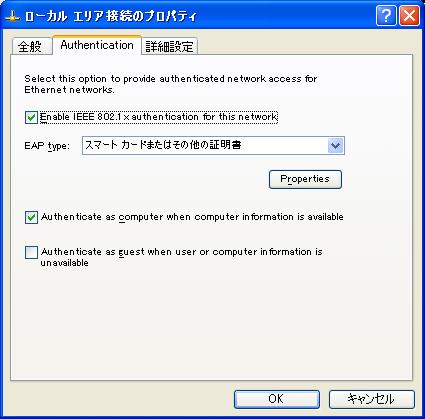
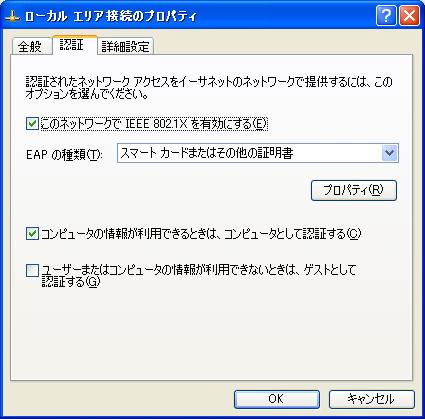
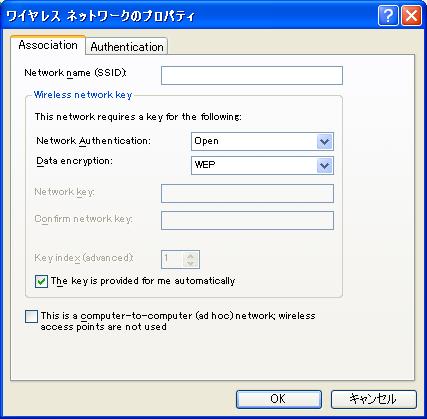
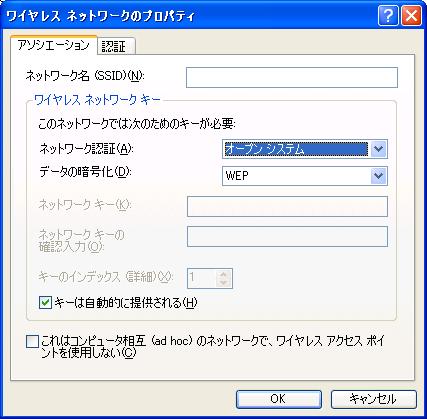
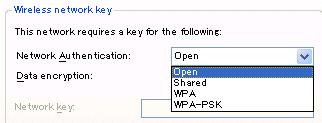
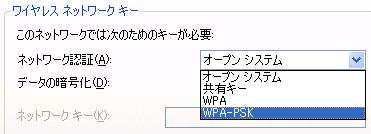
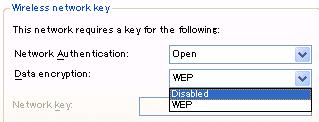
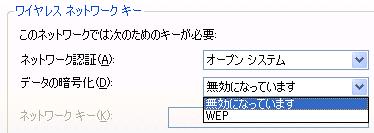
[現象・質問] ネットワークのプロパティの一部が英語表記になっています。 |
|||||||||||
|---|---|---|---|---|---|---|---|---|---|---|---|---|
|
[対処・回答]
ネットワークのプロパティの一部が英語表記になっています。
・ワイヤレスネットワーク接続(ワイヤレスLAN搭載機種)
|

| 31 |
[現象・質問] スーパーマルチドライブにDVD-RAMのディスクが入っている状態で、FM Advisorの「ディスク」-「ディクスパーティション情報」を見ると、ハードディスクの区画の詳細(パーティション0/1)が表示されません。 |
|---|---|
|
[対処・回答] FM-Advisorを起動してから、DVD-RAMのディスクを挿入してください。 |
| 32 |
[現象・質問] 127GBを超えるハードディスク(160GBハードディスク搭載モデル)にWindows 2000またはWindows XPをインストールする場合、ハードディスクのデータが破壊されることがあります。 |
|---|---|
|
[対処・回答]
ハードディスクのデータが破壊される場合を考慮して、再インストール前に必ず、すべてのドライブの必要なデータをバックアップしてください。 |
| 33 |
[現象・質問] メモリを増設すると、FMV診断のメモリ診断がスキップ(スキップコード:0201)されてしまう場合があります。 |
|---|---|
|
[対処・回答]
FMV診断のメモリ診断は、出荷構成での診断を行っています。 |
| 34 |
[現象・質問] 省電力モードから復帰すると、画面の一部が黒く表示される場合があります。 |
|---|---|
|
[対処・回答]
省電力モードから復帰すると、ウィンドウなどの画面の一部が黒く表示される場合があります。 |
| 35 |
[現象・質問] お使いになっているアプリケーションのツールバーのアイコンが表示されなくなる場合があります(富士ゼロックス製DocuWorksなど)。 |
|---|---|
|
[対処・回答]
次の手順で「Windows XP ホットフィックス - KB831880」をアンインストールすると、この現象が改善される場合があります。 |
