
FMVシリーズをお使いになる上での注意事項
FMV-820NUL Windows XP Professional
| 1 |
[現象・質問] 液晶ディスプレイで、点灯しないドットがあります。 |
|---|---|
|
[対処・回答] 液晶ディスプレイは非常に精度の高い技術で作られておりますが、画面の一部に点灯しないドットや、常時点灯するドットが存在する場合があります。これらは故障ではありません。交換・返品はお受けいたしかねますのであらかじめご了承ください。 |
| 2 |
[現象・質問] パソコンの操作を終わらせた直後に、ハードディスクからカシャカシャという音がすることがあります。 |
|---|---|
|
[対処・回答]
ハードディスクの機構上、生じる音であり問題ありません。そのままお使いください。 |
| 3 |
[現象・質問] CD-RやCD-RWの書き込みが、本パソコンの仕様やディスクの仕様よりも遅い場合や、書き込みができない場合があります。 |
|---|---|
|
[対処・回答]
本パソコンの仕様です。 |
| 4 |
[現象・質問] CD-ROMやDVD-ROMなどのディスクの読み込みが遅くなったり、再生時に音や映像が途切れるようになってしまいます。 |
|---|---|
|
[対処・回答] 制限事項です。そのまま使用して問題ありません。 |
| 5 |
[現象・質問] テンキーボードにマウスを接続した状態でスタンバイからのレジューム後、テンキーボードから入力できなくなることがあります。 |
|---|---|
|
[対処・回答] BIOSセットアップの「詳細」メニューで、「キーボード/マウス設定」-「レジューム時の初期化」の設定を「通常」に変更してください。 |
| 6 |
[現象・質問] USBマウス(光学式)を使用しているときに、マウスカーソルの動きが不自然になることがあります。 |
|---|---|
|
[対処・回答]
光学式のUSBマウスは、次のようなものの表面では正しく動作しない場合があります。 |
| 7 |
[現象・質問] USBマウスを使うときに、内蔵ポインティングデバイスを無効にする方法について教えてください。 |
|---|---|
|
[対処・回答]
内蔵ポインティングデバイスを無効にする場合は、次の操作を実行してください。 |
| 8 |
[現象・質問] メモリ増設後、初めての起動に時間がかかってしまいます。 |
|---|---|
|
[対処・回答] 「FUJITSU」ロゴが表示されている画面で最大で約90秒停止してしまいますが、「FUJITSU」ロゴが表示されている間に【スペース】キーを押すことで起動時間を短縮できます。 |
| 9 |
[現象・質問]
ドライババージョン表記がReadme.txtの記載と、デバイスマネージャの表示内容が違っています。 |
|---|---|
|
[対処・回答]
Readmetxtに誤記があります。次のように読み替えてください。 |
| 10 |
[現象・質問] 【Fn】+【F4】 キーで内蔵ポインティングデバイスを無効にした状態で、USBマウスの抜き差しを行うと、USBマウス接続時の内蔵ポインティングデバイス動作を制御する機能が正常に動作しません。 |
|---|---|
|
[対処・回答]
【Fn】+【F4】 キーで内蔵ポインティングデバイスを有効に戻してから、USBマウスの抜き差しを再度行ってください。 |
| 11 |
[現象・質問] 「ユーザーの切り替え」機能を使用して他のユーザーアカウントにログオンした後、しばらくしてからログオフまたはシャットダウンすると、画面に何も表示されなくなり動作しなくなります。 |
|---|---|
|
[対処・回答]
ユーザーアカウントを切り替える場合は、現在ログオンしているユーザーアカウントをログオフしてから他のユーザーアカウントでログオンしてください。 |
| 12 |
[現象・質問] モデムを使用して、ダイヤルアップでインターネットに接続しようとしても、接続できません。 |
|---|---|
|
[対処・回答]
Windows XPでは、ダイヤル方法が「パルス」のお客様がインターネットに接続する場合、所在地情報の画面で「パルス」に設定するほかに、ダイヤルアップの設定画面で「ダイヤル情報を使う」を有効にする必要があります。 |
| 13 |
[現象・質問] セットアップ時に、電源を入れても画面になにも表示されないままになります。 |
|---|---|
|
[対処・回答] 電源を入れてからWindowsXPのセットアップ終了までの間、画面が真っ暗になったり、画面に変化がなかったりすることがありますが、故障ではありません。電源を切らずにそのままお待ちください。途中で電源を切ると、WindowsXPがお使いになれなくなる場合があります。 |
| 14 |
[現象・質問] FM Advisor のCPU 情報表示が正しく表示されません。 |
|---|---|
|
[対処・回答] FM Advisorの「CPU情報」の表示において、CPU名とCPUクロックが正しく表示されない場合があります。あらかじめご了承ください。 |
| 15 |
[現象・質問] システムを起動すると、「msmsgs.exe」のプログラムの強制終了が出現することがあります。また、それを終了すると「ActiveMovieWindow」のプログラムの強制終了が表示されます。 |
|---|---|
|
[対処・回答] メッセージが表示された場合は「今すぐ終了」をクリックしてください。 |
| 16 |
[現象・質問] WindowsXP起動時に、ネットワークドライブの割り当てをしたドライブへの接続に失敗した旨のメッセージが表示される場合があります。また、エクスプローラ等で見た場合、ネットワークドライブに"×"が表示される場合があります。 |
|---|---|
|
[対処・回答] エクスプローラ等で見た場合、ネットワークドライブに"×"が表示されていても、ドライブに接続されています。 |
| 17 |
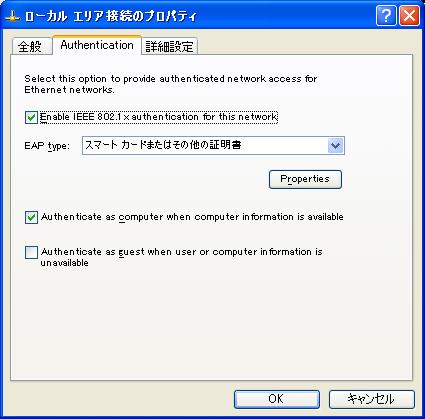
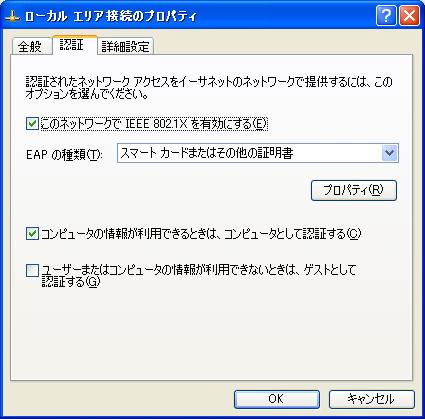
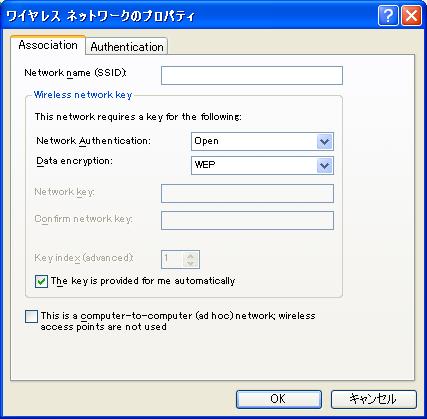
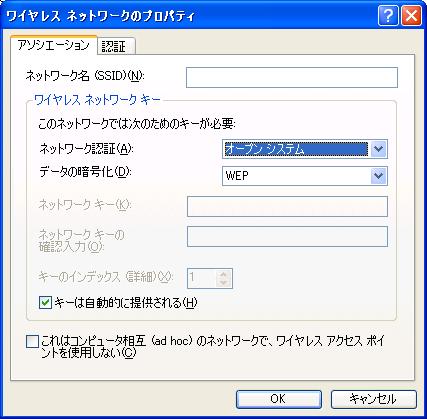
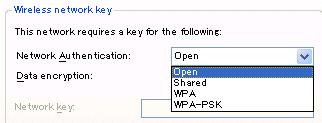
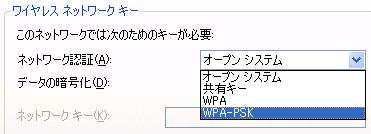
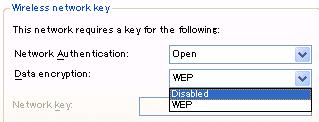
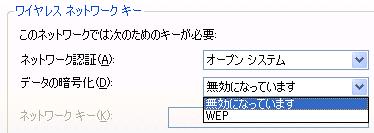
[現象・質問] ネットワークのプロパティの一部が英語表記になっています。 |
|||||||||||
|---|---|---|---|---|---|---|---|---|---|---|---|---|
|
[対処・回答]
ネットワークのプロパティの一部が英語表記になっています。
・ワイヤレスネットワーク接続(ワイヤレスLAN搭載機種)
|

| 18 |
[現象・質問] DVDマルチドライブにDVD-RAMのディスクが入っている状態で、FM Advisorの「ディスク」-「ディクスパーティション情報」を見ると、ハードディスクの区画の詳細(パーティション0/1)が表示されません。 |
|---|---|
|
[対処・回答] FM-Advisorを起動してから、DVD-RAMのディスクを挿入してください。 |
| 19 |
[現象・質問] メモリを増設すると、FMV診断のメモリ診断がスキップ(スキップコード:0201)されてしまう場合があります。 |
|---|---|
|
[対処・回答]
FMV診断のメモリ診断は、出荷構成での診断を行っています。 |
| 20 |
[現象・質問] お使いになっているアプリケーションのツールバーのアイコンが表示されなくなる場合があります(富士ゼロックス製DockWorksなど)。 |
|---|---|
|
[対処・回答]
次の手順で「Windows XP ホットフィックス - KB831880」をアンインストールすると、本現象が改善される場合があります。ただし、すべてのアプリケーションを確認したわけではありません。 |
