
FMVシリーズをお使いになる上での注意事項
FMV-820NULX Windows XP Professional
| 1 |
[現象・質問] モデムを使用して、ダイヤルアップでインターネットに接続しようとしても、接続できません。 |
|---|---|
|
[対処・回答]
Windows XPでは、ダイヤル方法が「パルス」のお客様がインターネットに接続する場合、所在地情報の画面で「パルス」に設定するほかに、ダイヤルアップの設定画面で「ダイヤル情報を使う」を有効にする必要があります。 |
| 2 |
[現象・質問] セットアップ時に、電源を入れても画面になにも表示されないままになります。 |
|---|---|
|
[対処・回答] 電源を入れてからWindowsXPのセットアップ終了までの間、画面が真っ暗になったり、画面に変化がなかったりすることがありますが、故障ではありません。電源を切らずにそのままお待ちください。途中で電源を切ると、WindowsXPがお使いになれなくなる場合があります。 |
| 3 |
[現象・質問] FM Advisor のCPU 情報表示が正しく表示されません。 |
|---|---|
|
[対処・回答] FM Advisorの「CPU情報」の表示において、CPU名とCPUクロックが正しく表示されない場合があります。あらかじめご了承ください。 |
| 4 |
[現象・質問] システムを起動すると、「msmsgs.exe」のプログラムの強制終了が出現することがあります。また、それを終了すると「ActiveMovieWindow」のプログラムの強制終了が表示されます。 |
|---|---|
|
[対処・回答] メッセージが表示された場合は「今すぐ終了」をクリックしてください。 |
| 5 |
[現象・質問] WindowsXP起動時に、ネットワークドライブの割り当てをしたドライブへの接続に失敗した旨のメッセージが表示される場合があります。また、エクスプローラ等で見た場合、ネットワークドライブに"×"が表示される場合があります。 |
|---|---|
|
[対処・回答] エクスプローラ等で見た場合、ネットワークドライブに"×"が表示されていても、ドライブに接続されています。 |
| 6 |
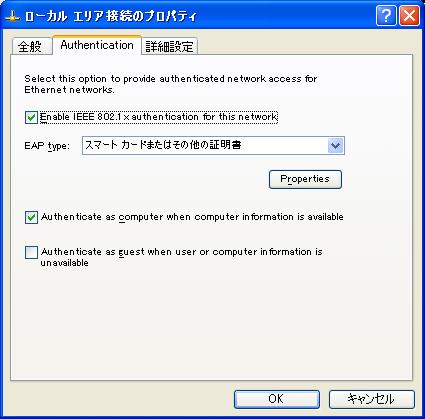
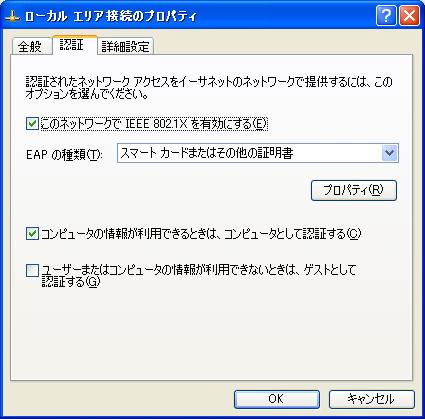
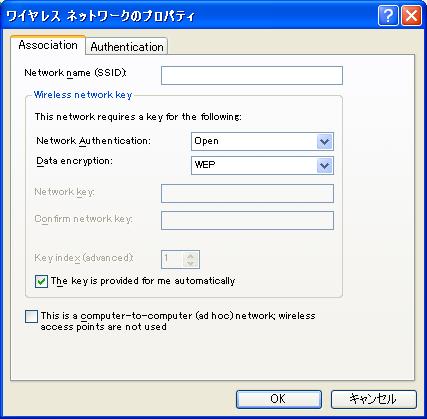
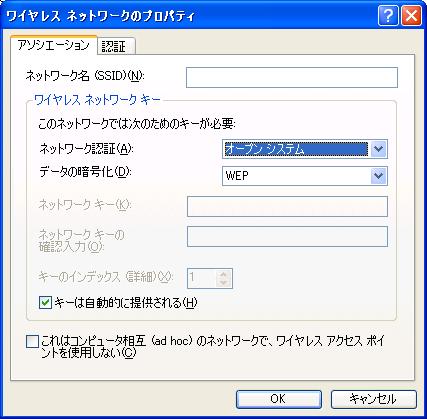
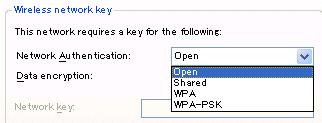
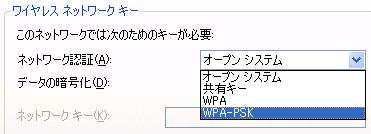
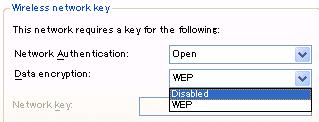
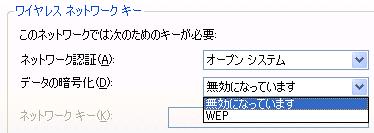
[現象・質問] ネットワークのプロパティの一部が英語表記になっています。 |
|||||||||||
|---|---|---|---|---|---|---|---|---|---|---|---|---|
|
[対処・回答]
ネットワークのプロパティの一部が英語表記になっています。
・ワイヤレスネットワーク接続(ワイヤレスLAN搭載機種)
|

| 7 |
[現象・質問] DVDマルチドライブにDVD-RAMのディスクが入っている状態で、FM Advisorの「ディスク」-「ディクスパーティション情報」を見ると、ハードディスクの区画の詳細(パーティション0/1)が表示されません。 |
|---|---|
|
[対処・回答] FM-Advisorを起動してから、DVD-RAMのディスクを挿入してください。 |
| 8 |
[現象・質問] メモリを増設すると、FMV診断のメモリ診断がスキップ(スキップコード:0201)されてしまう場合があります。 |
|---|---|
|
[対処・回答]
FMV診断のメモリ診断は、出荷構成での診断を行っています。 |
| 9 |
[現象・質問] お使いになっているアプリケーションのツールバーのアイコンが表示されなくなる場合があります(富士ゼロックス製DockWorksなど)。 |
|---|---|
|
[対処・回答]
次の手順で「Windows XP ホットフィックス - KB831880」をアンインストールすると、本現象が改善される場合があります。ただし、すべてのアプリケーションを確認したわけではありません。 |
