
Q&Aナンバー【0406-6301】更新日:2013年7月17日
このページをブックマークする(ログイン中のみ利用可)
デスクトップのアイコンに下線が表示されます。
| 対象機種 | すべて |
|---|---|
| 対象OS |
|
 質問
質問
デスクトップやフォルダの中にあるアイコンに下線が表示されます。
 回答
回答
アイコンをシングルクリックで開く設定にしているときは、アイコンに下線を表示する設定と、アイコンに下線を表示しない設定のいずれかを選択できます。

(下線が表示されているアイコンの例)
アイコンに下線を表示しないように設定するには、お使いのOSに応じた項目をご覧ください。

Windows 95 をお使いの場合は、Internet Explorer 4.0 以上がインストールされている場合にだけ、アイコンに下線を表示する設定とアイコンに下線を表示しない設定のいずれかを選択できます。
Windows Vista をお使いの場合は、次のQ&Aをご覧ください。
 [Windows Vista] デスクトップのアイコンに下線が表示されます。(新しいウィンドウで表示)
次の手順で、アイコンに下線を表示しない設定にします。
画像はWindows XP のものですが、Windows Me / Windows 2000 も同じ手順です。

次の手順で、アイコンに下線を表示しない設定にします。
画像はWindows 98 のものですが、Windows 95 も同じ手順です。
(下線が表示されているアイコンの例)
アイコンに下線を表示しないように設定するには、お使いのOSに応じた項目をご覧ください。
Windows 95 をお使いの場合は、Internet Explorer 4.0 以上がインストールされている場合にだけ、アイコンに下線を表示する設定とアイコンに下線を表示しない設定のいずれかを選択できます。
次の場合に応じた項目を確認してください。
Windows Vista の場合
Windows Vista をお使いの場合は、次のQ&Aをご覧ください。
[Windows Vista] デスクトップのアイコンに下線が表示されます。(新しいウィンドウで表示)Windows XP / Windows Me / Windows 2000 の場合
次の手順で、アイコンに下線を表示しない設定にします。
画像はWindows XP のものですが、Windows Me / Windows 2000 も同じ手順です。
- 「マイ コンピュータ」をクリックします。
- 「ツール」メニュー →「フォルダ オプション」の順にクリックします。
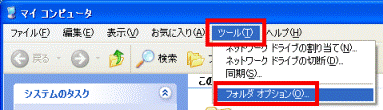
- 「フォルダ オプション」が表示されます。
「全般」タブをクリックします。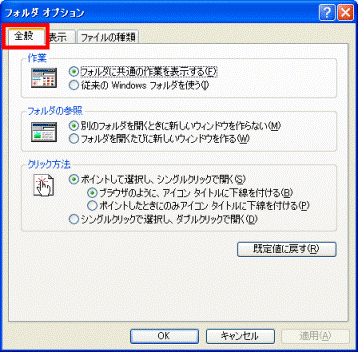
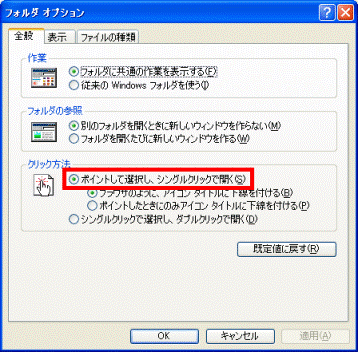
- 「ポイントして選択し、シングルクリックで開く」をクリックします。
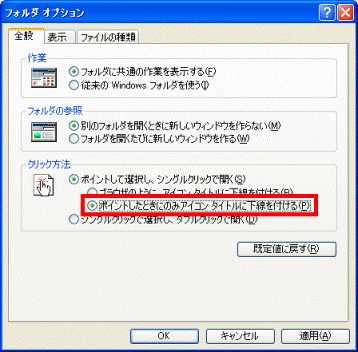
- 「ポイントしたときにのみアイコン タイトルに下線を付ける」をクリックします。
- 「OK」ボタンをクリックします。

- 「×」ボタンをクリックし、「マイコンピュータ」を閉じます。
Windows 98 / Windows 95の場合
次の手順で、アイコンに下線を表示しない設定にします。
画像はWindows 98 のものですが、Windows 95 も同じ手順です。
- 「マイコンピュータ」をクリックします。

- 「表示」メニュー →「フォルダ オプション」の順にクリックします。
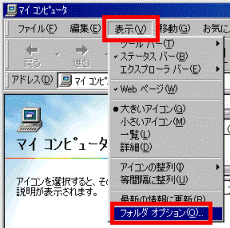
- 「フォルダ オプション」が表示されます。
「表示」タブをクリックします。
- 「カスタム:選択する設定に基づきます」をクリックします。
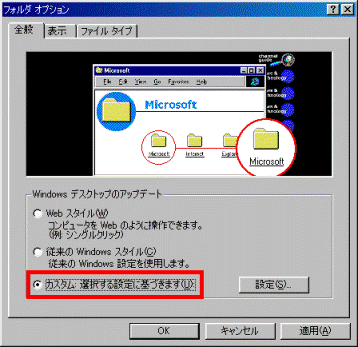
- 「設定」ボタンをクリックします。

- 「カスタム設定」が表示されます。
「ポイントして選択し、シングルクリックで開く」をクリックします。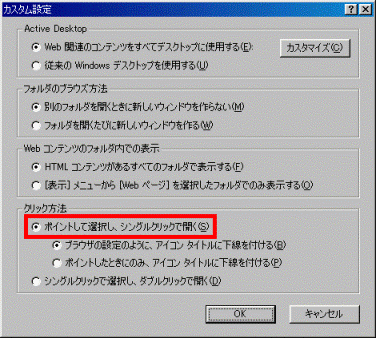
- 「ポイントしたときにのみ、アイコン タイトルに下線を付ける」をクリックします。

- 「OK」ボタンをクリックします。
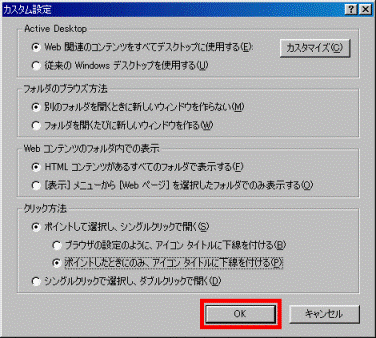
- 「閉じる」ボタンをクリックします。
環境により「閉じる」ボタンが「OK」ボタンと表示されます。
「OK」ボタンが表示されている場合は、「OK」ボタンをクリックします。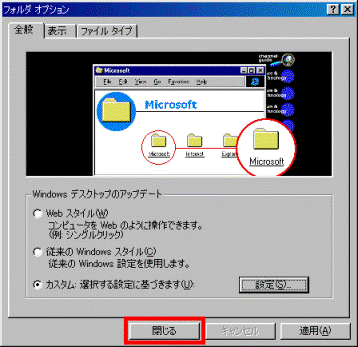
- 「×」ボタンをクリックし、「マイ コンピュータ」を閉じます。

Q&Aで問題が解決しないときは、下記の方法もお試しください。
その他の便利なサービス(有料)


