- ACアダプターが接続されている場合は、バッテリー節約機能はオンにはなりません。
バッテリー節約機能がオンの状態で、ACアダプターを接続するとバッテリー節約機能はオフになります。 - 省エネ機能はACアダプターが接続されている場合でもオンにできます。

Q&Aナンバー【0411-3034】更新日:2024年10月18日
このページをブックマークする(ログイン中のみ利用可)
[Windows 11] 省エネ機能(バッテリー節約機能)について教えてください。
| 対象機種 | すべて |
|---|---|
| 対象OS |
|
 質問
質問
省エネ機能(バッテリー節約機能)について教えてください。
 回答
回答
省エネ機能(バッテリー節約機能)は、バッテリーの駆動時間を長持ちさせるために、パソコンの消費電力を抑える機能です。
バッテリーの残量が一定未満になった場合に自動的にオンになります。
Windows 11, version 24H2で、バッテリー節約機能は省エネ機能に変更されました。
次の中から、目的に応じて項目をクリックしご覧ください。
注意事項
省エネ機能(バッテリー節約機能)がオンになると、アプリケーションやハードウェアの機能が動作しなくなる場合があります。
動作に問題が発生する場合は、ACアダプタを接続したり省エネ機能(バッテリー節約機能)をオフにしたりしてください。
省エネ機能(バッテリー節約機能)のオン・オフを切り替える方法
省エネ機能(バッテリー節約機能)のオン・オフの設定は、次の手順で切り替えが可能です。
アドバイス
クイック設定から切り替える
次の手順で、省エネ機能のオン・オフを切り替えます。

操作手順の画像は、Windows 11 2024 Update(Windows 11, version 24H2)のものです。
お使いの環境によっては、表示される画面が異なります。
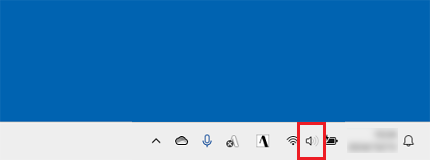
- タスクバーの右側にある「スピーカー」アイコンをクリックします。
- 「省エネ機能」ボタンをクリックします。
 アドバイス
アドバイス- クイック設定の右側に「▼」「▲」ボタンがある場合は、クリックして画面を切り替え表示を確認してください。
- クイック設定の右側に「▼」「▲」ボタンがなく、「バッテリー節約機能」もない場合は、表示される項目を編集する必要があります。
次のQ&Aをご覧になり、「バッテリー節約機能」をクイック設定に追加してください。 [Windows 11] クイック設定について教えてください。
 - タスクバーの右側にある「バッテリー」アイコンが次のように表示されている場合はオン、表示されていない場合はオフの状態です。
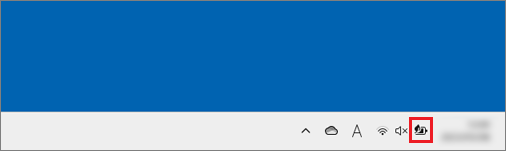
(バッテリー節約機能がオンの場合)
- クイック設定の右側に「▼」「▲」ボタンがある場合は、クリックして画面を切り替え表示を確認してください。
「設定」画面から切り替える
次の手順で、省エネ機能のオン・オフを切り替えます。
操作手順の画像は、Windows 11 2024 Update(Windows 11, version 24H2)のものです。
お使いの環境によっては、表示される画面が異なります。
- 「スタート」ボタン→「設定」の順にクリックします。
スタートメニューに「設定」がない場合は、「スタート」ボタン→右上の「すべてのアプリ」→「設定」の順にクリックします。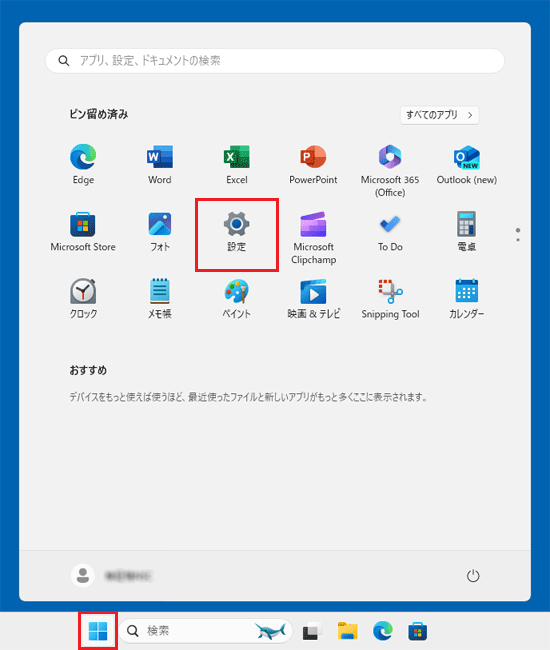
- 「設定」が表示されます。
「システム」をクリックします。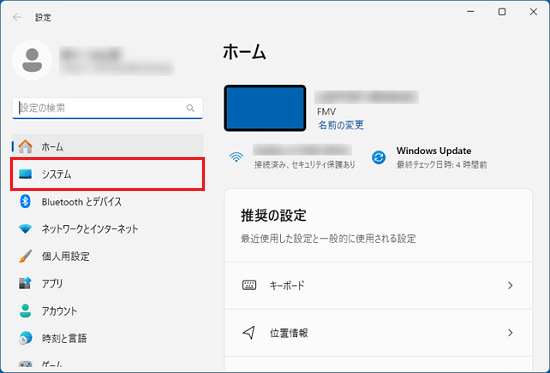
- 「電源とバッテリー」をクリックします。
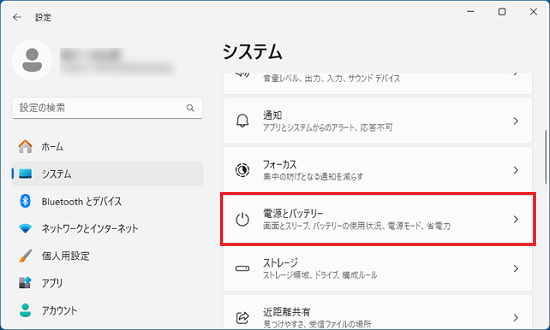
- 「電源とバッテリー」が表示されます。
「省エネ機能」または「バッテリー節約機能」をクリックします。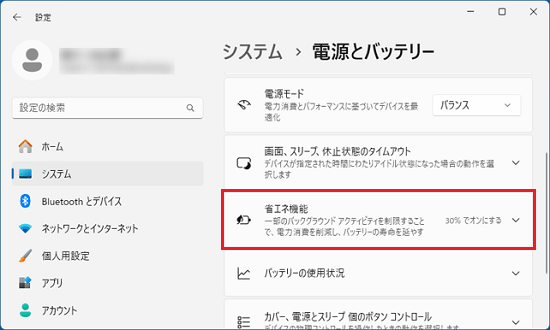
(「省エネ機能」と表示されている場合) - ご利用の機能に応じて、次のとおり操作します。
- 省エネ機能の場合
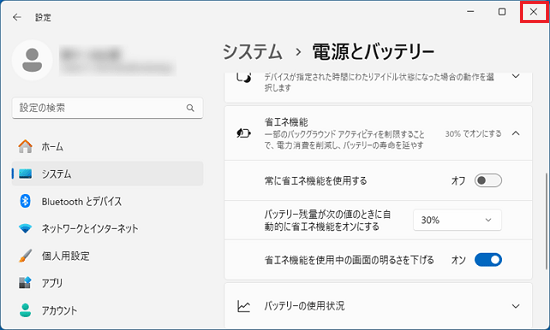
「常に省エネ機能を使用する」のスイッチをクリックし、オン・オフを切り替えます。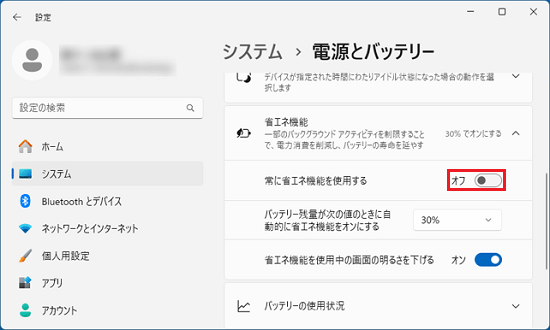
- バッテリー節約機能の場合
「バッテリー節約機能」にある「今すぐ有効にする」ボタン、または「今すぐオフにする」ボタンをクリックし、オン・オフを切り替えます。
ボタンをクリックするたびに、オン・オフが切り替わります。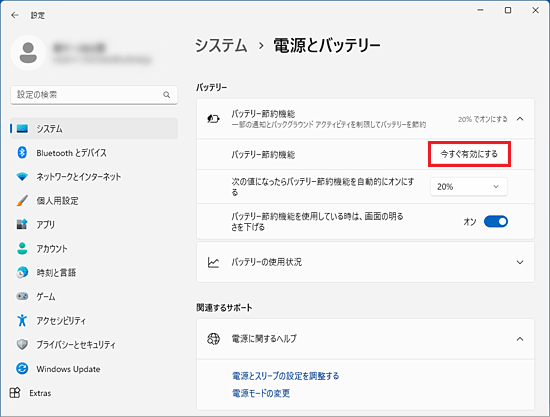
アドバイスボタンをクリックするたびに、オン・オフが切り替わります。
- 省エネ機能の場合
- 「×」ボタンをクリックし、「設定」を閉じます。
省エネ機能(バッテリー節約機能)の設定の変更
次の設定を変更できます。
- バッテリー残量が一定の数値を下回ったときに省エネ機能を自動的にオンにするかどうか、またその数値
- 省エネ機能がオンのときに、画面の明るさを下げるかどうか
次の手順で、省エネ機能の設定の変更します。
操作手順の画像は、Windows 11 2024 Update(Windows 11, version 24H2)のものです。
お使いの環境によっては、表示される画面が異なります。
- 「スタート」ボタン→「設定」の順にクリックします。
スタートメニューに「設定」がない場合は、「スタート」ボタン→右上の「すべてのアプリ」→「設定」の順にクリックします。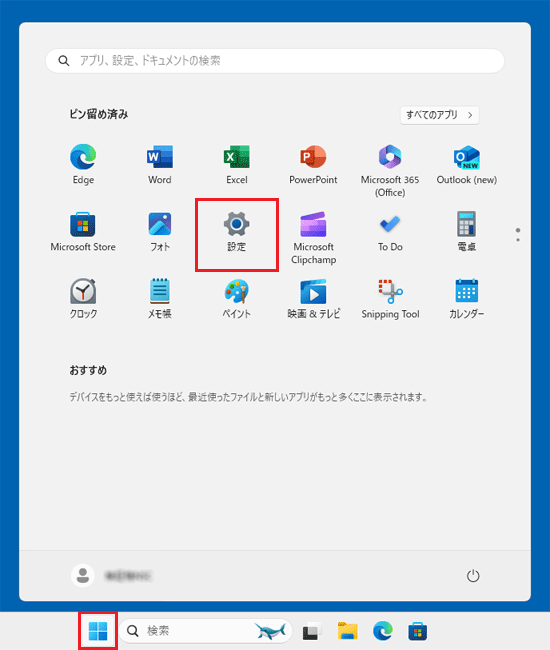
- 「設定」が表示されます。
「システム」をクリックします。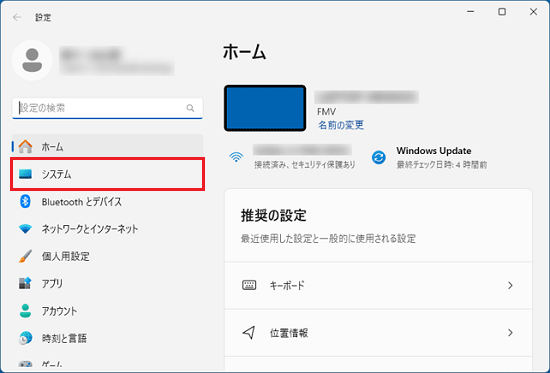
- 「電源とバッテリー」をクリックします。
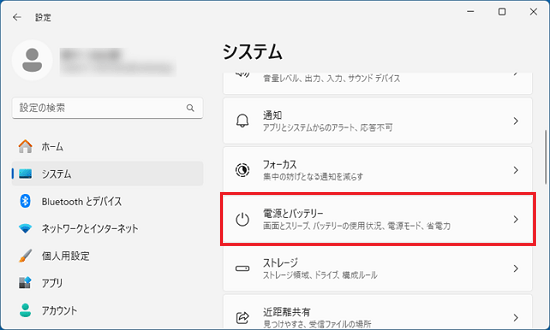
- 「電源とバッテリー」が表示されます。
「省エネ機能」または「バッテリー節約機能」をクリックします。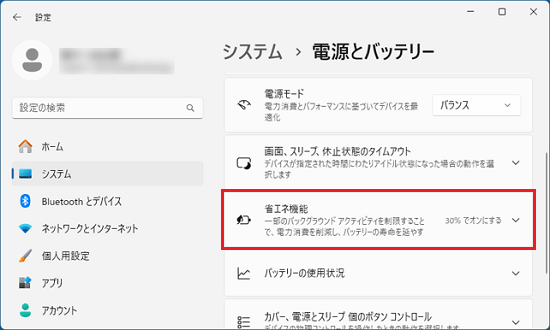
(「省エネ機能」と表示されている場合) - 次のスイッチをクリックして、オン・オフを切り替えます。
- 省エネ機能を使用中の画面の明るさを下げる
- バッテリー節約機能を使用している時は、画面の明るさを下げる
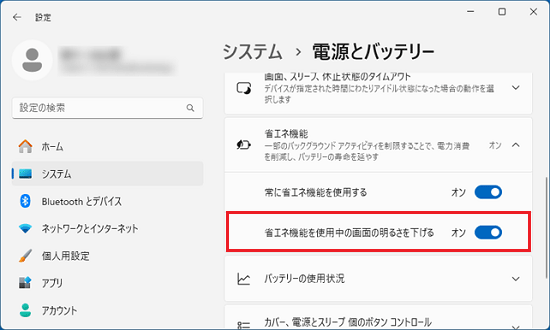
(「省エネ機能を使用中の画面の明るさを下げる」が表示されている場合)
- 次の項目にある「
 」ボタンをクリックして、自動的にオンになるバッテリー残量の数値を設定します。
- バッテリー残量が次の値のときに自動的に省エネ機能をオンにする
- 次の値になったらバッテリー節約機能を自動的にオンにする
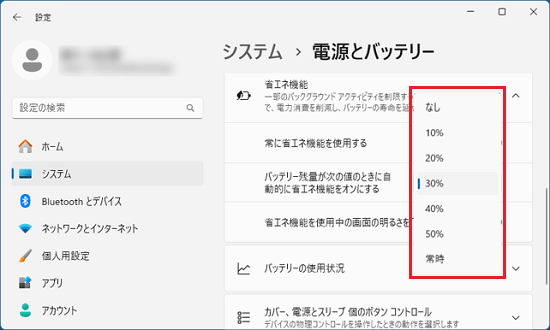
(「バッテリー残量が次の値のときに自動的に省エネ機能をオンにする 」が表示されている場合)
アドバイスバッテリーの残量に関わらず、省エネ機能を使用しない場合は、「なし」を選択します。
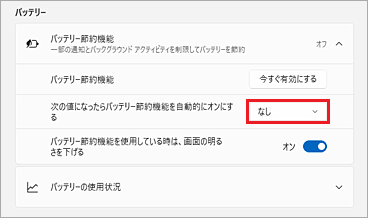
- 「×」ボタンをクリックし、「設定」を閉じます。
ご参考
Windows 11には、消費電力に大きく影響する設定を1か所で管理できる「エネルギーに関する推奨事項」という機能があります。
「エネルギーに関する推奨事項」を推奨設定にすることで、消費電力の削減などの効果が期待できます。
「エネルギーに関する推奨事項」について、詳しくは次のQ&Aをご覧ください。[Windows 11] 「エネルギーに関する推奨事項」について教えてください。

Q&Aで問題が解決しないときは、下記の方法もお試しください。
その他の便利なサービス(有料)


