ご利用環境によっては、タスクバーに「エクスプローラー」は表示されません。

Q&Aナンバー【0411-3223】更新日:2025年8月19日
このページをブックマークする(ログイン中のみ利用可)
[Windows 11] エクスプローラーについて教えてください。
| 対象機種 | すべて |
|---|---|
| 対象OS |
|
 質問
質問
Windows 11のエクスプローラーについて教えてください。
 回答
回答
エクスプローラーの起動方法や、起動したときに表示される項目を変更する方法は、目的に応じた項目をクリックして確認してください。
エクスプローラーを起動する
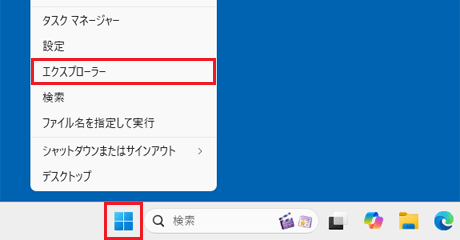
エクスプローラーを起動する方法は、主に次の2つです。
- タスクバーの「エクスプローラー」アイコンをクリックする

- 「スタート」ボタンを右クリックし、表示されるメニューから「エクスプローラー」をクリックする
アドバイス
リボンに表示されているアイコンを使用する
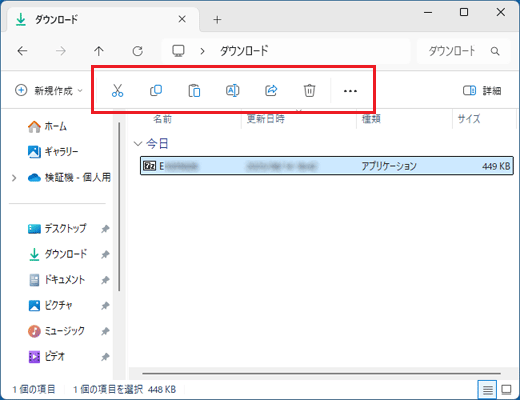
Windows 11では、リボンの表示がアイコンで統一されました。
機能は「切り取り」や「コピー」、「貼り付け」など従来と同じです。
リボンには基本的に7個のアイコンが用意されています。
 切り取り
切り取り
選択された範囲やファイルをクリップボードに送ります。
切り取ったものはその場からなくなり、貼り付けを行うことで移動が完了します。 コピー
コピー
選択された範囲やファイルをクリップボードに送ります。
コピーしたものはその場に残り、貼り付けを行うことで複製できます。 貼り付け
貼り付け
切り取り、またはコピーで取得したデータを、指定した場所に移動、または複製します。 名前の変更
名前の変更
選択したファイルなどの名前を変更できます。 共有
共有
近くにある他のパソコンにファイルなどを送信したり、メールに添付して送信できます。 削除
削除
選択したファイルなどを削除します。 もっと見る
もっと見る
選択したファイルなどのプロパティや、エクスプローラーのオプションを開くことができます。
「もっと見る」は、その時に表示しているファイルなどの種類によって、表示されるメニューが異なります。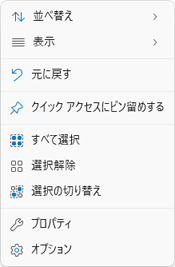
(「もっと見る」をクリックした場合の表示例)
クイックアクセスにフォルダーを追加する
「ホーム」に表示されている、「クイック アクセス」にフォルダーを追加する手順は、次のとおりです。
アドバイス
「クイック アクセス」に、ファイルを追加することはできません。
ファイルを追加したい場合は、「お気に入りにファイルを追加する」の手順で、「お気に入り」に追加してください。

お使いの環境によっては、表示される画面が異なります。
- 「クイック アクセス」に追加したいフォルダーを右クリックし、表示されるメニューから「クイック アクセスにピン留めする」をクリックします。
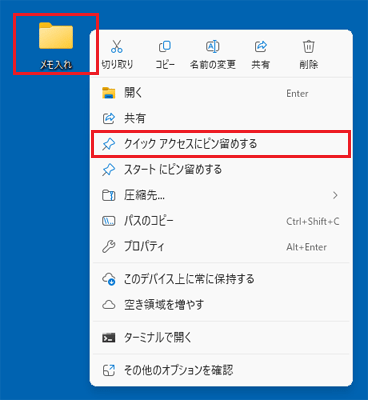
(「メモ入れ」フォルダーを追加する例) - エクスプローラーを起動します。アドバイス
すでにエクスプローラーを起動している場合は、画面左側のナビゲーションウィンドウの「ホーム」をクリックします。
- 「クイック アクセス」に、ピン留めしたフォルダーが表示されたことを確認します。
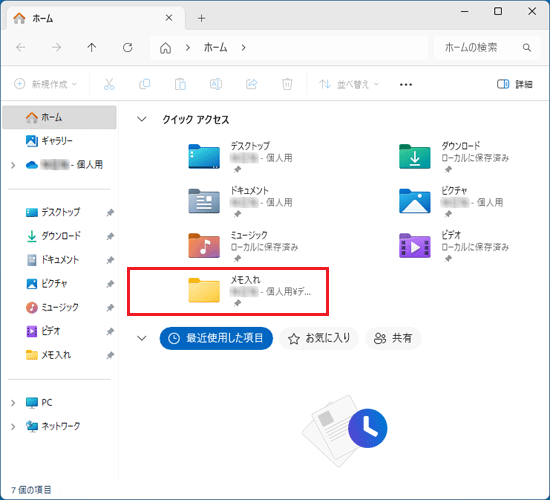
(「メモ入れ」フォルダーがピン留めされた表示例)
アドバイス
「クイック アクセス」の一覧からフォルダーのピン留めを外したい場合は、ピン留めを外したいフォルダーを右クリックし、表示されるメニューから「クイック アクセスからピン留めを外す」をクリックします。
一覧から表示はなくなりますが、フォルダーは消えずに残ります。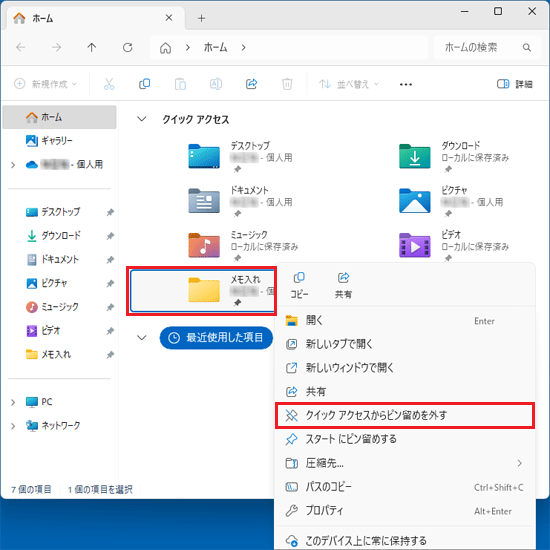
(「メモ入れ」フォルダーからピン留めを外す例)
お気に入りにファイルを追加する
「ホーム」に表示されている、「お気に入り」にファイルを追加する手順は、次のとおりです。
アドバイス
「お気に入り」に、フォルダーを追加することはできません。
フォルダーを追加したい場合は、「クイックアクセスにフォルダーを追加する」の手順で、「クイック アクセス」に追加してください。
お使いの環境によっては、表示される画面が異なります。
- 「お気に入り」に追加したいファイルを右クリックし、表示されるメニューから「お気に入りに追加」をクリックします。
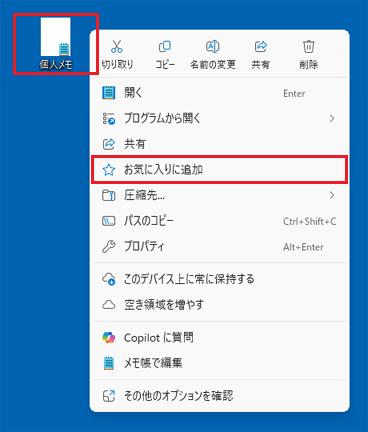
(「個人メモ」ファイルを追加する例) - エクスプローラーを起動します。アドバイス
すでにエクスプローラーを起動している場合は、画面左側のナビゲーションウィンドウの「ホーム」をクリックします。
- 「お気に入り」をクリックします。
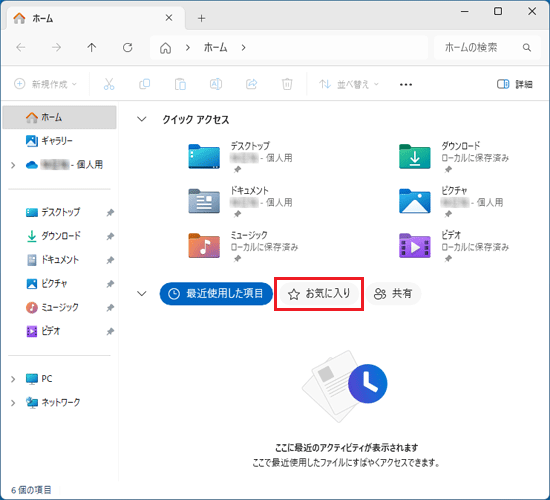
- 「お気に入り」に、追加したフォルダーが表示されたことを確認します。
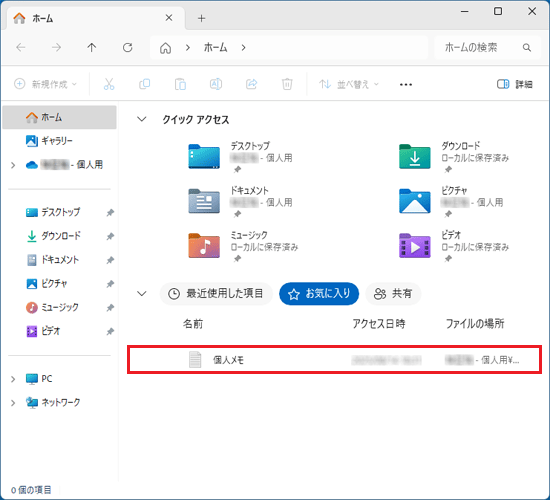
(「個人メモ」ファイルを追加した表示例)
アドバイス
「お気に入り」の一覧からファイルの項目を削除したい場合は、項目を削除したいファイルを右クリックし、表示されるメニューから「お気に入りから削除」をクリックします。
一覧から表示はなくなりますが、ファイルは消えずに残ります。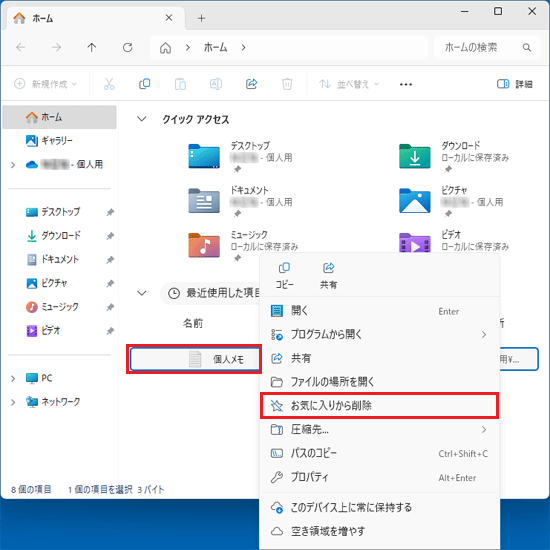
(「個人メモ」ファイルの表示を削除する例)
エクスプローラーを起動したときに「PC」を表示する
エクスプローラーを開いたとき、「PC」を表示する方法は、次のとおりです。
お使いの環境によっては、表示される画面が異なります。
- エクスプローラーを起動します。
- エクスプローラーが表示されます。
「…」(もっと見る)→「オプション」の順にクリックします。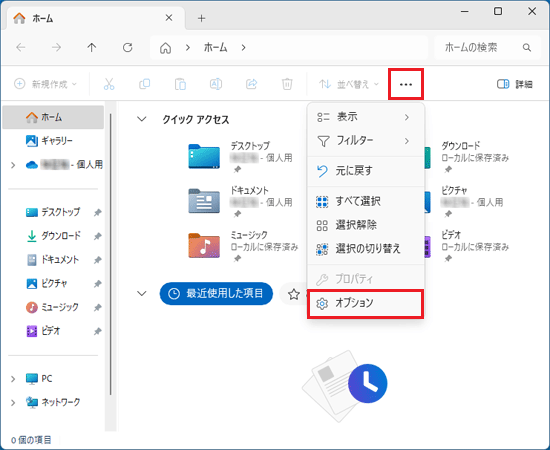
- 「フォルダー オプション」が表示されます。
「全般」タブをクリックします。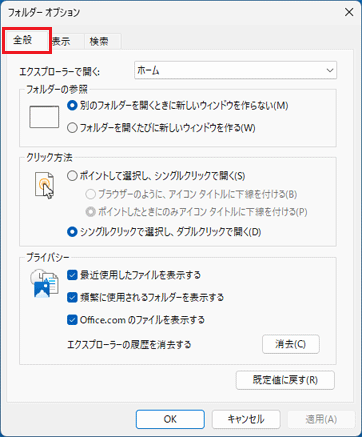
- 「エクスプローラーで開く」の「∨」をクリックし、表示される一覧から「PC」をクリックします。
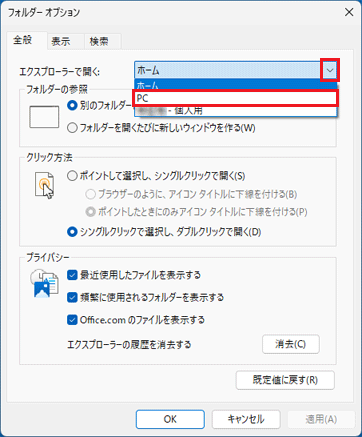
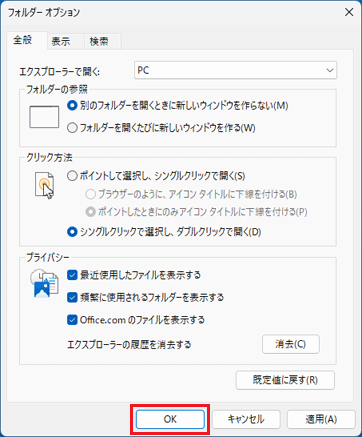
- 「OK」ボタンをクリックし、フォルダー オプションを閉じます。
- 「×」ボタンをクリックし、エクスプローラーを閉じます。
- エクスプローラーを起動します。
- 「PC」が表示されます。
「デバイスとドライブ」の項目が表示されていることを確認します。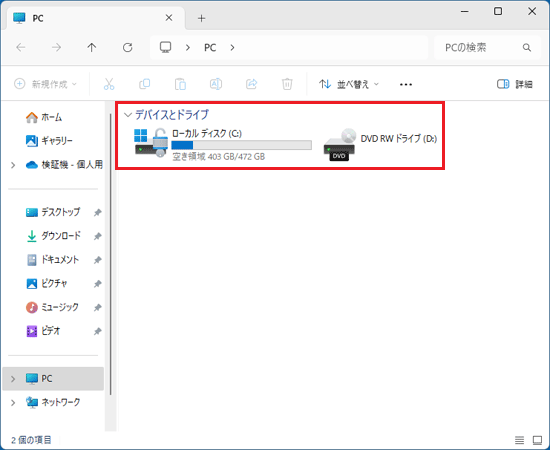
(「デバイスとドライブ」の表示例)
よく使用するフォルダーや最近使用したファイルを非表示にする
「クイック アクセス」や「最近表示した項目」に表示されているファイルやフォルダーは、個別に一覧から削除できます。
- 「クイック アクセス」の場合
「クイック アクセス」の一覧から削除したいフォルダーを右クリックし、表示されるメニューから「クイック アクセスから削除」をクリックします。
一覧から表示はなくなりますが、フォルダーは消えずに残ります。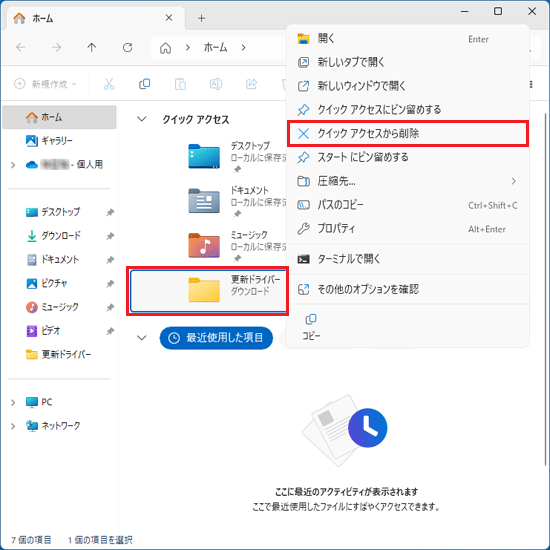
(「更新ドライバー」フォルダーを一覧から削除する例) - 「最近表示した項目」の場合
「最近表示した項目」の一覧から削除したいファイルを右クリックし、表示されるメニューから「リストから削除」をクリックします。
一覧から表示はなくなりますが、ファイルは消えずに残ります。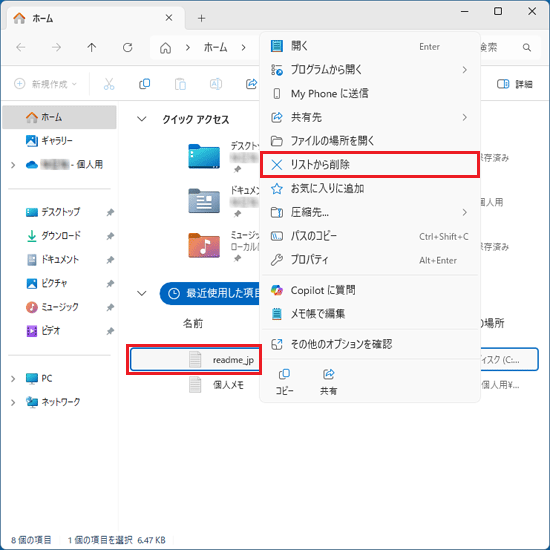
(「readme_jp」ファイルを一覧から削除する例)
よく使用するフォルダーや最近使用したファイルをすべて非表示にする場合は、次の手順で設定を変更します。
お使いの環境によっては、表示される画面が異なります。
- エクスプローラーを起動します。
- エクスプローラーが表示されます。
「…」(もっと見る)→「オプション」の順にクリックします。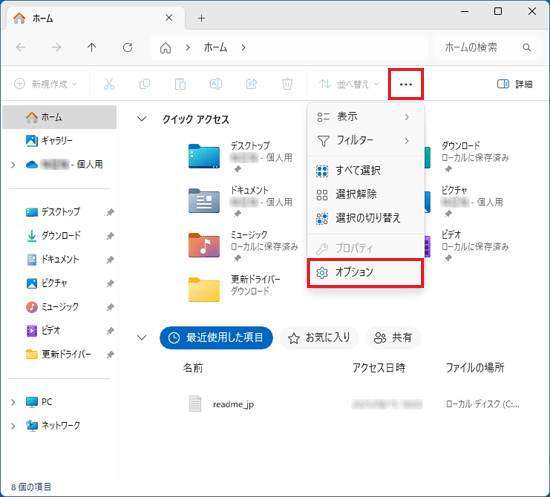
(「クイック アクセス」に「更新ドライバー」フォルダー、「最近表示した項目」に「readme_jp」ファイルが表示された例) - 「フォルダー オプション」が表示されます。
「全般」タブをクリックします。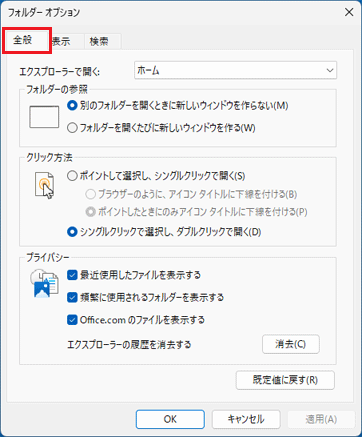
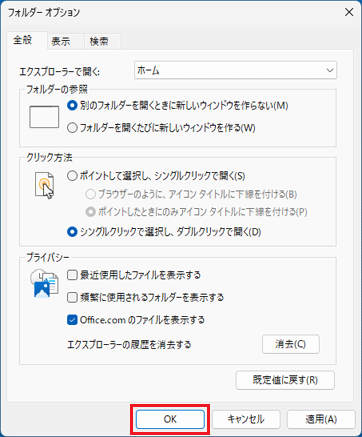
- 「プライバシー」にある、「最近使用したファイルを表示する」、「頻繁に使用されるフォルダーを表示する」をクリックし、チェックを外します。
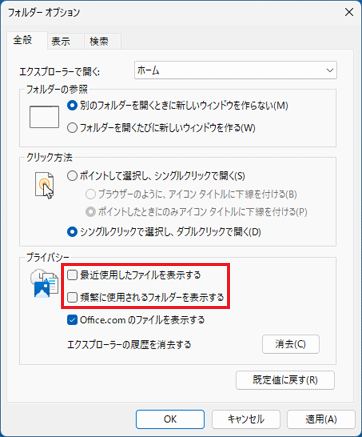
- 「OK」ボタンをクリックし、「フォルダー オプション」を閉じます。
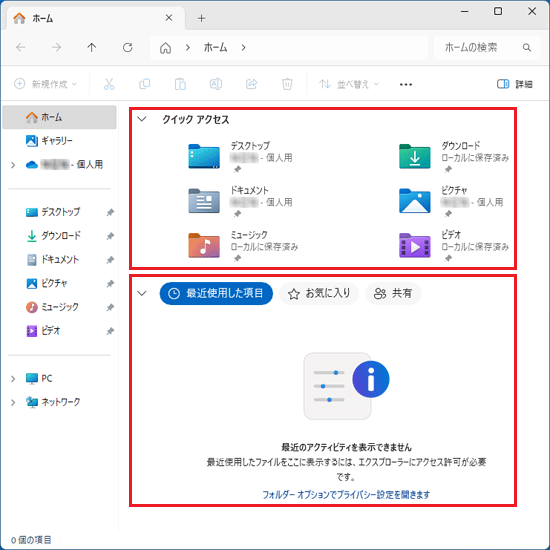
- 「クイック アクセス」に、ピン留めをしている項目以外が表示されていないこと、また「最近表示した項目」に、「最近のアクティビティを表示できません」と表示されていることを確認します。

Q&Aで問題が解決しないときは、下記の方法もお試しください。
その他の便利なサービス(有料)


