Q&Aナンバー【0811-2534】更新日:2025年8月13日

印刷する

このページをブックマークする(ログイン中のみ利用可)

[Microsoft Edge] 新しいタブのレイアウトを変更する方法を教えてください。

対象機種とOS
対象機種 すべて
対象OS
  • Windows 11
  • Windows 10

質問

Microsoft Edgeで、新しいタブを表示したときのレイアウトを変更する方法を教えてください。

回答

Microsoft Edgeの新しいタブの設定では、新しいタブに表示されるニュースのオン / オフやレイアウト、背景などを変更できます。

アドバイス

Microsoft Edgeの標準機能では、新しいタブに任意のホームページを設定できません。

新しいタブで任意のホームページをすぐに表示したい場合は、ホームボタンに任意のページを設定し、新しいタブでホームボタンをクリックしてください。

ホームボタンの設定方法は、次のQ&Aをご覧ください。

Q&A[Microsoft Edge] ホームボタンを押して表示するページを設定する方法を教えてください。


手順1新しいタブについて

Microsoft Edgeの新しいタブには、クイックリンクやウィジェット、フィード(ニュースの更新情報など)などが表示されます。

Microsoft Edgeの新しいタブの設定では、表示される内容のオン / オフやレイアウト、背景などを変更できます。
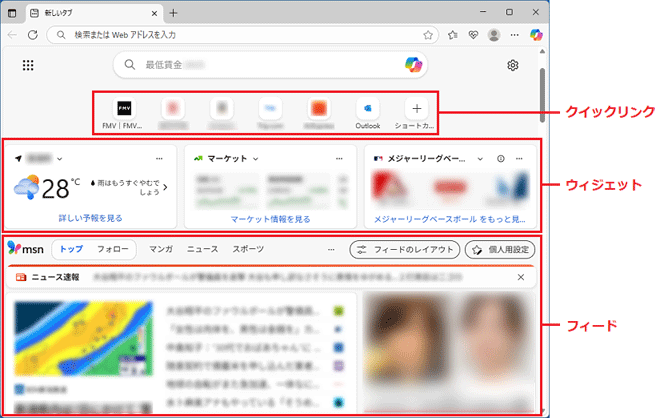
新しいタブぺージの表示例
(新しいタブぺージの表示例)

アドバイス


手順2新しいタブのレイアウトを変更する方法

新しいタブに表示される内容について、本Q&Aでは次の設定をご案内します。

次の中から目的に応じた項目をクリックして、手順をご覧ください。

[+]すべてを開く [-]すべてを閉じる

クイックリンクの表示と設定

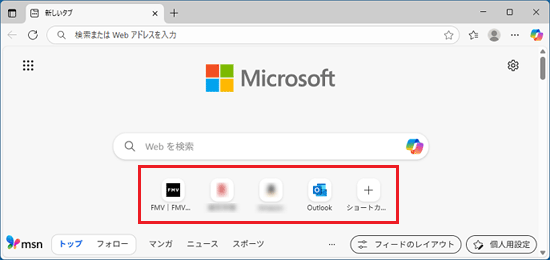
クイックリンクとは、よく使うホームページのリンクを登録できる機能です。

クイックリンクの表示例
(クイックリンクの表示例)

クイックリンクの表示 / 非表示や表示行数などを変更できます。
手順は、次のとおりです。


操作手順

お使いの環境によっては、表示される画面が異なります。

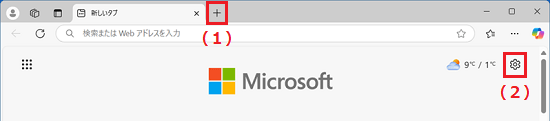
  1. Microsoft Edgeの「新しいタブ(+)」をクリックし、新しいタブページ右上の「ページ設定(歯車)」をクリックします。

    「新しいタブ(+)」をクリックし、新しいタブページ右上の「ページ設定(歯車)」をクリック

    アドバイス

    Microsoft Edgeの設定画面から、新しいタブページの設定を表示することもできます。
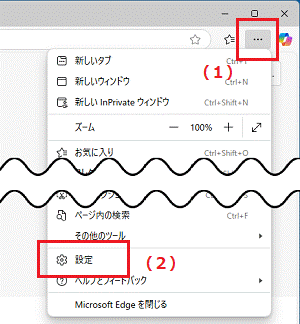
    Microsoft Edgeの設定画面から新しいタブページの設定を表示する方法

    1. Microsoft Edgeの「…」(設定など)→「設定」の順にクリックします。

      「…」(設定など)→「設定」の順にクリック

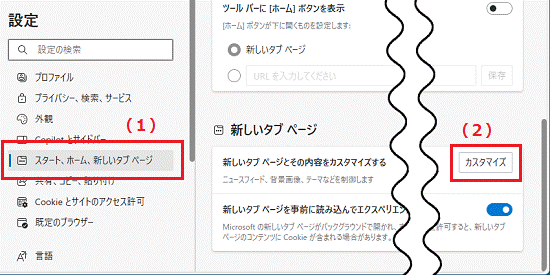
    2. 「スタート、ホーム、新しいタブページ」→「新しいタブページとその内容をカスタマイズする」の「カスタマイズ」ボタンの順にクリックします。
      「新しいタブページとその内容をカスタマイズする」の「カスタマイズ」ボタンをクリック

  2. 「ページ設定」が表示されます。
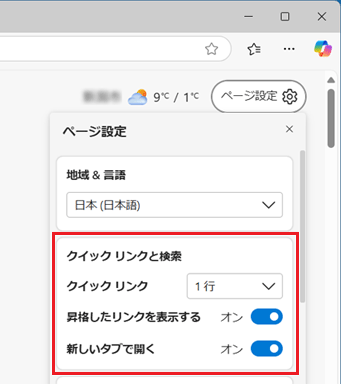
    「クイックリンクと検索」の設定を変更します。

    「クイックリンクと検索」の設定を変更

  • オフ / 1行 / 2行

    クイックリンクの非表示(オフ)、または表示する行数を設定できます。

  • 昇格したリンクを表示する

    Microsoft Edgeによって登録されているリンクの表示 / 非表示を切り替えることができます。

  • 新しいタブで開く

    クイックリンクを新しいタブで表示するかどうかを設定できます。

アドバイス

クイックリンクに表示される内容を編集する方法は、「クイックリンクを編集する」をご覧ください。


コンテンツの表示とレイアウト(フィード / ウィジェット)

ウィジェットとは、天気やスポーツなどの情報をカードで表示する領域です。
ウィジェットは、表示 / 非表示を設定できます。

フィードとは、ニュースの更新情報などが表示される領域です。
フィードの表示 / 非表示やレイアウトを設定できます。

手順は、次のとおりです。


操作手順

お使いの環境によっては、表示される画面が異なります。

  1. Microsoft Edgeの「新しいタブ(+)」をクリックし、新しいタブページ右上の「ページ設定(歯車)」をクリックします。

    「新しいタブ(+)」をクリックし、新しいタブページ右上の「ページ設定(歯車)」をクリック

    アドバイス

    Microsoft Edgeの設定画面から、新しいタブページの設定を表示することもできます。
    Microsoft Edgeの設定画面から新しいタブページの設定を表示する方法

    1. Microsoft Edgeの「…」(設定など)→「設定」の順にクリックします。

      「…」(設定など)→「設定」の順にクリック

    2. 「スタート、ホーム、新しいタブページ」→「新しいタブページとその内容をカスタマイズする」の「カスタマイズ」ボタンの順にクリックします。
      「新しいタブページとその内容をカスタマイズする」の「カスタマイズ」ボタンをクリック

  2. 「ページ設定」が表示されます。
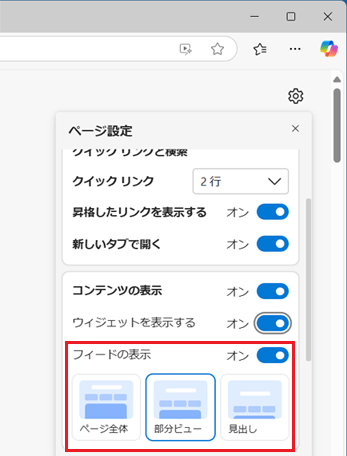
    「フィードの表示」の設定を変更します。

    「フィードの表示」の設定を変更

    • ウィジェットを表示する

      ウィジェットの表示(オン) / 非表示(オフ)を変更できます。

    • フィードの表示

      • オン / オフ

        フィードの表示(オン) / 非表示(オフ)を変更できます。

      • ページ全体 / 部分ビュー / 見出し

        フィードを表示した場合は、レイアウトを選択します。

背景の変更

新しいタブページに背景を表示するかどうかや背景の設定を変更できます。
手順は、次のとおりです。


操作手順

お使いの環境によっては、表示される画面が異なります。

  1. Microsoft Edgeの「新しいタブ(+)」をクリックし、新しいタブページ右上の「ページ設定(歯車)」をクリックします。

    「新しいタブ(+)」をクリックし、新しいタブページ右上の「ページ設定(歯車)」をクリック

    アドバイス

    Microsoft Edgeの設定画面から、新しいタブページの設定を表示することもできます。
    Microsoft Edgeの設定画面から新しいタブページの設定を表示する方法

    1. Microsoft Edgeの「…」(設定など)→「設定」の順にクリックします。

      「…」(設定など)→「設定」の順にクリック

    2. 「スタート、ホーム、新しいタブページ」→「新しいタブページとその内容をカスタマイズする」の「カスタマイズ」ボタンの順にクリックします。
      「新しいタブページとその内容をカスタマイズする」の「カスタマイズ」ボタンをクリック

  2. 「ページ設定」が表示されます。
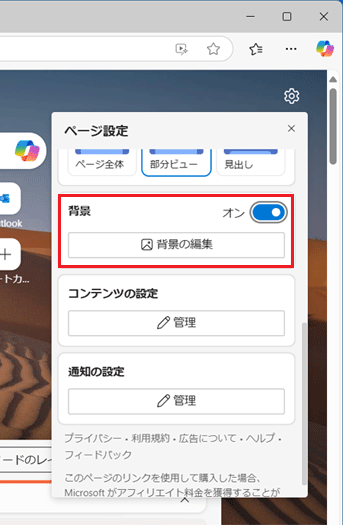
    「背景」の設定を変更します。

    「背景」の設定を変更

    • オン / オフ

      背景の表示(オン) / 非表示(オフ)を変更できます。

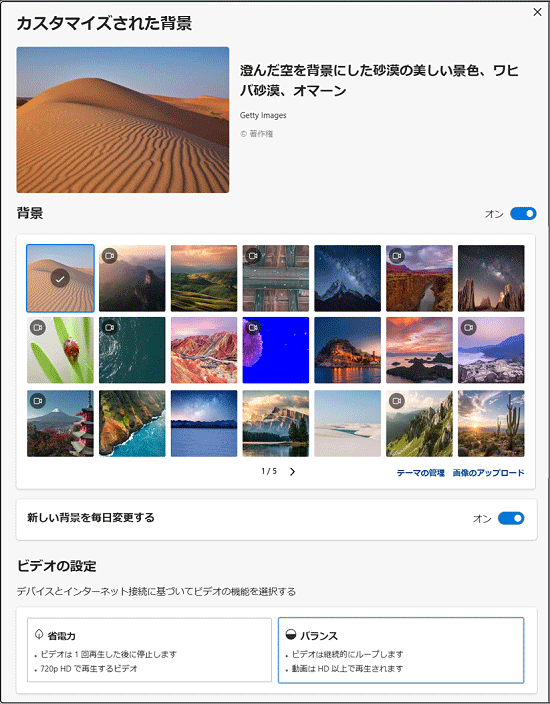
    • 背景の編集

      背景を表示(オン)にした場合は、「背景の編集」ボタンをクリックすると、お好みの背景を選択できます。

      「背景の編集」ボタンをクリック

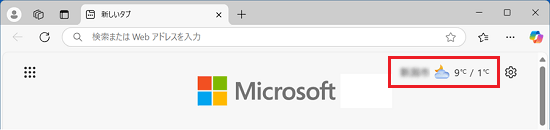
天気を表示

新しいタブページの右上に転記を表示するかどうかを変更できます。

天気の表示例
(天気の表示例)


操作手順

お使いの環境によっては、表示される画面が異なります。

  1. Microsoft Edgeの「新しいタブ(+)」をクリックし、新しいタブページ右上の「ページ設定(歯車)」をクリックします。

    「新しいタブ(+)」をクリックし、新しいタブページ右上の「ページ設定(歯車)」をクリック

    アドバイス

    Microsoft Edgeの設定画面から、新しいタブページの設定を表示することもできます。
    Microsoft Edgeの設定画面から新しいタブページの設定を表示する方法

    1. Microsoft Edgeの「…」(設定など)→「設定」の順にクリックします。

      「…」(設定など)→「設定」の順にクリック

    2. 「スタート、ホーム、新しいタブページ」→「新しいタブページとその内容をカスタマイズする」の「カスタマイズ」ボタンの順にクリックします。
      「新しいタブページとその内容をカスタマイズする」の「カスタマイズ」ボタンをクリック

  2. 「ページ設定」が表示されます。
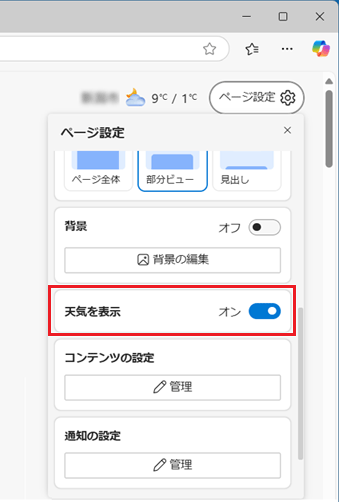
    「天気を表示」の設定を変更します。

    「天気を表示」の設定を変更

    • オン / オフ

      天気の表示(オン) /非表示(オフ)を変更できます。

    アドバイス

    • ウィンドウの大きさによっては、オンにしても天気が表示されない場合があります。

    • ウィジェットをオンにしている場合、天気の設定は表示されない場合があります。

[+]すべてを開く [-]すべてを閉じる


手順3クイックリンクを編集する

クイックリンクを編集する方法は、次のとおりです。

次の場合に応じた項目を確認してください。

  1. クイックリンクを登録する
  2. クイックリンクを削除する

クイックリンクを登録する

クイックリンクを登録する方法は、次のとおりです。


操作手順

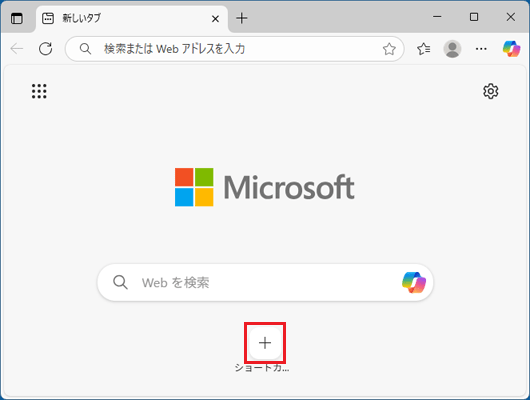
  1. 「サイトの追加」をクリックします。

    「サイトの追加」をクリック

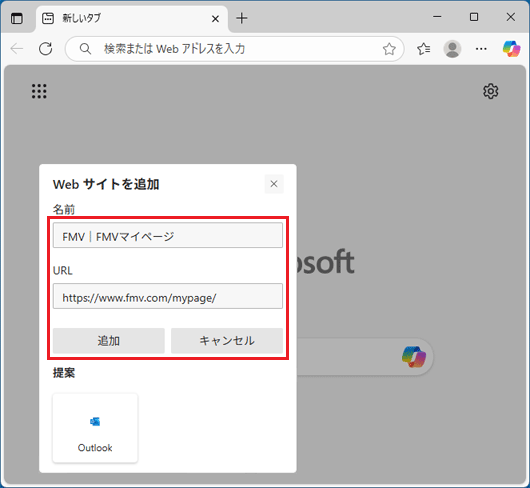
  2. クイックリンクの登録画面が表示されます。
    「名前」、「URL」を入力し「追加」ボタンをクリックします。

    「名前」、「URL」を入力→「追加」ボタンをクリック


クイックリンクを削除する

クイックリンクを削除する方法は、次のとおりです。

操作手順

  1. 登録されているクイックリンクにマウスポインターを合わせます。

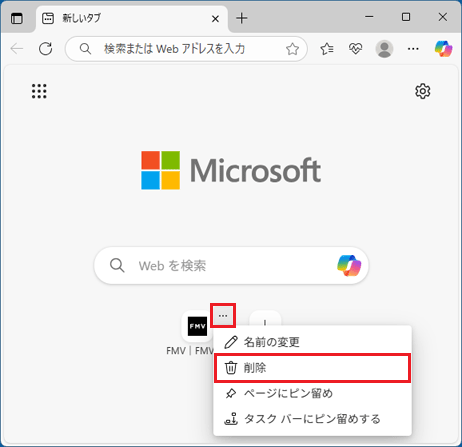
  2. 右上に表示される「…」をクリックし、表示されるメニューから「削除」をクリックします。

    「…」をクリック→「削除」をクリック


ご参考

このQ&Aの内容は、Microsoft Edge (バージョン 138.0.3351.121)で確認しています。
お使いの環境によっては、表示される画面が異なる場合があります。

このQ&Aは役に立ちましたか?(今後の改善の参考とさせていただきます。)

Q&Aで問題が解決しないときは、下記の方法もお試しください。

その他の便利なサービス(有料)

オンライン学習サービスFMVまなびナビ

ページの先頭へ