スマートフォンによっては対応していない接続方法もあります。

Q&Aナンバー【0811-3573】更新日:2023年4月13日
このページをブックマークする(ログイン中のみ利用可)
[Chromebook] テザリングでインターネットに接続する方法を教えてください。
| 対象機種 | すべて |
|---|---|
| 対象OS |
|
 質問
質問
テザリング機能を使って、外出先などでインターネットに接続する方法を教えてください。
 回答
回答
スマートフォン(親機)とChromebook(子機)の間をWi-FiまたはBluetooth、USBケーブルで接続し、スマートフォンのデータ通信機能を使ってインターネットに接続します。
テザリングはスマートフォンのデータ通信機能を使ってインターネットに接続するため、移動中や外出先などでも、Chromebookをインターネットに接続することが可能です。
テザリング機能を利用する場合は、次の項目を順番に確認してください。
1番目の確認項目注意事項
テザリングの主な注意事項は、次のとおりです。
- 携帯電話会社や通信事業者によっては、テザリングの利用にテザリングオプションの申し込みが必要です。
お申し込みの要否や利用料金などは、携帯電話会社や通信事業者にお問い合わせください。 - テザリングは、データの通信量が膨大になる場合があります。
携帯電話会社や通信事業者とのご契約内容によっては、一定のデータの通信量に達すると通信速度が遅くなったり、通信料が高額になったりします。 - テザリング機能を使うには、テザリングの親機(スマートフォンなど)が、テザリング機能に対応している必要があります。
携帯電話会社や通信事業者によって、注意事項が案内されている場合もあります。
ご契約の携帯電話会社や通信事業者のテザリングに関するホームページなども、あわせて確認することをおすすめします。
2番目の確認項目テザリングの種類
テザリングの種類は3つです。
- Wi-Fiテザリング
スマートフォン(親機)とChromebook(子機)をWi-Fi(無線LAN)で接続します。
Bluetoothテザリングよりも、高速にインターネットに接続できます。 - Bluetoothテザリング(インスタントテザリング)
スマートフォン(親機)とChromebook(子機)をBluetoothで接続します。
Wi-Fiテザリングよりも、バッテリーの消費電力を抑えてインターネットに接続できます。 - USBテザリング
スマートフォン(親機)とChromebook(子機)をUSBケーブルで接続します。
スマートフォンに対応したUSBケーブルが必要です。
アドバイス
3番目の確認項目接続方法
テザリングでインターネットに接続する方法は、目的に応じた項目をクリックしてご覧ください。
Wi-Fiテザリング
Wi-Fiテザリングの接続方法の流れは、次のとおりです。
次の場合に応じた項目を確認してください。
スマートフォン(親機)側の設定
スマートフォン(親機)のWi-Fiテザリング機能を有効にして、「ネットワーク名(SSID)」と「パスワード(セキュリティキー)」を確認します。
スマートフォンの設定方法は、スマートフォンのマニュアルをご覧いただくか、お問い合わせ先にご相談ください。
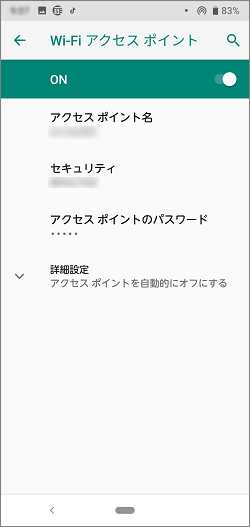
(Android 端末のネットワーク名とパスワードの確認画面の例)
アドバイス
Android 端末の画面は、お使いのOSバージョン、製造元、または提供元によって異なります。
Chromebook(子機)側の設定
Chromebookで利用できるネットワークの一覧から、スマートフォンを選択してパスワードを入力します。
手順は、次のとおりです。

お使いの環境によっては、表示される画面が異なります。
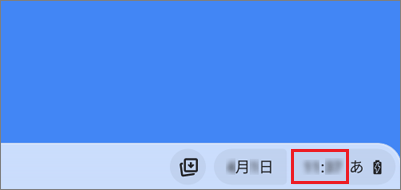
- 右下の時刻をクリックします。
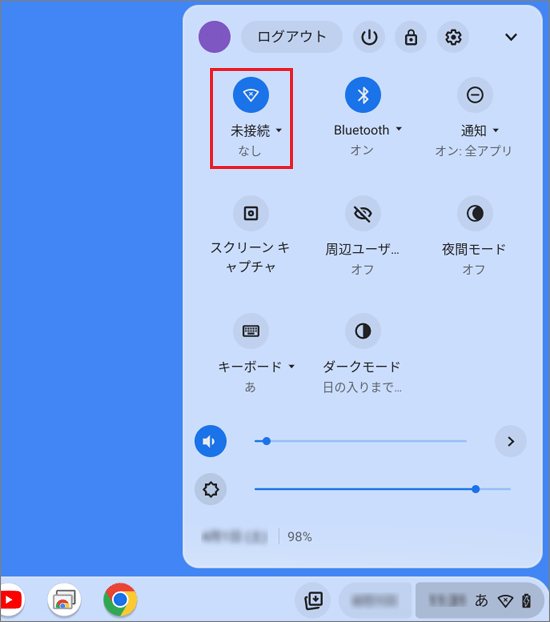
- 「ネットワークリストを表示します」をクリックします。
- スマートフォンのネットワーク名(SSID)をクリックします。
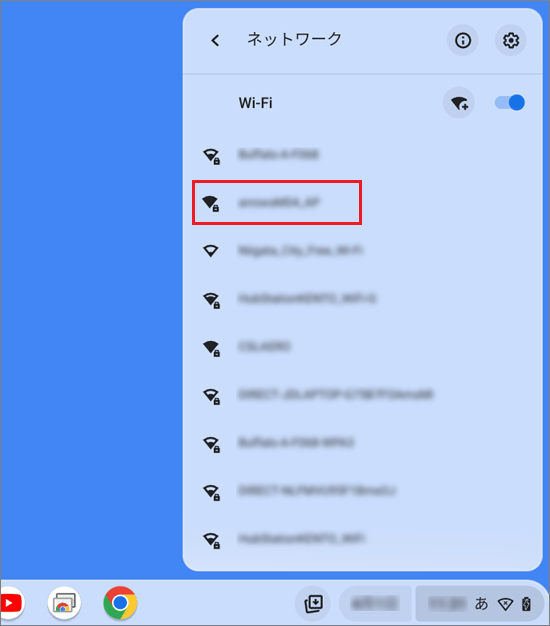
- 「Wi-Fiネットワークへの接続」と表示されます。
パスワードを入力し、「接続」ボタンをクリックします。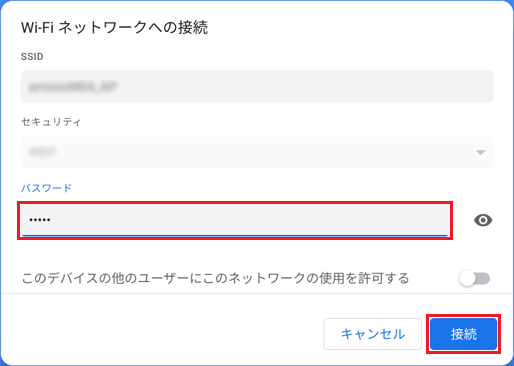
- Google Chromeブラウザーを起動して、インターネットに接続できていることを確認します。
Bluetoothテザリング(インスタントテザリング)
Bluetoothテザリング(インスタントテザリング)の手順は、次のChromebook ヘルプでご案内しています。
グーグル社
スマートフォンのネットワークに接続する
https://support.google.com/chromebook/answer/7457148?hl=ja
USBテザリング
USBテザリングの接続方法の流れは、次のとおりです。
このQ&AではAndroid 端末(Android バージョン 9)を例に紹介します。
お使いの環境によっては、表示される画面が異なります。
- ChromebookとスマートフォンをUSBケーブルで接続します。
- スマートフォンに「USB接続の用途」と表示された場合は、「USBテザリング」をタップします。
画面が表示されない場合は、USBテザリング機能を有効にする画面を表示します。アドバイススマートフォンの設定方法は、スマートフォンのマニュアルをご覧いただくか、お問い合わせ先にご相談ください。
- スマートフォンのUSBテザリング機能を有効にします。
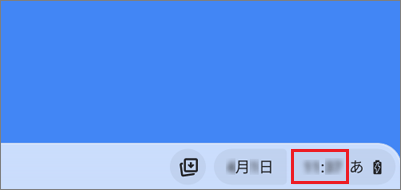
- Chromebookの右下の時刻をクリックします。
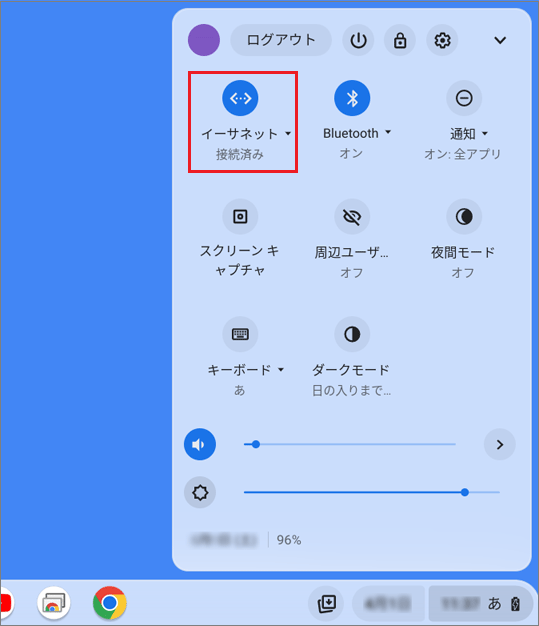
- ネットワーク名に「イーサネット」「接続済み」と表示されていることを確認します。
- Google Chromeブラウザーを起動して、インターネットに接続できていることを確認します。
ご参考
Chromebookの使い方は、Chromebookサポートページもご覧ください。
 Chromebookサポート
Q&Aで問題が解決しないときは、下記の方法もお試しください。
その他の便利なサービス(有料)


