このQ&Aは、Windows 11向けのものです。
他のOSをお使いの場合は、次のQ&Aをご覧ください。 アイコンの名前から影を消す方法を教えてください。

Q&Aナンバー【0811-3658】更新日:2023年11月9日
このページをブックマークする(ログイン中のみ利用可)
[Windows 11] アイコンの名前から影を消す方法を教えてください。
| 対象機種 | すべて |
|---|---|
| 対象OS |
|
 質問
質問
Windows 11で、アイコンの名前から影を消す方法を教えてください。
 回答
回答
アイコンの名前から影を消す場合は、視覚効果の設定を変更します。
ご案内
Windows 11のパソコンはご購入時の状態で、デスクトップに配置されたアイコンの名前に影が付きます。
この影を消す場合は、次の手順で視覚効果の設定を変更します。
(アイコンの名前に影が付いている状態の例)
アドバイス
デスクトップの背景を「単色」に変更している場合は、視覚効果の設定を行っていてもアイコンの名前に影は付きません。

お使いの環境によっては、表示される画面が異なります。
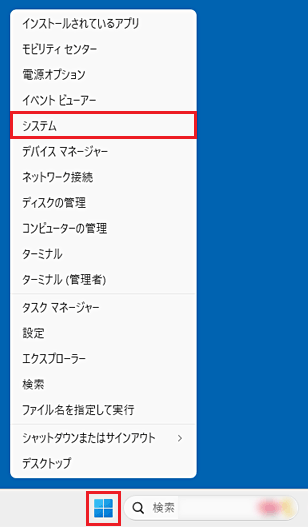
- 「スタート」ボタンを右クリックし、表示されるメニューから「システム」をクリックします。
- 「設定」の「システム」が表示されます。
「デバイスの仕様」の下側にある「システムの詳細設定」をクリックします。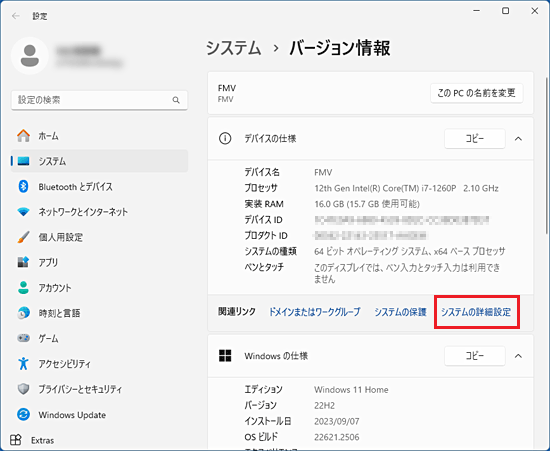
- 「システムのプロパティ」が表示されます。
「詳細設定」タブをクリックします。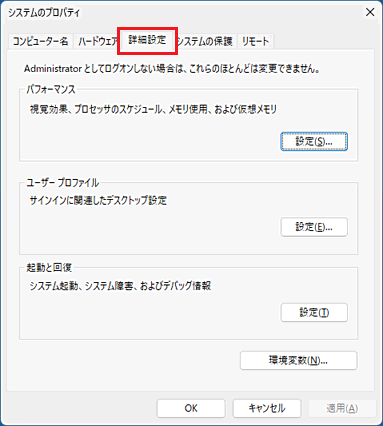
- 「パフォーマンス」の「設定」ボタンをクリックします。
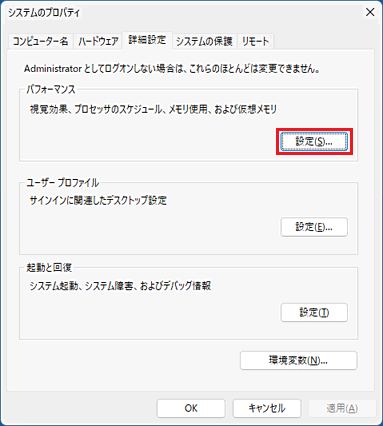
- 「パフォーマンス オプション」が表示されます。
「視覚効果」タブをクリックします。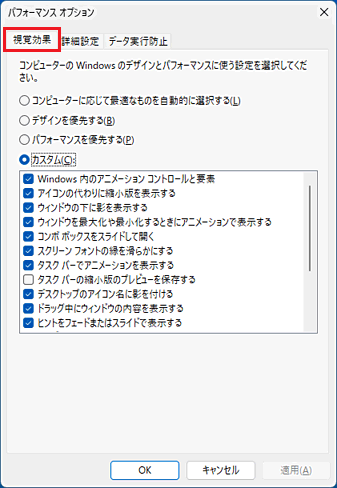
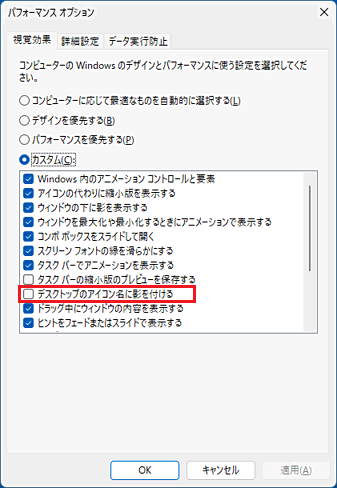
- 一覧から「デスクトップのアイコン名に影を付ける」をクリックしてチェックを外します。
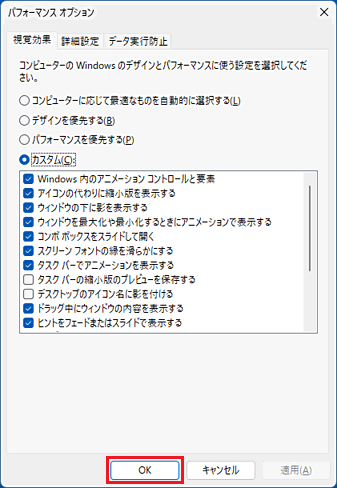
- 「OK」ボタンをクリックします。
- 「OK」ボタンをクリックして、「システムのプロパティ」を閉じます。
- 「×」ボタンをクリックして、「設定」を閉じます。
- アイコンの名前から影が消えたことを確認します。

重要
「個人設定」のテーマを変更すると、アイコンの名前はテーマに応じて表示されますが、「パフォーマンスオプション」の設定は変わりません。
アドバイス
デスクトップの背景を変更すると、一時的に影が付く場合がありますが、パソコンを再起動すると影は消えます。

Q&Aで問題が解決しないときは、下記の方法もお試しください。
その他の便利なサービス(有料)


