
Q&Aナンバー【1006-6312】更新日:2006年11月10日
このページをブックマークする(ログイン中のみ利用可)
[Windows Me / Windows 98SE / Windows 95] インターネットへ接続をするためのIPアドレスを設定する方法を教えてください。
| 対象機種 | 2001年夏モデルDESKPOWER、他・・・ |
|---|---|
| 対象OS |
|
 質問
質問
インターネットに接続をするために、IPアドレスを設定したいのですが、設定手順を教えてください。
 回答
回答
IPアドレスの設定は、固定で設定する方法と、自動で設定する方法の2種類あります。
ルーターをお使いの場合や、一部のケーブルテレビなどでプロパイダのDHCPサーバーを使用する場合は、IPアドレスを自動で設定します。
プロバイダから特定のIPアドレスを設定するよう指定がある場合は、IPアドレスを固定で設定します。
それぞれの手順を確認します。
IPアドレスを自動で設定する場合は、次の手順で設定をします。

IPアドレスを指定して接続する場合は、次の手順で設定をします。

一台のパソコンで有線LAN / 無線LANの設定を行っている場合は、設定が競合しないように気を付けてください。
設定が競合すると、正常にインターネットに接続ができなくなります。
ルーターをお使いの場合や、一部のケーブルテレビなどでプロパイダのDHCPサーバーを使用する場合は、IPアドレスを自動で設定します。
プロバイダから特定のIPアドレスを設定するよう指定がある場合は、IPアドレスを固定で設定します。
それぞれの手順を確認します。
IPアドレスを自動で設定する場合は、次の手順で設定をします。
- 「スタート」ボタン→「コントロールパネル」の順にクリックします。
- 表示される一覧から、「ネットワーク」アイコンをクリックします。

- 「ネットワーク」が表示されます。
「ネットワーク設定」タブをクリックします。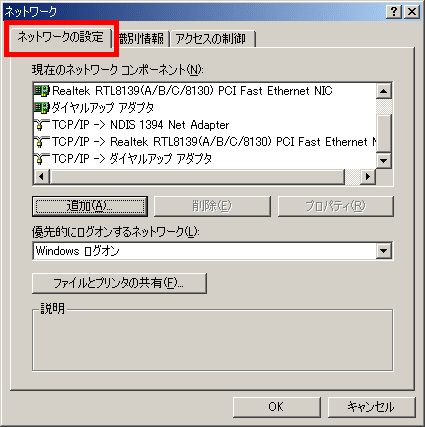
- 「現在のネットワークコンポーネント」枠に表示される一覧から、「TCP/IP-> (使用しているLANドライバ名)」をクリックします。
「プロパティ」ボタンをクリックします。
ダイヤルアップ接続でインターネットに接続している場合は、「TCP/IP-> ダイヤルアップ アダプタ」をクリックします。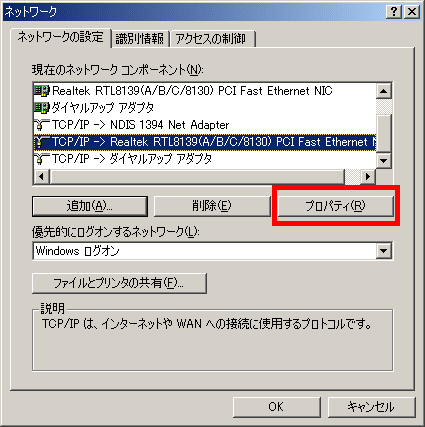
- 「TCP/IPのプロパティ」が表示されます。
「IP アドレス」タブをクリックします。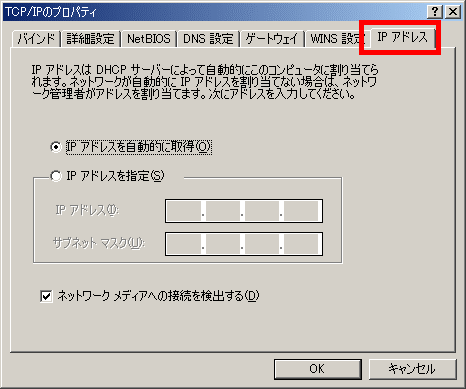
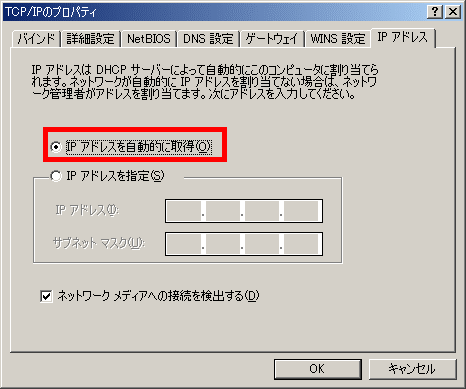
- 「IPアドレスを自動的に取得する」をクリックします。
- 「DNS 設定」タブをクリックします。
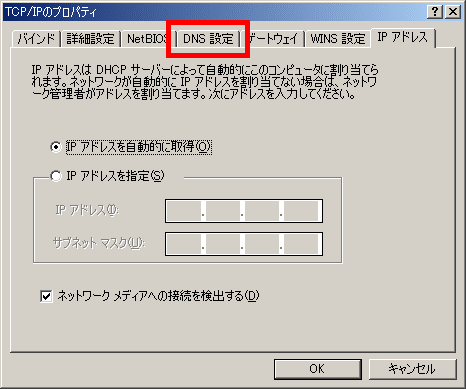
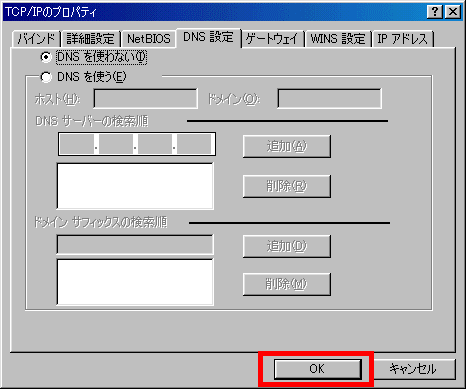
- DNSサーバーを自動的に取得する場合は、「DNS を使わない」をクリックしたあとに、手順13.に進みます。
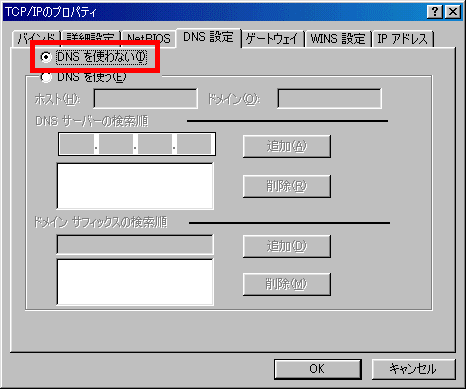
- DNSサーバーを指定する場合は、「DNS を使う」をクリックします。
- 次の項目を入力します。
- 「ホスト」
任意の名前を半角英数字で設定します。
例:Fujitsu - 「DNS サーバーの検索順」
使用する「DNS サーバー」のアドレスを入力します。
プロバイダより指定されたアドレスを設定する場合は、プロバイダからの用紙を用意して、アドレスを入力します。
ルーター機器をお使いの場合は、ルーター機器の取り扱い説明書をご確認の上、入力してください。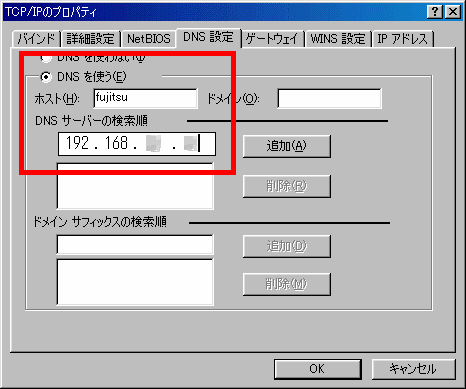
- 「ホスト」
- 「追加」ボタンをクリックします。
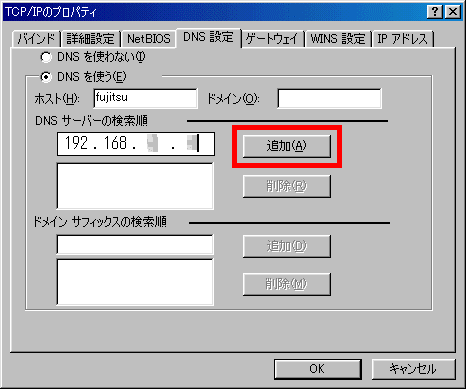
- 入力内容が下段に表示されます。
続けて入力する場合は、使用するDNSサーバーを「DNSサーバーの検索順」に入力し、「追加」ボタンをクリックします。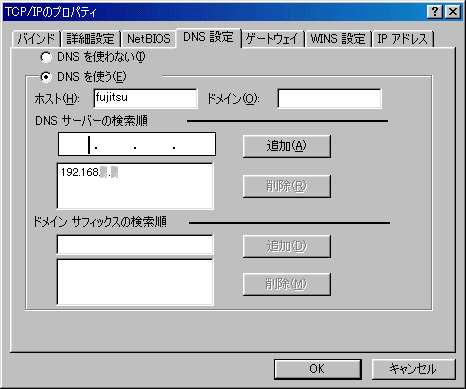
- 「OK」ボタンをクリックし、「TCP/IPのプロパティ」を閉じます。
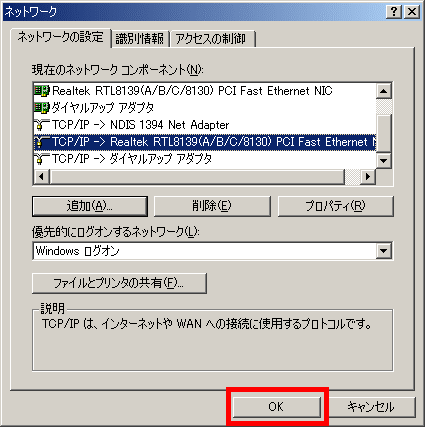
- 「ネットワーク」に戻ります。「OK」ボタンをクリックします。
- 「今すぐ再起動しますか?」と表示されます。
「はい」ボタンをクリックします。パソコンが再起動します。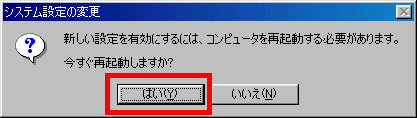
お使いのパソコンによっては、「はい」ボタンではなく、「OK」ボタンの場合があります。
その場合は、「OK」ボタンをクリックします。 - パソコンの再起動が完了したら、「コントロールパネル」が表示されます。
「×」ボタンをクリックして、「コントロールパネル」を閉じます。
IPアドレスを指定して接続する場合は、次の手順で設定をします。
一台のパソコンで有線LAN / 無線LANの設定を行っている場合は、設定が競合しないように気を付けてください。
設定が競合すると、正常にインターネットに接続ができなくなります。
- 「スタート」ボタン→「コントロールパネル」の順にクリックします。
- 表示される一覧から、「ネットワーク」アイコンをクリックします。
- 「ネットワーク」が表示されます。
「ネットワーク設定」タブをクリックします。 - 「現在のネットワークコンポーネント」枠に表示される一覧から、「TCP/IP-> (使用しているLANドライバ名)」をクリックします。
「プロパティ」ボタンをクリックします。
ダイヤルアップ接続でインターネットに接続している場合は、「TCP/IP-> ダイヤルアップ アダプタ」をクリックします。 - 「TCP/IPのプロパティ」が表示されます。
「IP アドレス」タブをクリックします。 - 「IPアドレスを指定」をクリックします。
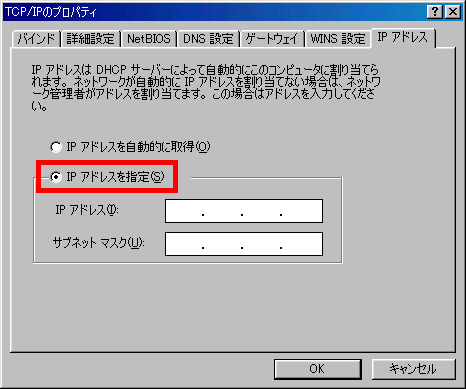
- 次の項目を入力します。
プロパイダから指定された場合は、プロバイダからの用紙を用意して、指定されたアドレスをそれぞれ入力します。
ルーター機器をお使いの場合は、ルータ機器の取り扱い説明書をご確認の上、入力してください。- 「IPアドレス」
設定するパソコンに割り当てるIPアドレスを入力します。 - 「サブネットマスク」
接続するネットワークの「サブネットマスク」を入力します。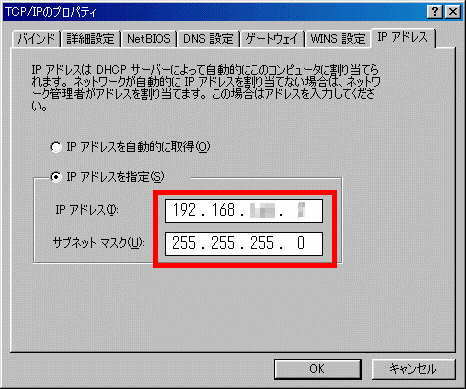
- 「IPアドレス」
- 「ゲートウェイ」タブをクリックします。
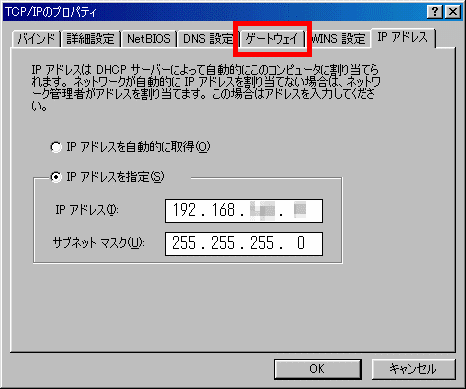
- 接続するネットワークの「デフォルトゲートウェイ」を入力します。
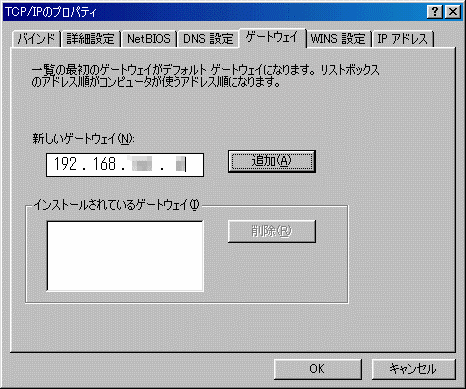
- 「追加」ボタンをクリックします。
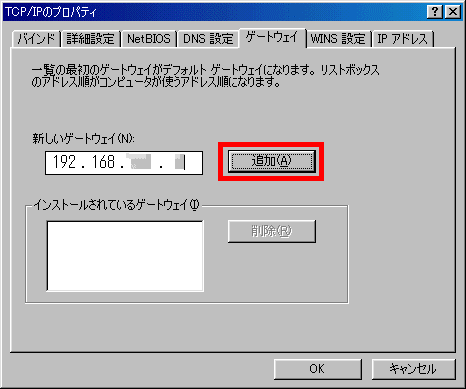
- 入力内容が下段に表示されます。
「DNS 設定」タブをクリックします。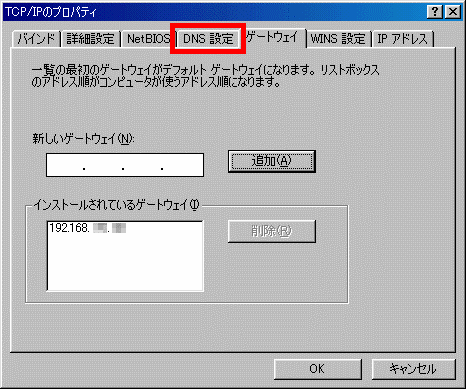
- 次の項目を入力します。
- 「ホスト」
任意の名前を半角英数字で設定します。
例:Fujitsu - 「DNS サーバーの検索順」
使用する「DNS サーバー」のアドレスを入力します。
プロバイダより指定されたアドレスを設定する場合は、プロバイダからの用紙を用意して、アドレスを入力します。
ルーター機器をお使いの場合は、ルーター機器の取り扱い説明書をご確認の上、入力してください。 - 「ホスト」
- 「追加」ボタンをクリックします。
- 入力内容が下段に表示されます。
続けて入力する場合は、使用するDNSサーバーを「DNSサーバーの検索順」に入力し、「追加」ボタンをクリックします。 - 「OK」ボタンをクリックし、「TCP/IPのプロパティ」を閉じます。
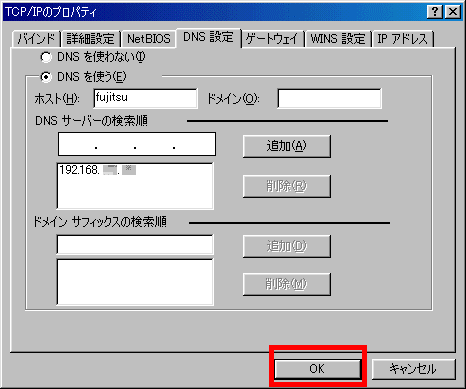
- 「ネットワーク」に戻ります。「OK」ボタンをクリックします。
- 「今すぐ再起動しますか?」と表示されます。
「はい」ボタンをクリックします。パソコンが再起動します。
お使いのパソコンによっては、「はい」ボタンではなく、「OK」ボタンの場合があります。
その場合は、「OK」ボタンをクリックします。 - パソコンの再起動が完了したら、「コントロールパネル」が表示されます。
「×」ボタンをクリックして、「コントロールパネル」を閉じます。

Q&Aで問題が解決しないときは、下記の方法もお試しください。
その他の便利なサービス(有料)


