メール文中の任意の文字列にハイパーリンクを設定するには、HTML形式でメールを作成する必要があります。
次のQ&Aをご覧になり、Outlook(new)で作成するメールの形式をHTML形式へ変更してください。 [Outlook(new)] メールの送信形式をテキスト形式 / HTML形式に切り替える方法を教えてください。

Q&Aナンバー【1007-0928】更新日:2025年4月3日
このページをブックマークする(ログイン中のみ利用可)
[Outlook(new)] メールの文中の任意の文字列にリンクを設定する方法を教えてください。
| 対象機種 | すべて |
|---|---|
| 対象OS |
|
 質問
質問
メールの文中に、URL(ホームページのアドレス)をそのままを貼り付けるのではなく、「ここをクリック」など、任意の文字列にリンクを設定する方法を教えてください。
 回答
回答
メールの文中に、URLをそのままを貼り付けるのではなく、「ここをクリック」などの文字列にリンクを設定するためには、ハイパーリンクを作成します。
アドバイス
HMTLメールの文中にハイパーリンクを作成する手順は、次のとおりです。
操作手順の画像は、Outlook(new)のバージョン 1.2024.1009.100 のものです。
お使いのバージョンによっては、表示される画面が異なります。
- お使いの機種に応じて、次の操作でOutlook(new)を起動します。
- Windows 11の場合
 「スタート」ボタン→右上の「すべて」または「すべてのアプリ」→「Outlook」または「Outlook(new)」の順にクリックします。
 - Windows 10の場合
 「スタート」ボタン→すべてのアプリの一覧から「Outlook」または「Outlook(new)」の順にクリックします。
- Windows 11の場合
- 「新規メール」ボタンをクリックします。
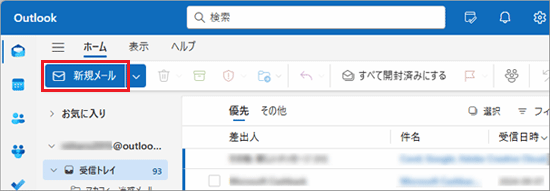
- 「メッセージの作成」画面が表示されます。
メッセージの本文欄に、リンクを設定したい文字列(「ここをクリック」など)を入力します。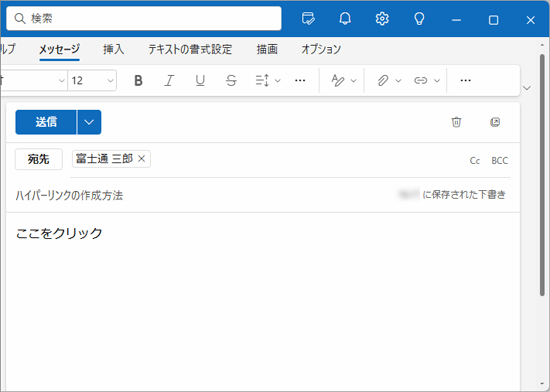
- リンクしたい文字列の最初の文字の左側からマウスの左ボタンを押したままマウスポインターをドラッグし、リンクしたい最後の文字まで動かします。アドバイス
「ドラッグ」とは、マウスのボタンを押したままマウスを動かし、マウスポインターを目的の場所に移動させる操作です。
- リンクしたい文字列が反転したら、マウスのボタンから指を放します。
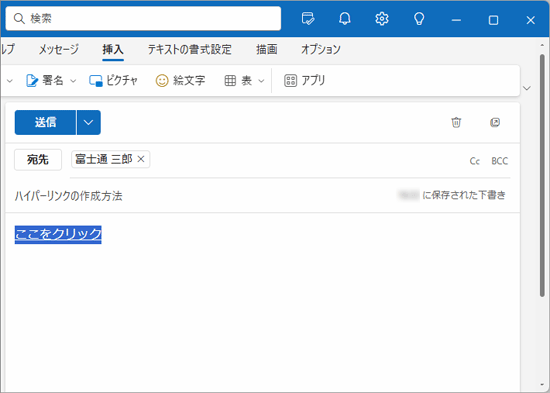
- 「挿入」メニュー→「リンク」の順にクリックします。
 アドバイス
アドバイス反転している文字の上で右クリックし、表示されたメニューから「リンク」をクリックすることもできます。
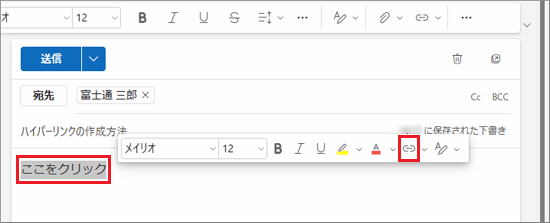
- 「リンクの挿入」画面が表示されます。
「Webアドレス(URL)」欄にリンクさせたいホームページのアドレスを入力し、「OK」ボタンをクリックします。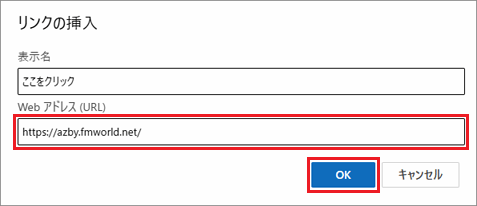
アドバイス
- メールの作成中に次のいずれかの操作を行うと、ハイパーリンクに設定したホームページを開き、正しく表示されるかどうかを確認できます。
- 【Ctrl】キーを押しながら、ハイパーリンクを設定した文字をクリックする
- ハイパーリンクを設定した文字を右クリックし、表示されるメニューから「リンクを開く」をクリックする
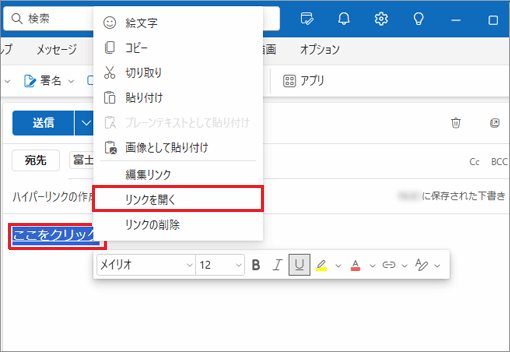
(右クリックメニューから開く場合の例)
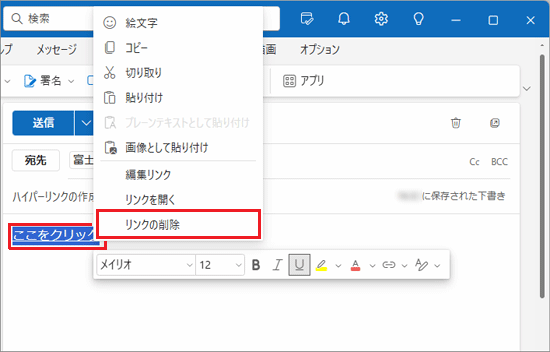
- ハイパーリンクを削除したい場合は、設定した文字を右クリックし、表示されるメニューから「リンクの削除」をクリックします。

Q&Aで問題が解決しないときは、下記の方法もお試しください。
その他の便利なサービス(有料)


