
Q&Aナンバー【1109-8446】更新日:2014年9月19日
このページをブックマークする(ログイン中のみ利用可)
[Windows 8.1/8] Windows ストアからアプリをインストールする方法を教えてください。
| 対象機種 | すべて |
|---|---|
| 対象OS |
|
 質問
質問
Windows ストアからアプリをインストールする方法を教えてください。
 回答
回答
お使いのOSに応じた項目を確認してください。
Windows 8.1
次の手順で、Windows ストアからアプリをインストールします。

有料アプリを購入してインストールするには、クレジットカード番号などを登録する必要があります。
お使いの環境によっては、表示される画面が異なります。
- 「ストア」タイルをクリックします。
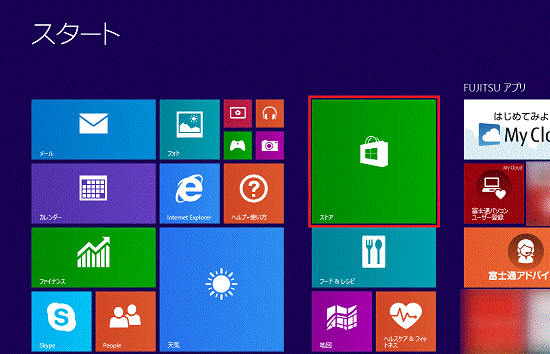
デスクトップの場合は、画面の右下にマウスポインターを移動し、チャームが表示されたら「スタート」をクリックします。 - 「ストア」が表示されます。
状況に応じて、次のとおり操作します。- インストールするアプリを探す場合
表示されているカテゴリから、任意の項目をクリックします。
ここでは例として、「富士通のお勧め」をクリックします。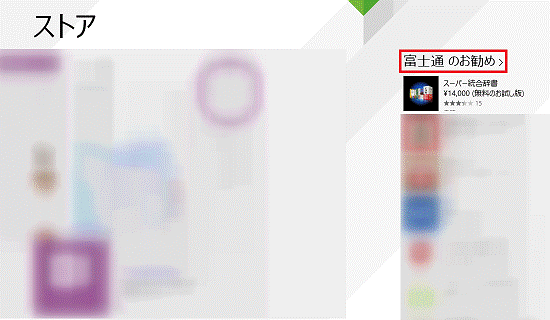
- インストールしたいアプリが決まっている、または、特定の単語で検索する場合
画面の右上にある入力欄に、アプリの名前、または単語を入力し、【Enter】キーを押します。
ここでは例として、「SCRAPBOOK.」と入力します。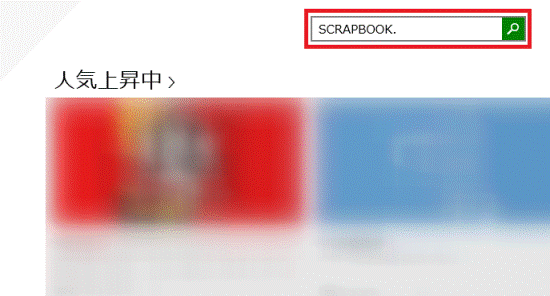
- インストールするアプリを探す場合
- クリックした項目の一覧、または、入力した名前 / 単語で検索した結果が表示されます。
インストールしたいアプリをクリックします。
ここでは例として、「SCRAPBOOK.」をクリックします。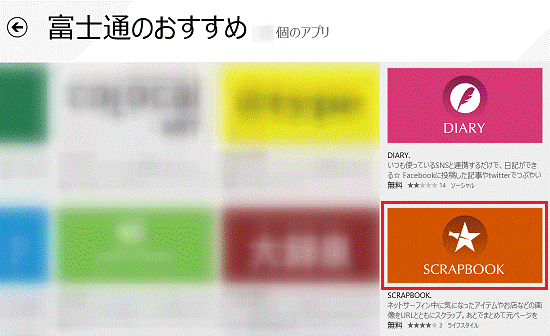
アプリを説明する画面が表示されている場合は、次の手順に進みます。 - アプリを説明する画面が表示されます。
使用条件などの詳細をよく読み、同意する場合は「インストール」ボタンをクリックします。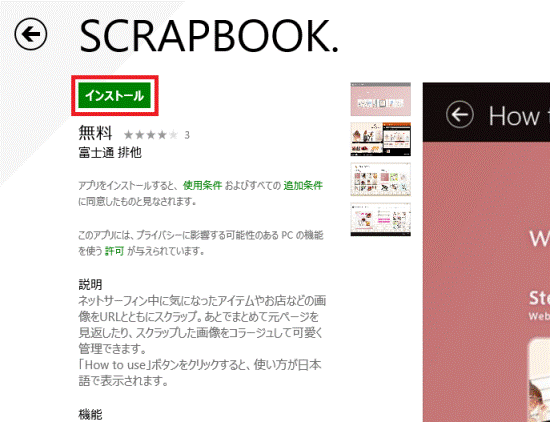

有料アプリをインストールする場合は、「購入」ボタン→「確認」ボタンの順にクリックします。
「確認」ボタンをクリックした後の購入取り消しは、できません。 - 画面の指示に沿って、インストールします。

- Windows ストアからインストールしたアプリを確認する方法については、次のQ&Aをご覧ください。
 [Windows 8.1/8] 今までに購入やダウンロードをしたアプリを確認する方法を教えてください。
 - Windows 8.1 では、アプリをインストールしても、スタート画面にタイルが追加されなくなりました。
タイルを追加する方法については、次のQ&Aをご覧ください。[Windows 8.1/8] スタート画面にアプリのタイルを追加する方法を教えてください。
Windows 8
次の手順で、Windows ストアからアプリをインストールします。
有料アプリを購入してインストールするには、クレジットカード番号などを登録する必要があります。
お使いの環境によっては、表示される画面が異なります。
- 「ストア」タイルをクリックします。
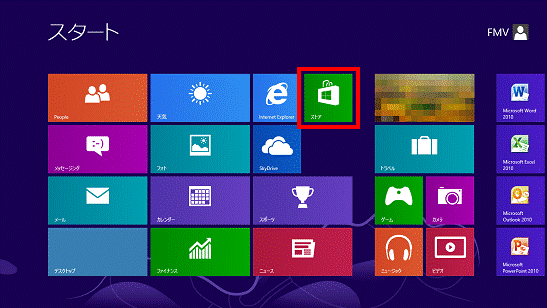
デスクトップの場合は、画面の右下にマウスポインターを移動し、チャームが表示されたら「スタート」をクリックします。 - 「ストア」が表示されます。
状況に応じて、次のとおり操作します。- インストールするアプリを探す場合
表示されているカテゴリから、任意の項目をクリックします。
ここでは例として、「スポットライト」にある任意の項目をクリックします。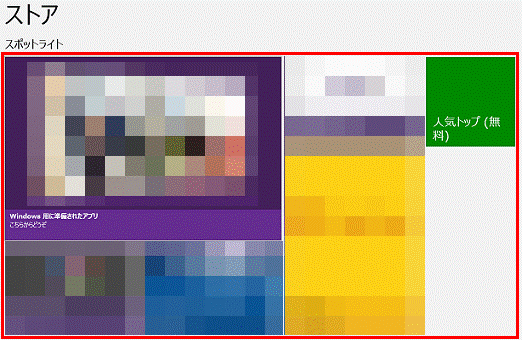
- インストールしたいアプリが決まっている、または、特定の単語で検索する場合
キーボードで、アプリの名前、または単語を入力し、【Enter】キーを押します。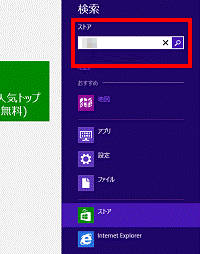
「ストア」の画面で文字を入力すると、「検索」が表示されます。
- インストールするアプリを探す場合
- クリックした項目の一覧、または、入力した名前 / 単語で検索した結果が表示されます。
インストールしたいアプリをクリックします。
ここでは例として、「リモートデスクトップ」をクリックします。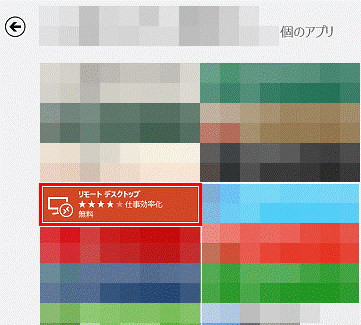
アプリを説明する画面が表示されている場合は、次の手順に進みます。 - アプリを説明する画面が表示されます。
使用条件などの詳細をよく読み、同意する場合は「インストール」ボタンをクリックします。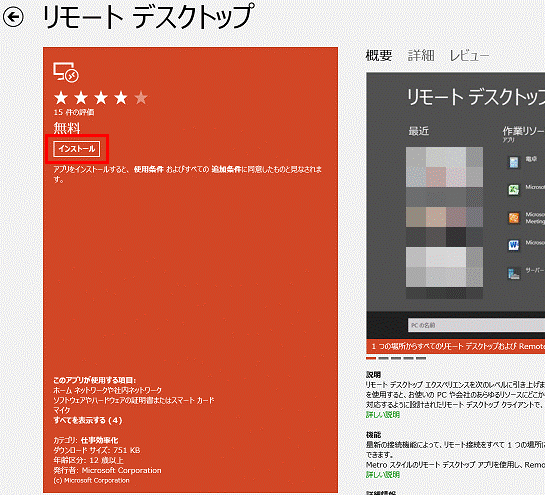
有料アプリをインストールする場合は、「購入」ボタン→「確認」ボタンの順にクリックします。
「確認」ボタンをクリックした後の購入取り消しは、できません。 - 画面の指示に沿って、インストールします。
Windows ストアからインストールしたアプリを確認する方法については、次のQ&Aをご覧ください。[Windows 8.1/8] 今までに購入やダウンロードをしたアプリを確認する方法を教えてください。

Q&Aで問題が解決しないときは、下記の方法もお試しください。
その他の便利なサービス(有料)


