
Q&Aナンバー【1110-3430】更新日:2015年7月15日
このページをブックマークする(ログイン中のみ利用可)
「インテル(R) ディスプレイドライバー 64ビット版」の修正項目とインストール方法について(2013年6月発表モデル : ESPRIMO FH78/LD ほか)
これは機種別のドライバー関連情報です。ドライバー名、および対象の機種やOSをご確認ください。
| 対象機種 | 2013年6月発表モデルESPRIMO FH78/LD、他・・・ |
|---|---|
| 対象OS |
|
 質問
質問
以下のドライバーが公開されています。
【ドライバー名・バージョン】
インテル(R) ディスプレイドライバー 64ビット版 Ver.10.18.14.4170
【修正項目】
◇Ver.10.18.14.4170
- 「インテル(R) HD グラフィックス・コントロール・パネル」にて、ホットキー
を無効にしても、設定されているホットキーを他の機能に割り振れない問題を
修正しました。
◇Ver.10.18.10.3740
- 一部のDisplayPort接続のモニターを接続すると、エラーが発生してシステムが
正常に動作しなくなることがある問題を修正しました。
◇Ver.10.18.10.3621
- パソコン本体の液晶ディスプレイを閉じてすぐに開いたとき、画面が表示され
なかったり、「ディスプレイドライバーの応答停止と回復」というメッセージ
のバルーンが画面に表示される場合がある問題を修正しました。
- Windows 8 が日本語の設定にも関わらず、チャームやタスクバーに表示される
キーボードのアイコンに英語が追加されてしまう問題を修正しました。
◇Ver.10.18.10.3496
- ドライバーのインストール完了時の再起動後に、まれにドライバーが適用され
ない問題を修正しました。
◇Ver.10.18.10.3412
- 対象となるCPUを追加しました。
- 一部の機種で発生する、内蔵パネルの解像度が意図せずに変更される問題を修
正しました。
◇Ver.9.18.10.3234
- パソコン本体にポートリプリケーターを接続した状態で、ポートリプリケー
ターに接続された非表示状態の外部ディスプレイのケーブルの抜き差しを行うと、
それ以降、ポートリプリケーターに接続する新たなディスプレイを正常に検出で
きなくなる不具合を修正しました。
- 画面解像度を変更すると画面表示が乱れる不具合を修正しました。
- 対象機種を追加しました。
◇Ver.9.18.10.3204
- パソコンの起動後にデバイスマネージャーのインテル(R)ディスプレイ用オー
ディオにエラーが表示される不具合を修正しました。
◇Ver.9.18.10.3107
- 対象機種を追加しました。
◇Ver.9.18.10.3055
- 新規リリース
【ドライバー名・バージョン】
インテル(R) ディスプレイドライバー 64ビット版 Ver.10.18.14.4170
【修正項目】
◇Ver.10.18.14.4170
- 「インテル(R) HD グラフィックス・コントロール・パネル」にて、ホットキー
を無効にしても、設定されているホットキーを他の機能に割り振れない問題を
修正しました。
◇Ver.10.18.10.3740
- 一部のDisplayPort接続のモニターを接続すると、エラーが発生してシステムが
正常に動作しなくなることがある問題を修正しました。
◇Ver.10.18.10.3621
- パソコン本体の液晶ディスプレイを閉じてすぐに開いたとき、画面が表示され
なかったり、「ディスプレイドライバーの応答停止と回復」というメッセージ
のバルーンが画面に表示される場合がある問題を修正しました。
- Windows 8 が日本語の設定にも関わらず、チャームやタスクバーに表示される
キーボードのアイコンに英語が追加されてしまう問題を修正しました。
◇Ver.10.18.10.3496
- ドライバーのインストール完了時の再起動後に、まれにドライバーが適用され
ない問題を修正しました。
◇Ver.10.18.10.3412
- 対象となるCPUを追加しました。
- 一部の機種で発生する、内蔵パネルの解像度が意図せずに変更される問題を修
正しました。
◇Ver.9.18.10.3234
- パソコン本体にポートリプリケーターを接続した状態で、ポートリプリケー
ターに接続された非表示状態の外部ディスプレイのケーブルの抜き差しを行うと、
それ以降、ポートリプリケーターに接続する新たなディスプレイを正常に検出で
きなくなる不具合を修正しました。
- 画面解像度を変更すると画面表示が乱れる不具合を修正しました。
- 対象機種を追加しました。
◇Ver.9.18.10.3204
- パソコンの起動後にデバイスマネージャーのインテル(R)ディスプレイ用オー
ディオにエラーが表示される不具合を修正しました。
◇Ver.9.18.10.3107
- 対象機種を追加しました。
◇Ver.9.18.10.3055
- 新規リリース
 回答
回答
次の順序で、インテル(R) ディスプレイドライバー 64ビット版をアップデートします。
次の項目を順番に確認してください。
手順1入手手順
次の手順で、インテル(R) ディスプレイドライバー 64ビット版をダウンロードします。 インテル(R) ディスプレイドライバー 64ビット版 Ver.10.18.14.4170
お使いの環境によっては、表示される画面が異なります。
- 上の「ダウンロード」のリンクをクリックし、「ダウンロード」画面を表示させます。

デスクトップアプリ版 Internet Explorer 10で「ダウンロード」画面を表示してください。
Windows ストア アプリ版 Internet Explorer 10は、ファイルをダウンロードする場所を変更できません。 - ページをスクロールし、「ダウンロードファイル」の「インテル(R) ディスプレイドライバー 64ビット版 [E1016550.exe、143.99MB ( 150979464 bytes )] 」をクリックします。

- 「fmworld.net から E1016550.exe(143 MB)を実行または保存しますか?」と表示されます。
「保存」ボタンの右にある「▼」ボタンをクリックし、表示されるメニューから、「名前を付けて保存」をクリックします。

「この種類のファイルはコンピューターに問題を起こす可能性があります。」と表示されても、ダウンロードするファイルに問題はありません。 - 「名前を付けて保存」が表示されます。
左側の一覧から「デスクトップ」をクリックします。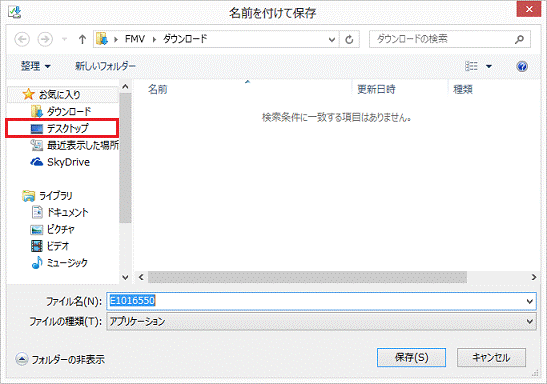
左側に一覧が表示されない場合は、「フォルダーの参照」をクリックします。 - 「保存」ボタンをクリックします。
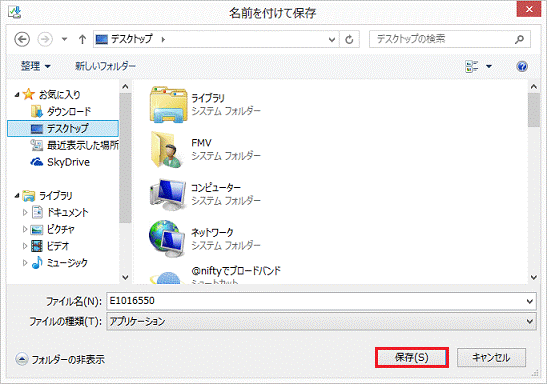
- ダウンロードが開始されます。
完了するまで、そのまましばらく待ちます。 - 「E1016550.exe のダウンロードが完了しました。」と表示されます。
「×」ボタンをクリックし、メッセージを閉じます。
「E1016550の発行元を確認できませんでした。」と表示されても、ダウンロードしたファイルに問題はありません。 - 「×」ボタンをクリックし、Internet Explorer を閉じます。
- デスクトップに「E1016550」(または「E1016550.exe」)アイコンが作成されたことを確認します。

手順2インストール手順
次の手順で、インテル(R) ディスプレイドライバー 64ビット版をインストールします。
お使いの環境によっては、表示される画面が異なります。
- パソコンに付属しているマカフィー マルチアクセスを使用している場合は、次のQ&Aをご覧になり、マカフィー マルチアクセスを一時的に停止します。
 [マカフィー マルチアクセス] 停止する方法を教えてください。
マカフィー マルチアクセスを使用していない場合は、次の手順に進みます。 - ダウンロードして保存した、「E1016550」(または「E1016550.exe」)アイコンをダブルクリックします。
- 黒い画面がしばらく表示され、デスクトップに「HD_Gfx_64_4170」フォルダーが作成されます。
作成された「HD_Gfx_64_4170」フォルダーをダブルクリックします。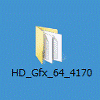
- 「Setup」(または「Setup.exe」)アイコンをダブルクリックします。
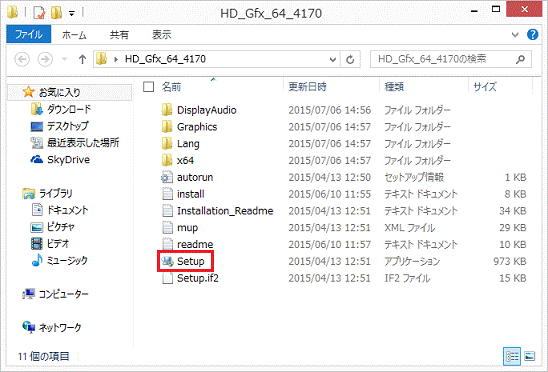
- 「ユーザーアカウント制御」が表示された場合は、「はい」ボタンをクリックしてください。
- 「現在のドライバーを古いバージョンで上書きしてもよろしいですか?」と表示された場合は、「はい」ボタンをクリックしてください。
- 「ユーザーアカウント制御」が表示された場合は、「はい」ボタンをクリックしてください。
- 「セットアップ・プログラムへようこそ」と表示されます。
「次へ」ボタンをクリックします。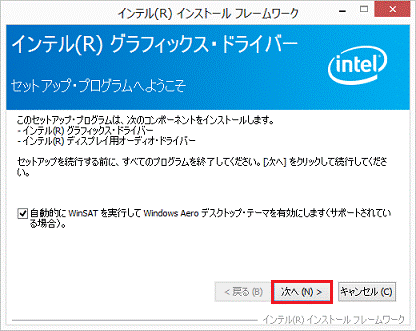
- 「使用許諾契約書」と表示されます。
内容をよく読み、同意する場合は「はい」ボタンをクリックします。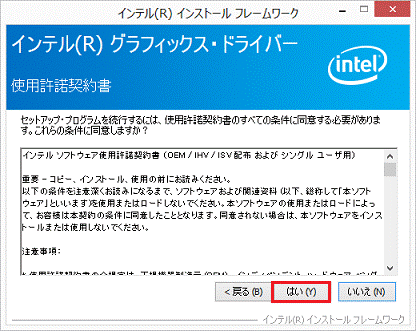
- 「Readme ファイル情報」と表示されます。
「次へ」ボタンをクリックします。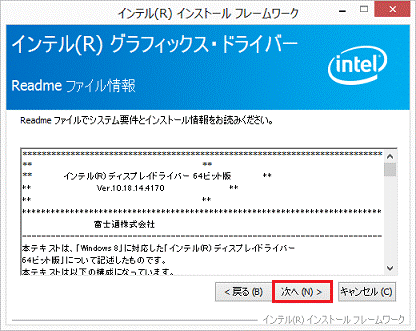
- インストールが開始されます。
そのまま、しばらく待ちます。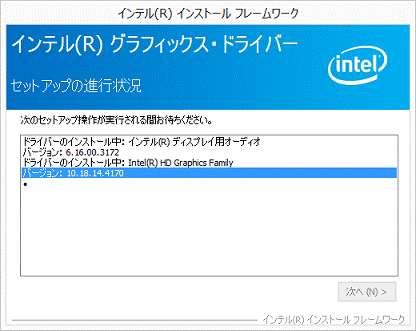
- インストールには数分間かかる場合があります。
- インストール中に、次のような現象が数回発生する場合がありますが、インストールには問題ありません。
パソコンの電源を切ったり、インストールを中断せずに、そのままの状態でお待ちください。- 表示が崩れる。
- 数秒から数十秒の間、画面が真っ暗になる。
- 数秒から数十秒の間、画面に読めない文字が表示される。
- 画面の解像度が切り替わる。
- 画面がちらつく。
- 表示が崩れる。
- 「ドライバー ソフトウェアの発行元を検証できません」と表示された場合は、「このドライバー ソフトウェアをインストールします」をクリックしてください。
- 「このデバイス ソフトウェアをインストールしますか?」と表示された場合は、「インストール」をクリックしてください。
- インストールには数分間かかる場合があります。
- インストールが完了すると、「[次へ]をクリックして続行してください。」と表示されます。
「次へ」ボタンをクリックします。![[次へ]をクリックして続行してください。](../private/201507/0600000008/056.gif)
- 「セットアップ完了」と表示されます。
「はい、コンピューターを今すぐ再起動します。」をクリックします。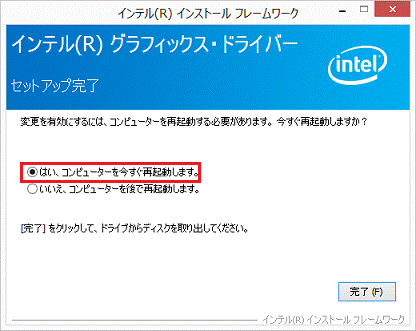
- 「完了」ボタンをクリックします。
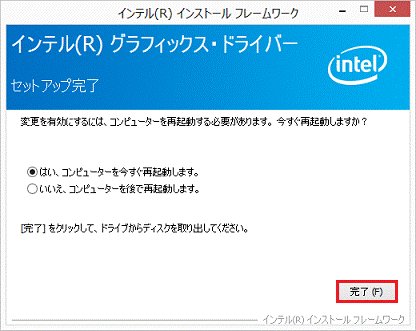
パソコンが再起動します。- 再起動中に黒い画面が数分間表示される場合がありますが、動作上問題ありません。
そのまま、お待ちください。 - 再起動後、画面の解像度、発色数が、それまでお使いの設定と異なって表示される場合があります。
異なって表示された場合は、お使いの設定に戻してお使いください。
- 再起動中に黒い画面が数分間表示される場合がありますが、動作上問題ありません。
手順3インストールの確認手順
次の手順で、インテル(R) ディスプレイドライバー 64ビット版が正常にインストールされていることを確認します。
お使いの環境によっては、表示される画面が異なります。
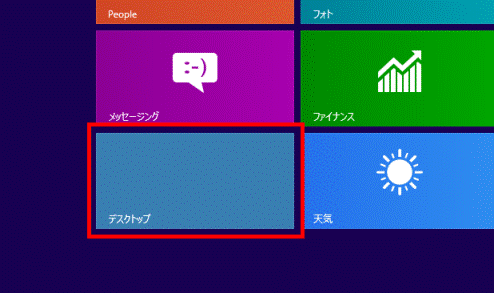
- 「デスクトップ」タイルをクリックします。
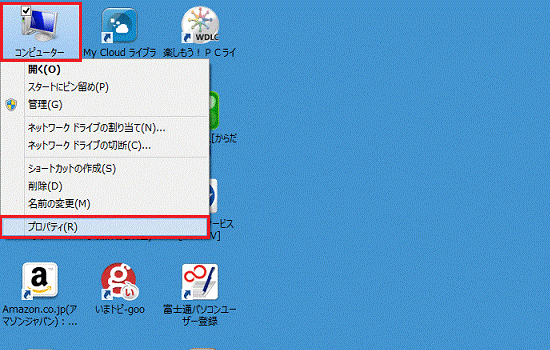
- デスクトップの「コンピューター」アイコンを右クリックし、表示されるメニューから「プロパティ」をクリックします。
- 「システム」が表示されます。
「デバイスマネージャー」をクリックします。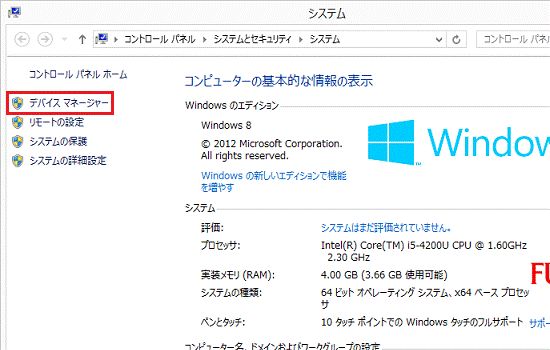
- 「デバイスマネージャー」が表示されます。
「ディスプレイアダプター」の左にある三角をクリックします。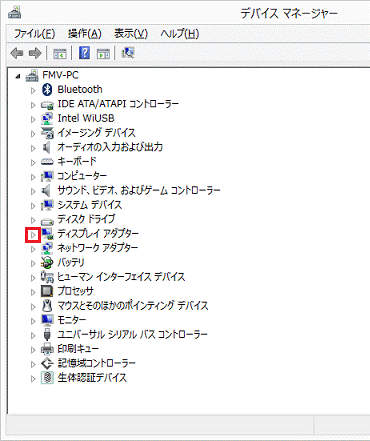
- 次のいずれかのデバイス名を右クリックし、表示されるメニューから「プロパティ」をクリックします。
- Intel(R) HD Graphics 4400
- Intel(R) HD Graphics 4600
- Intel(R) HD Graphics 5000
- Intel(R) Iris(TM) Graphics 5100
- Intel(R) Iris(TM) Pro Graphics 5200
- Intel(R) HD Graphics P4600/P4700
- Intel(R) HD Graphics Family
- Intel(R) HD Graphics
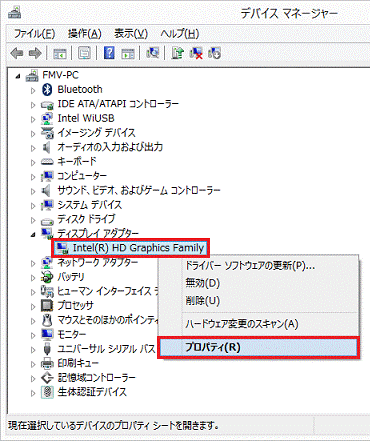
(「Intel(R) HD Graphics Family」が表示された場合) - 「(デバイス名)のプロパティ」が表示されます。
「ドライバー」タブをクリックします。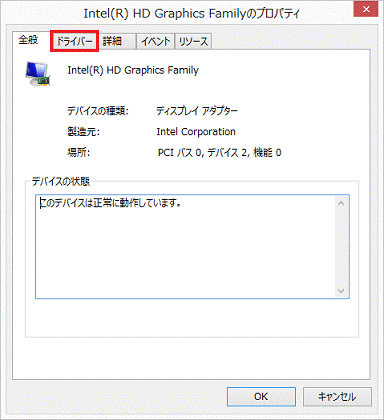
- バージョンを確認します。
正常にインストールされている場合は、「バージョン」の右側に「10.18.14.4170」と表示されます。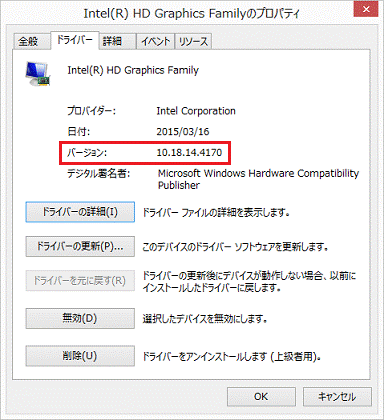
- 「×」ボタンをクリックし、「(デバイス名)のプロパティ」を閉じます。
- 「×」ボタンをクリックし、「デバイスマネージャー」を閉じます。
- 「×」ボタンをクリックし、「システムとセキュリティ」を閉じます。
手順4ダウンロードしたファイルの削除手順
インテル(R) ディスプレイドライバー 64ビット版のインストールを確認したら、FMVサポートのホームページからダウンロードしたファイルは、削除して結構です。
次の手順で、ダウンロードしたファイルと、「インストール手順」で作成したフォルダーを削除します。
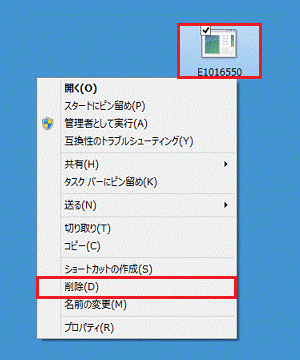
- デスクトップの「E1016550」(または「E1016550.exe」)アイコンを右クリックし、表示されるメニューから、「削除」をクリックします。
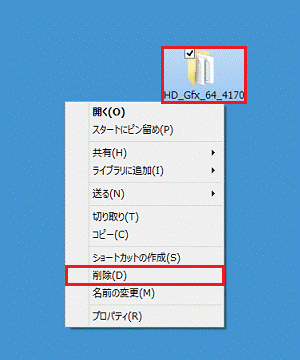
- 「HD_Gfx_64_4170」フォルダーを右クリックし、表示されるメニューから、「削除」をクリックします。
- デスクトップ上から、アイコンやフォルダーが消えたことを確認します。

Q&Aで問題が解決しないときは、下記の方法もお試しください。
その他の便利なサービス(有料)


