- Microsoft Edgeを起動したときに、複数のページを表示したい場合は、次のQ&Aをご覧ください。
 [Microsoft Edge] 起動時に複数のページ(タブ)を表示する方法を教えてください。
 - Microsoft Edgeを起動したときに、「FMV」または「My Cloud」のタブが2つ表示される場合は、FMVマイページかんたんアクセス / My cloudかんたんアクセスが影響している可能性があります。

(「FMV」のタブが2つ表示される場合)
対処方法は、次のQ&Aをご覧ください。Microsoft EdgeやGoogle Chromeを起動すると「FMV」のタブが2つ表示されます。

Q&Aナンバー【1310-8268】更新日:2026年2月4日
このページをブックマークする(ログイン中のみ利用可)
[Microsoft Edge] 起動時に表示されるページを変更する方法を教えてください。
| 対象機種 | すべて |
|---|---|
| 対象OS |
|
 質問
質問
Microsoft Edgeを起動したときにはじめに表示されるページを変更する方法を教えてください。
 回答
回答
Microsoft Edgeを起動したときに表示されるページは、お好みのページや前回閉じたときのページ、新しいタブの内容に変更できます。
アドバイス

操作手順の画像は、Microsoft Edgeのバージョン 144.0.3719.82 のものです。
お使いのバージョンによっては、表示される画面が異なります。
- タスクバーにある「Microsoft Edge」アイコンをクリックします。
 アドバイス
アドバイスタスクバーに「Microsoft Edge」アイコンがないときは、
 「スタート」ボタンをクリックし、すべてのアプリ一覧から「Microsoft Edge」をクリックします。
 - 「Microsoft Edge」が起動します。
右上の「…」(設定など)→「設定」の順にクリックします。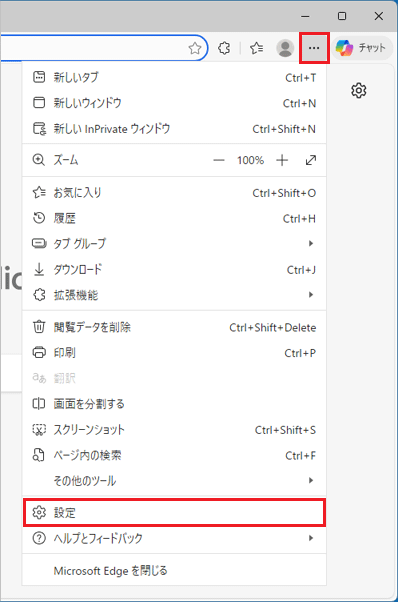
- 「設定」が表示されます。
「スタート/ホーム/新規タブ ページ」をクリックします。 アドバイス
アドバイス「スタート/ホーム/新規タブ ページ」が表示されていない場合は、「設定」の左にある「≡」→「スタート/ホーム/新規タブ ページ」の順にクリックします。
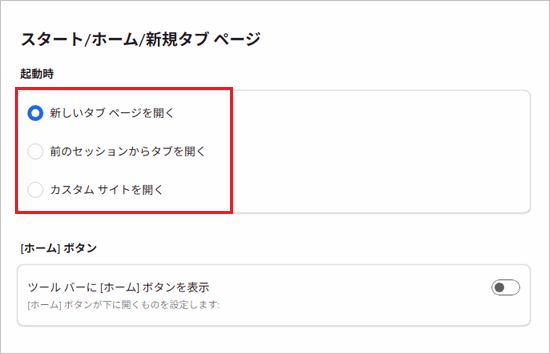
- 「起動時」の項目を、設定したい内容に合わせてクリックします。
項目の詳細は次のとおりです。- 新しいタブ ページを開く
起動時に「新しいタブ」ページが開き、フィード(ニュースの更新情報など)やクイックリンクなどが表示されます。アドバイス新しいタブに表示される内容を変更する方法は、次のQ&Aをご覧ください。
[Microsoft Edge] 新しいタブのレイアウトを変更する方法を教えてください。 - 前のセッションからタブを開く
起動時に、前回閉じたときのページが開きます。 - カスタム サイトを開く
起動時にお好みのホームページが開くように設定できます。
- 新しいタブ ページを開く
- 前の手順でクリックした項目によって操作が変わります。
- 「新しいタブ ページを開く」「前のセッションから開く」を選択した場合
はじめに表示されるページの設定は完了です。「×」ボタンをクリックし、Microsoft Edgeを終了します。 - 「カスタム サイトを開く」を選択した場合
「サイトの追加」ボタンをクリックします。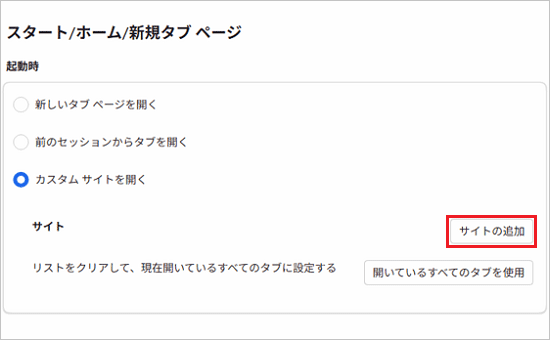
- 「新しいタブ ページを開く」「前のセッションから開く」を選択した場合
- 「サイトの追加」と表示されます。
URLを入力し、「追加」ボタンをクリックします。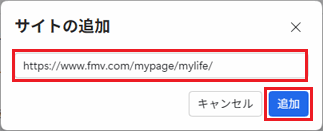
- 追加したホームページが表示されていることを確認します。
 アドバイス
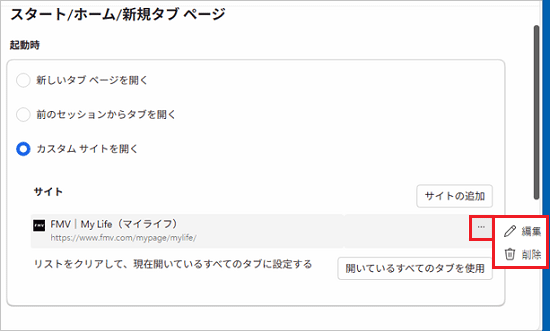
アドバイス- 追加したホームページのURLを編集したい場合や、追加したホームページを削除したい場合は、「…」をクリックし、「編集」または「削除」をクリックします。
- 現在開いているすべてのホームページを、はじめに表示されるページに設定したい場合は、「開いているすべてのタブを使用」ボタンをクリックします。
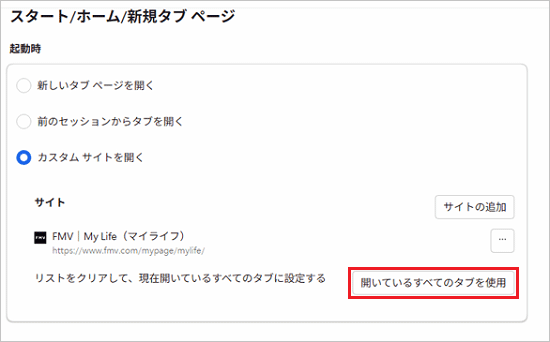
詳しい手順は、次のQ&Aをご覧ください。[Microsoft Edge] 起動時に複数のページ(タブ)を表示する方法を教えてください。
- 追加したホームページのURLを編集したい場合や、追加したホームページを削除したい場合は、「…」をクリックし、「編集」または「削除」をクリックします。
- 「×」ボタンをクリックし、Microsoft Edgeを終了します。
ご参考
本Q&Aの手順でお好みの設定にならない場合は、次の可能性があります。
- 拡張機能の影響
Microsoft Edgeに拡張機能が追加されていると、起動時のページが設定されることがあります。
不要な拡張機能を無効にするか、削除して、動作を確認してください。[Microsoft Edge] 拡張機能を有効にする / 無効にする方法を教えてください。[Microsoft Edge] 拡張機能をインストール / アンインストールする方法を教えてください。 - 設定の同期の影響
Microsoft Edgeの設定で同期を有効にしている場合、別のパソコンなどの設定が同期されることがあります。
同期を無効にして、動作を確認してください。[Microsoft Edge] 複数のパソコンで設定を同期する / 同期しない方法を教えてください。

Q&Aで問題が解決しないときは、下記の方法もお試しください。
その他の便利なサービス(有料)


