このQ&Aは、2009年冬モデル以降で、筆ぐるめが付属している機種向けのものです。
付属している機種は、次のQ&Aで確認できます。 筆ぐるめについて教えてください。

Q&Aナンバー【1404-7951】更新日:2025年9月13日
このページをブックマークする(ログイン中のみ利用可)
[筆ぐるめ] 旧バージョンの住所録を新バージョンで使う方法を教えてください。
| 対象機種 | すべて |
|---|---|
| 対象OS |
|
 質問
質問
古いパソコンにインストールされている旧バージョンの筆ぐるめの住所録を、新しいパソコンにインストールされている新バージョンの筆ぐるめで使う方法を教えてください。
 回答
回答
ご案内
旧バージョンの筆ぐるめの住所録をバックアップし、新バージョンの筆ぐるめで読み込みます。
次の項目を順番に確認してください。
1番目の手順旧バージョンの筆ぐるめで住所録をバックアップする
旧バージョンの筆ぐるめで、住所録をバックアップします。
住所録は、外部媒体(USBメモリや外付けハードディスクなど)に保存してください。
バックアップの手順は、次のQ&Aをご覧ください。
- 筆ぐるめ 20〜32[筆ぐるめ 20〜32] 住所録のバックアップや復元の方法を教えてください。
- 筆ぐるめ Ver.19[筆ぐるめ Ver.19] 住所録のバックアップや復元の方法を教えてください。
- 筆ぐるめ Ver.18[筆ぐるめ Ver.18] 住所録のバックアップや復元の方法を教えてください。
- 筆ぐるめ Ver.17[筆ぐるめ Ver.17] 住所録のバックアップや復元の方法を教えてください。
- 筆ぐるめ Ver.14〜Ver.16[筆ぐるめ Ver.14〜Ver.16] 住所録のバックアップや復元の方法を教えてください。
- 筆ぐるめ Ver.6.0〜Ver.13 / 2005[筆ぐるめ Ver.6.0〜Ver.13 / 2005] 住所録のバックアップや復元の方法を教えてください。
アドバイス
お使いの筆ぐるめのバージョンがわからない場合は、次のQ&Aをご覧ください。[筆ぐるめ] バージョンを確認する方法を教えてください。
2番目の手順新バージョンの筆ぐるめで住所録を読み込む
旧バージョンの筆ぐるめでバックアップした住所録を、新バージョンの筆ぐるめで読み込みます。
手順は、次のとおりです。

Windows 11と筆ぐるめ32を使って手順をご案内します。
お使いの環境によっては、表示される画面が異なります。
- 旧バージョンの筆ぐるめの住所録を保存した外部媒体を、新バージョンの筆ぐるめがインストールされているパソコンに接続します。
- 次のQ&Aをご覧になり、筆ぐるめを起動します。[筆ぐるめ] 起動する方法を教えてください。
- 「おもて(宛て名)」タブが選択されていることを確認します。
 アドバイス
アドバイス「うら(レイアウト)」タブが選択されている場合は、「おもて(宛て名)へ切替」タブをクリックします。
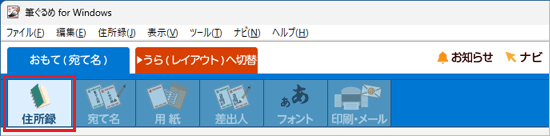
- 「住所録」ボタンをクリックします。
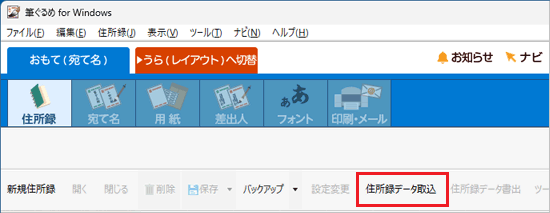
- 「住所録データ取込」ボタンをクリックします。
- 「筆ぐるめ以外のデータを、住所録として読み込みます」と表示された場合は、「筆ぐるめ旧バージョンデータ」をクリックし、「次へ」ボタンをクリックします。
表示されない場合は、次の手順に進みます。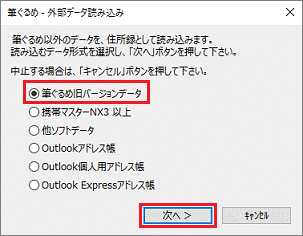
- 「ファイルの種類」の「
 」ボタンをクリックし、表示されるメニューから「筆ぐるめ住所録 (*.fga,*.atd)」をクリックします。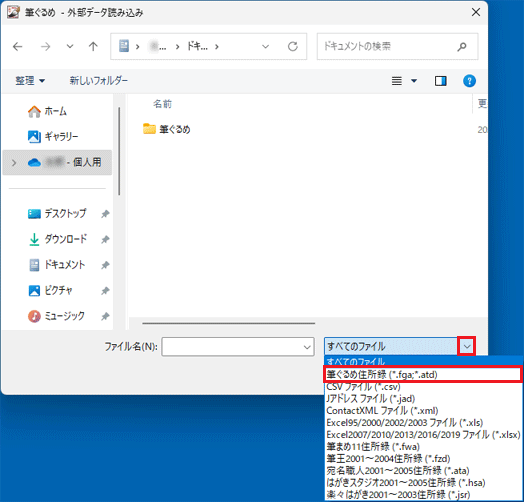
- 表示される一覧から住所録が保存されている場所をクリックします。
 アドバイス
アドバイス画面上部に「ファイルの場所」と表示されている場合は、「
」ボタンをクリックして表示されるメニューから、住所録が保存されている場所を開くこともできます。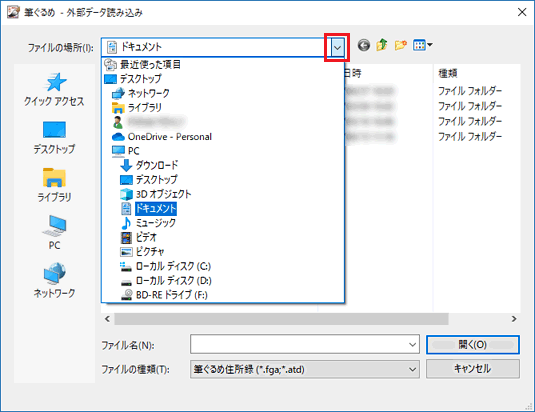
- 読み込む住所録ファイルをクリックします。
 アドバイス
アドバイス- 画面が変わらないときは、「開く」ボタンをクリックします。
- 住所録ファイルは「*.fga」形式です。
- 画面が変わらないときは、「開く」ボタンをクリックします。
- 「変換を実行しますか?」と表示されます。
「はい」ボタンをクリックします。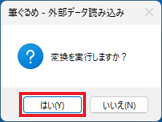
- 「筆ぐるめ - 外部データの取り込み」が表示されます。
「新規住所録として登録」をクリックし、「次へ」ボタンをクリックします。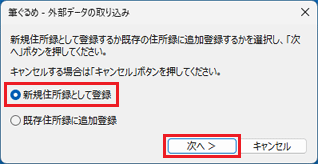
- 「パスワードを入力してください。」と表示された場合は、プライバシー保護のため、住所録にパスワードを設定できます。
- 「パスワードを入力してください。」と表示されない場合は、手順14.に進みます。
- パスワードを設定しない場合は、「パスワードを設定しない」ボタンをクリックし、手順14.へ進みます。
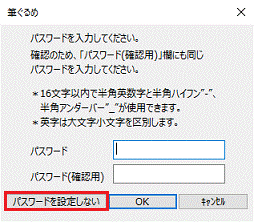
- パスワードを設定する場合は、「パスワード」欄と「パスワード(確認用)」欄に、パスワードを入力し、「OK」ボタンをクリックします。
 重要
重要設定したパスワードを忘れると、住所録は開けません。
- 「パスワードを入力してください。」と表示されない場合は、手順14.に進みます。
- 「パスワードを忘れると二度と開くことができません。」と表示されます。
「はい」ボタンをクリックします。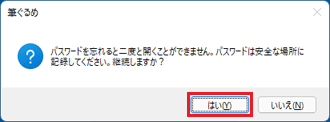
- この住所録にはパスワードが設定されています。」と表示された場合は、住所録のバックアップの時に保存したパスワードを入力し、「OK」ボタンをクリックします。
表示されない場合は、次の手順に進みます。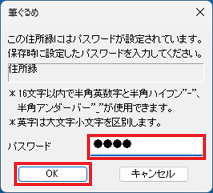
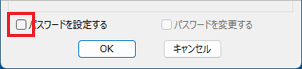
- 「筆ぐるめ - 住所録設定」が表示された場合は、必要に応じて「住所録名」を変更します。
表示されない場合は、次の手順へ進みます。 アドバイス
アドバイス住所録にパスワードを設定したい場合は、「パスワードを設定する」にチェックを付けることで、設定ができます。
- 読み込んだデータが、筆ぐるめの住所録として新規に登録されたことを確認します。
ご参考
筆ぐるめ 25 以降には、筆ぐるめメニューの「かんたん引っ越し・バックアップツール」があります。
このツールは、古いパソコンに保存してある住所録、レイアウト、差出人情報を移動することができます。
「かんたん引っ越し・バックアップツール」について、詳しくは提供元の富士ソフト社のページをご覧ください。

Q&Aで問題が解決しないときは、下記の方法もお試しください。
その他の便利なサービス(有料)


