
Q&Aナンバー【1607-4256】更新日:2010年7月28日
このページをブックマークする(ログイン中のみ利用可)
[Bluetoothユーティリティ] 再インストールする方法を教えてください。(Windows Vista)
| 対象機種 | 2009年夏モデルFMV-BIBLO MG/D75、他・・・ |
|---|---|
| 対象OS |
|
 質問
質問
Windows Vistaを使用しています。
Bluetoothユーティリティ(Bluetooth Stack for Windows by Toshiba)を再インストールする方法を教えてください。
Bluetoothユーティリティ(Bluetooth Stack for Windows by Toshiba)を再インストールする方法を教えてください。
 回答
回答
Bluetoothユーティリティ(Bluetooth Stack for Windows by Toshiba)を再インストールするときは、はじめにアンインストールしてから、インストールします。
Bluetoothユーティリティを再インストールする方法は、次のとおりです。
Bluetoothユーティリティをインストールするときに、パソコンに添付されているディスクを使用します。
お使いの機種に応じて、次のディスクを用意してください。

お使いの機種の発売時期が不明の場合は、次のQ&Aをご覧ください。
 パソコンの正式な名称(品名/型名)と、発表時期(○○年×モデル)の確認方法を教えてください。(新しいウィンドウで表示)
次の手順で、アンインストールします。

Bluetoothユーティリテイをアンインストールすると、Bluetoothユーティリティに登録した機器の情報はすべて削除されます。
再インストール後もBluetoothワイヤレステクノロジーで機器と接続する場合は、改めて登録し直してください。

次の手順で、インストールします。
Bluetoothユーティリティを再インストールする方法は、次のとおりです。
次の項目を順番に確認してください。
手順1ディスクを準備する
Bluetoothユーティリティをインストールするときに、パソコンに添付されているディスクを使用します。
お使いの機種に応じて、次のディスクを用意してください。
- 2009年春モデル〜2009年夏モデル
アプリケーションディスク&ユーティリティディスク - 2007年夏モデル〜2008年秋冬モデル
アプリケーションディスク1 - 2007年春モデル
アプリケーションディスク2
お使いの機種の発売時期が不明の場合は、次のQ&Aをご覧ください。
パソコンの正式な名称(品名/型名)と、発表時期(○○年×モデル)の確認方法を教えてください。(新しいウィンドウで表示)手順2アンインストールする
次の手順で、アンインストールします。
Bluetoothユーティリテイをアンインストールすると、Bluetoothユーティリティに登録した機器の情報はすべて削除されます。
再インストール後もBluetoothワイヤレステクノロジーで機器と接続する場合は、改めて登録し直してください。
- 「スタート」ボタン→「コントロールパネル」の順にクリックします。
- 「コントロールパネル」が表示されます。
「プログラムのアンインストール」をクリックします。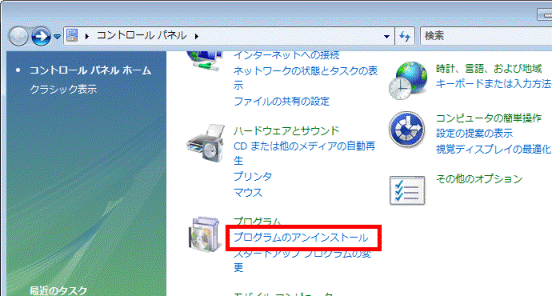
「プログラムのアンインストール」が表示されていない場合は、「プログラムと機能」をクリックします。
- 「プログラムのアンインストールまたは変更」と表示されます。
「Bluetooth Stack for Windows by Toshiba」をクリックします。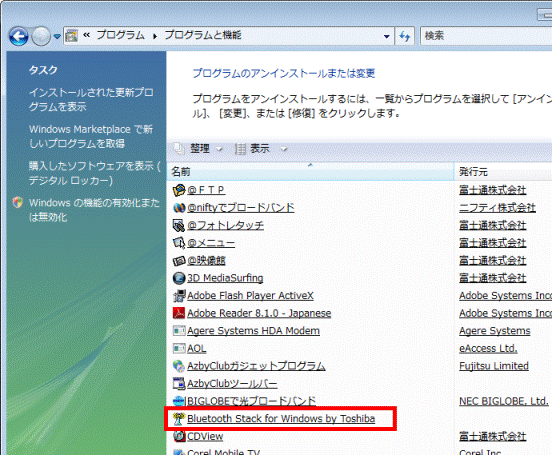
「Bluetooth Stack for Windows by Toshibaをアンインストールしますか?」と表示された場合は、「はい」ボタンをクリックします。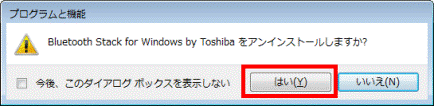
- 「ユーザーアカウント制御」が表示されます。
「許可」をクリックします。 - 「Bluetooth接続設定を全て削除しますか?」と表示されます。
「はい」ボタンをクリックします。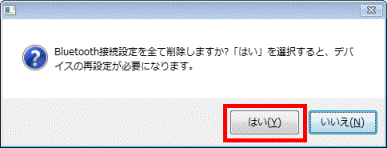
- 「プログラムのアンインストールまたは変更」の一覧から、「Bluetooth Stack for Windows by Toshiba」の表示が消えたら、アンインストールは完了です。
「プログラムのアンインストールまたは変更」の「×」ボタンをクリックし、閉じます。
手順3インストールする
次の手順で、インストールします。
- 起動しているアプリケーションは、作業中のファイルを保存し、終了します。
- ワイヤレススイッチをオンにします。
ワイヤレススイッチの場所がわからない場合は、次のQ&Aをご覧ください。[FMV-BIBLO] ワイヤレススイッチの場所を教えてください。(新しいウィンドウで表示) - 用意したディスクをセットします。
「自動再生」が表示された場合は、「×」ボタンをクリックします。 - 「コンピュータ」をクリックします。
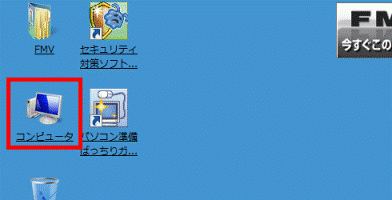
- CD/DVDドライブのアイコンをクリックします。
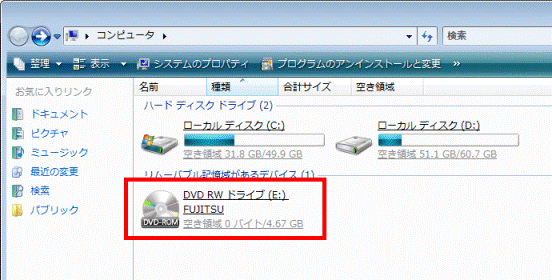
- 次の場合に応じた操作をします。
- 2008年夏モデル〜2009年夏モデルをお使いの場合は、「Ezspr」フォルダをクリックします。
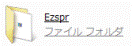
- 2007年春モデル〜2008年春モデルをお使いの場合は、手順8.へ進みます。
- 2008年夏モデル〜2009年夏モデルをお使いの場合は、「Ezspr」フォルダをクリックします。
- 「Lan」フォルダをクリックします。
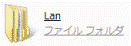
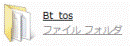
- 「Bt_tos」フォルダをクリックします。
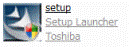
- 青地に白い三角形が表示された「setup」(または「setup.exe」)アイコンをクリックします。
- 「ユーザーアカウント制御」が表示されます。
「続行」ボタンをクリックします。 - 「Bluetooth Stack for Windows by Toshiba用のInstallShieldウィザードへようこそ」と表示されます。
「次へ」ボタンをクリックします。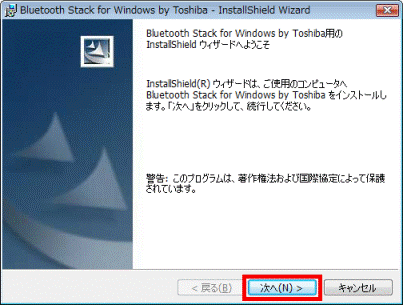
- 「使用許諾契約」と表示されます。
使用許諾契約書の内容をよく読み、同意する場合は、「使用許諾契約の条項に同意します」をクリックします。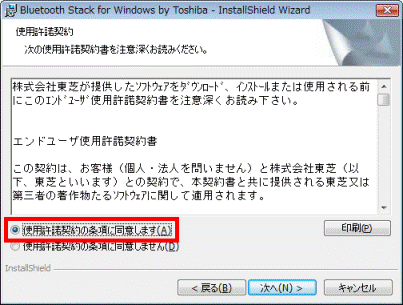
- 「次へ」ボタンをクリックします。
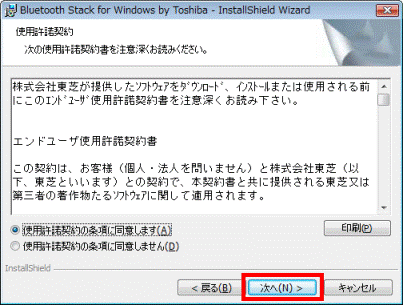
- 「プログラムをインストールする準備ができました」と表示されます。
「インストール」ボタンをクリックします。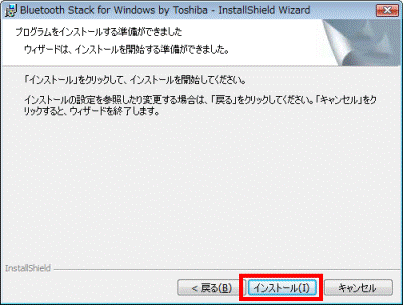
- インストールが開始されます。
しばらく待ちます。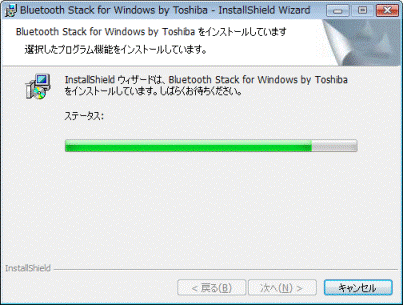
- しばらくすると、「Bluetooth用ドライバのインストール」と表示され、Bluetooth用ドライバのインストールが開始されます。
インストールが完了するまで、待ちます。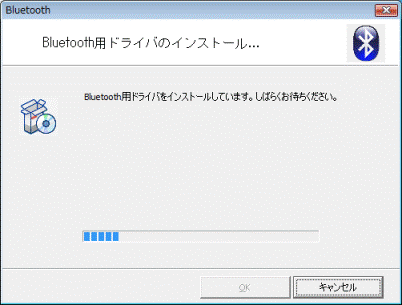
画面の右下に「デバイスドライバソフトウェアをインストールしています」などと表示される場合があります。
その場合も、パソコンを操作しないで、しばらくお待ちください。 - インストールが完了すると、「InstallShieldウィザードを完了しました」と表示されます。
「完了」ボタンをクリックします。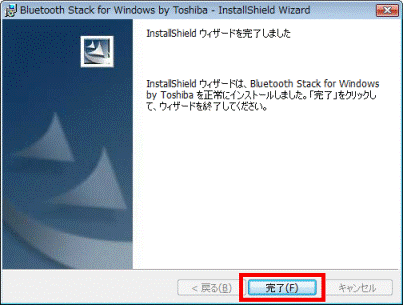
- 「Bluetooth Stack for Windows by Toshibaに対する設定変更を有効にするには、システムを再起動する必要があります。」と表示されます。
「はい」ボタンをクリックします。
- パソコンが再起動します。
起動後、「自動登録」が表示されたときは、「次回から表示しない」をクリックし、チェックを付けます。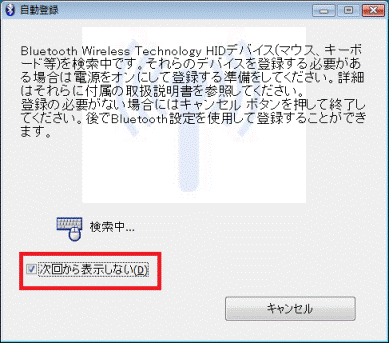
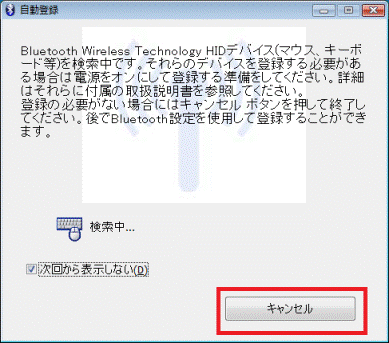
表示されないときは、手順21.に進みます。 - 「キャンセル」ボタンをクリックします。
- セットしたディスクを取り出します。

Q&Aで問題が解決しないときは、下記の方法もお試しください。
その他の便利なサービス(有料)


