
Q&Aナンバー【1705-4336】更新日:2019年5月16日
このページをブックマークする(ログイン中のみ利用可)
[Word 2003] 「はがき宛名印刷ウィザード」を使用して、はがきの宛名面を作成する方法を教えてください。
| 対象機種 | すべて |
|---|---|
| 対象OS |
|
 質問
質問
「はがき宛名印刷ウィザード」を使用して、はがきの宛名面を作成する方法を教えてください。
 回答
回答
次の手順で、はがきの宛名面を作成します。
お使いの環境によっては、表示される画面が異なります。
- Word 2003を起動します。
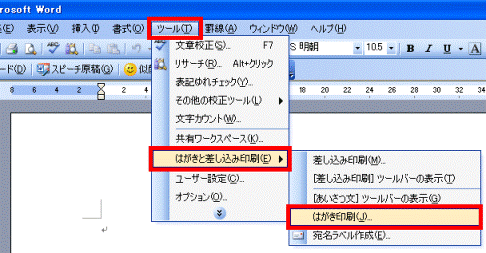
- 「ツール」メニュー→「はがきと差し込み印刷」→「はがき印刷」の順にクリックします。
- 「宛名面/文面の選択」と表示されます。
「宛名面の作成」ボタンをクリックします。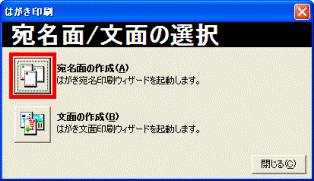
- 「はがき宛名印刷ウィザード」と表示されます。
「次へ」ボタンをクリックします。
- 「どのはがきを使用しますか?」と表示されます。
使用するはがきの種類をクリックします。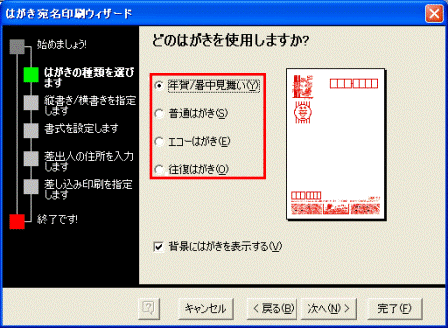
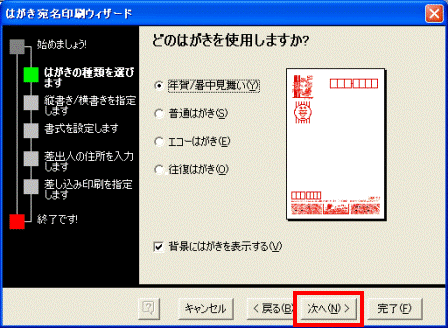
- 「次へ」ボタンをクリックします。
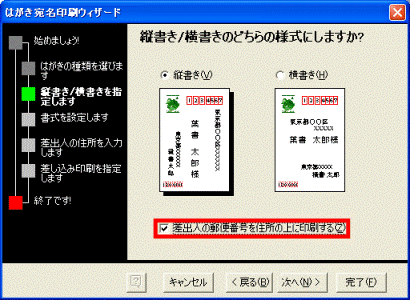
- 「縦書き/横書きのどちらの様式にしますか?」と表示されます。
「縦書き」、「横書き」のどちらかの様式をクリックします。
- 「差出人の郵便番号を住所の上に印刷する」をクリックし、チェックを付け外しします。
- 差出人の郵便番号を住所の上に表示する場合
「差出人の郵便番号を住所の上に印刷する」にチェックを付けます。
差出人の住所の上に郵便番号が表示されます。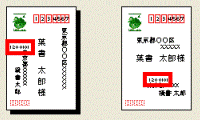
- 差出人の郵便番号を住所の下に表示する場合
「差出人の郵便番号を住所の上に印刷する」のチェックを外します。
差出人の郵便番号が左下の郵便番号欄に表示されます。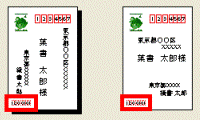
- 差出人の郵便番号を住所の上に表示する場合
- 「次へ」ボタンをクリックします。
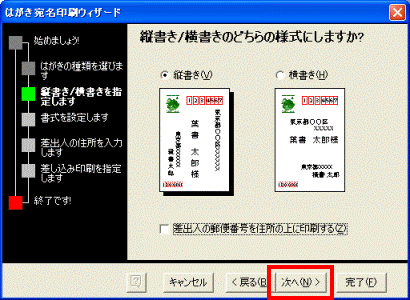
- 「宛名/差出人のフォントを指定してください」と表示されます。
「フォント」の項目の「▼」ボタンをクリックし、表示されるメニューから、宛名および差出人の印刷に使用したいフォント(字体)をお好みでクリックします。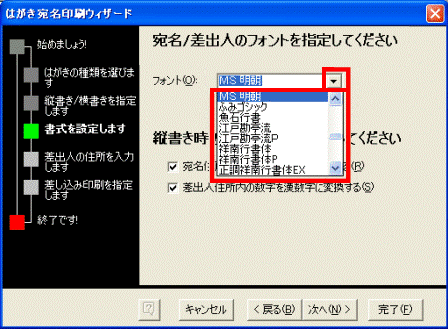
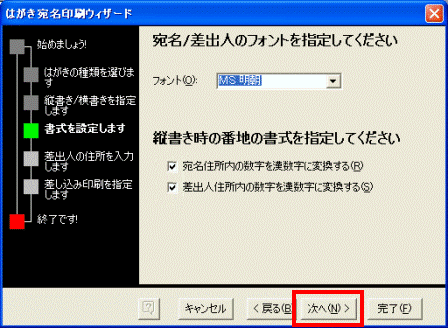
- 「縦書き時の番地の書式を指定してください」の項目から、番地の表示形式(漢数字を使用するかどうか)をお好みで選択します。


手順7. で「横書き」を選択している場合、この項目は選択できません。
そのまま、次の手順へ進みます。 - 「次へ」ボタンをクリックします。
- 「差出人情報を入力してください」と表示されます。
「差出人を印刷する」をクリックし、チェックを付けます。
はがきの宛名面に差出人情報を印刷しない場合は、「差出人を印刷する」をクリックし、チェックを外します。 - 「氏名」や「郵便番号」などの差出人情報を、必要に応じて入力します。
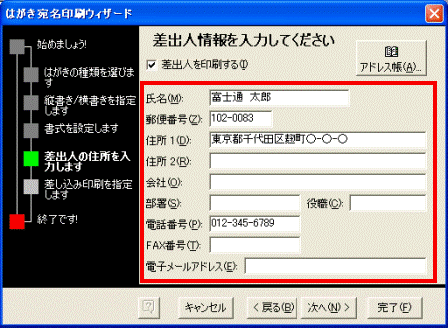
手順13. で「差出人を印刷する」のチェックを外している場合、差出人情報を入力する必要はありません。
そのまま、次の手順へ進みます。 - 「次へ」ボタンをクリックします。
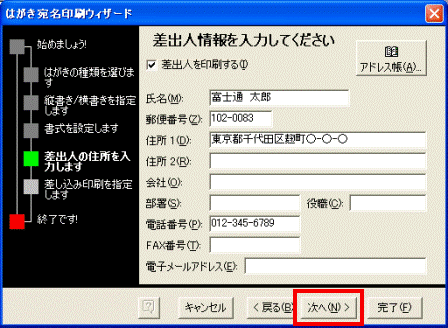
- 「宛名の印刷に差し込み印刷機能を使用しますか?」と表示されます。
次のいずれかの項目をクリックします。- 標準の住所録ファイルを差し込む
新しくこれから住所録ファイルを作成する、または以前はがき宛名印刷ウィザードで、ファイルを作成した場合に選択します。 - 他の住所録ファイルを差し込む
Excelなどで作成した住所録を、使用する場合に選択します。 - 使用しない
はがきを1枚だけ作成する場合に選択します。
ここでは、例として「使用しない」をクリックします。
- 標準の住所録ファイルを差し込む
- 「宛名の敬称を指定してください」の項目の「▼」ボタンをクリックし、表示される一覧から、目的に応じて敬称を選択します。

- 「次へ」ボタンをクリックします。
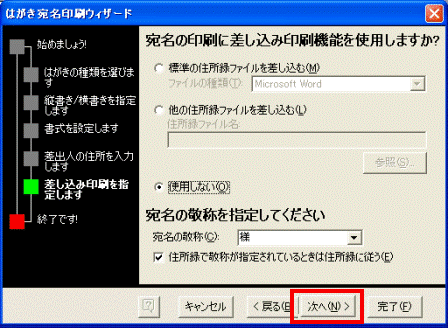
- 「設定は完了しました。」と表示されます。
「完了」ボタンをクリックします。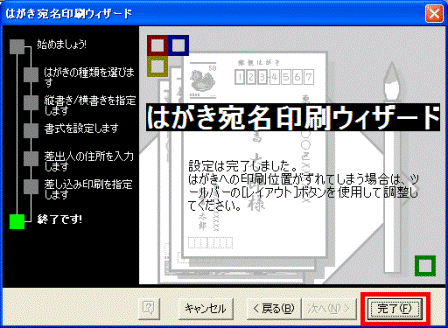

はがきの文面を作成する方法については、次のQ&Aをご覧ください。 [Word 2003] 「はがき文面印刷ウィザード」を使用して、はがきの文面をデザインする方法を教えてください。

Q&Aで問題が解決しないときは、下記の方法もお試しください。
その他の便利なサービス(有料)


