スリープ状態のタブにマウスカーソルを合わせると、「このタブでは、リソースを節約するため、スリープ状態にしています。」と表示されます。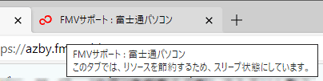
(「FMVサポート:富士通パソコン」のタブがスリープ状態になった場合)

Q&Aナンバー【1811-2707】更新日:2021年2月17日
このページをブックマークする(ログイン中のみ利用可)
[Microsoft Edge] スリープタブについて教えてください。
| 対象機種 | すべて |
|---|---|
| 対象OS |
|
 質問
質問
Microsoft Edgeのスリープタブについて教えてください。
 回答
回答
Microsoft Edgeのスリープタブの機能は、表示しないまま一定の時間が経過したタブをスリープ状態にできます。
タブをスリープ状態にすることで、メモリとCPUの使用率を向上させます。
スリープ状態になったタブは、薄く表示されます。
スリープ状態になっても、タブをクリックすることで、ホームページを表示できます。

(スリープ状態ではないタブの表示) (スリープ状態になったタブの表示)
アドバイス
スリープタブの設定を有効 / 無効にする方法など、スリープタブの設定を変更する方法は、次のとおりです。

本Q&Aの手順は、Microsoft Edge バージョン 88.0.705.68 のものです。
Microsoft Edgeのバージョンや環境によっては、表示される画面が異なります。
- タスクバーにある「Microsoft Edge」アイコンをクリックします。
 アドバイス
アドバイスタスクバーに「Microsoft Edge」アイコンがないときは、スタートメニューなどから「Microsoft Edge」を起動してください。
Windows 10をお使いの場合は、 「スタート」ボタン→「Microsoft Edge」の順にクリックします。
 - 「・・・」(設定など)→「設定」の順にクリックします。
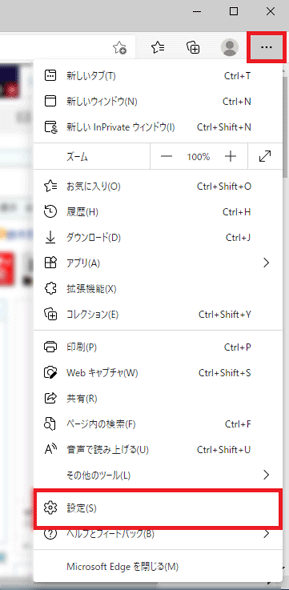
- 設定画面が表示されます。
「システム」をクリックします。 アドバイス
アドバイス「システム」が表示されていない場合は、「設定」の左にある「
 」(menu)→「システム」の順にクリックします。
 - 目的に応じて、次のとおり設定します。
- スリープタブを有効にする
「スリープタブでリソースを保存する」のスイッチをクリックしオン(青)にします。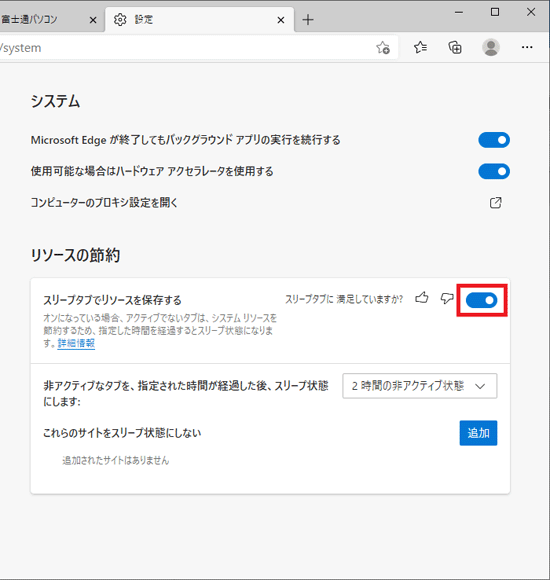
- スリープタブを無効にする
「スリープタブでリソースを保存する」のスイッチをクリックしオフ(白)にします。
スリープタブを無効にした場合は、ここで手順は終了です。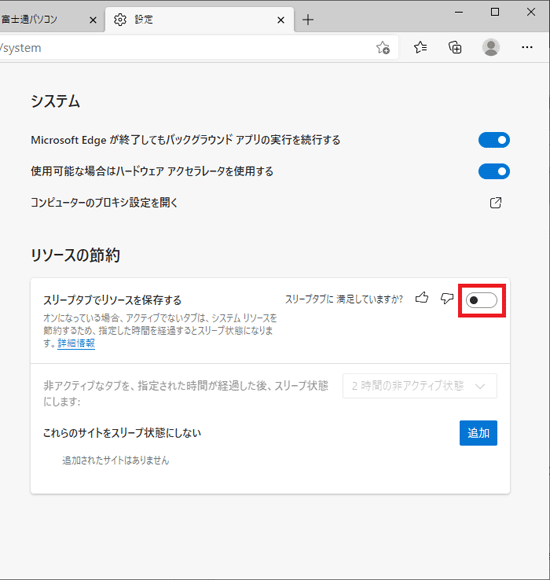
- スリープタブを有効にする
- タブをスリープ状態にする時間を設定します。
「非アクティブなタブを、指定された時間が経過した後、スリープ状態にします」の「V」をクリックし、お好みの時間をクリックします。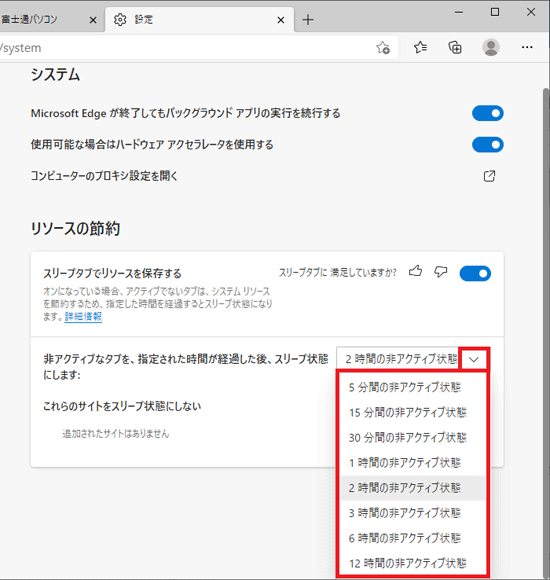
- 設定が終わったら、「×」ボタンをクリックし、Microsoft Edgeを終了します。

Q&Aで問題が解決しないときは、下記の方法もお試しください。
その他の便利なサービス(有料)


