パソコンを安全にお使いいただくため、定期的にWindows Updateを実施することをお勧めします。
Windows Updateを実行する方法は、次のQ&Aをご覧ください。

Q&Aナンバー【2011-3407】更新日:2026年6月6日
このページをブックマークする(ログイン中のみ利用可)
最新のWindows 11にアップデートする方法を教えてください。
| 対象機種 | すべて |
|---|---|
| 対象OS |
|
 質問
質問
Windows 11 2025 Update (Windows 11, version 25H2)を適用する方法を教えてください。
 回答
回答
2026年6月現在、最新のWindows 11のバージョンは、Windows 11, version 25H2です。
お使いの機種にインストールされているWindows 11のバージョンを確認した後、最新のWindows 11にアップデートしてください。
次の項目を順番に確認してください。
手順1Windows 11のバージョンを確認する
Windows 11のアップデートが必要かどうかを確認するため、お使いの機種にインストールされているWindows 11のバージョンを確認します。
手順は、次のとおりです。

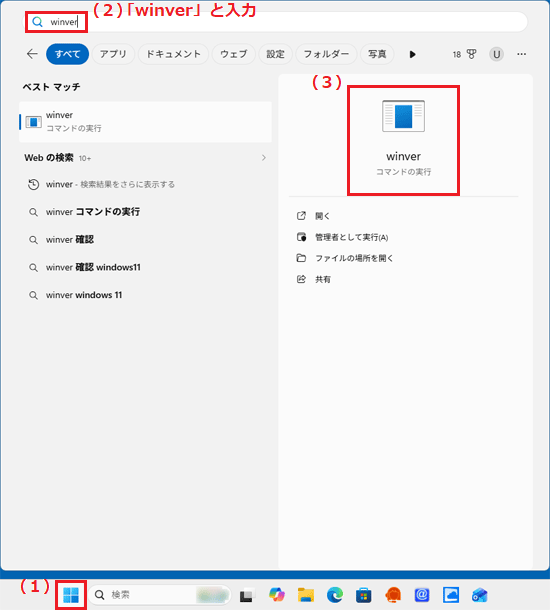
- 「スタート」ボタンをクリックした後、「winver」と入力して表示される、「winver」をクリックします。
- 「Windows のバージョン情報」が表示されます。
表示された画面の「バージョン」欄を確認します。- 「バージョン 24H2」以前の場合
Windows 11, version 25H2は、インストールされていません。
「注意事項と事前準備を確認する」に進みます。 - 「バージョン 25H2」の場合
Windows 11, version 25H2は、インストール済みです。
本Q&Aの手順を実行する必要はありません。アドバイス
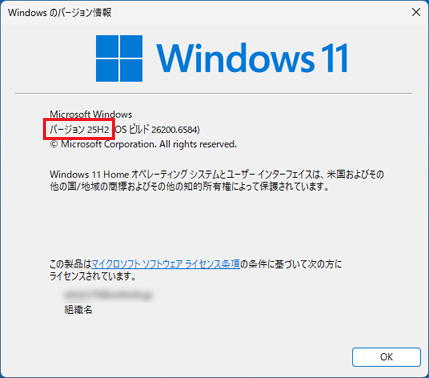
(「バージョン 25H2」の場合) - 「バージョン 24H2」以前の場合
手順2注意事項と事前準備
最新のWindows 11にアップデートする前に、次の内容をご覧ください。
- 最新のWindows 11にアップデートする際の主な変更点、および動作確認情報を公開しています。
「Windows関連情報」の「Windows 11」の項目から、適用するバージョンの情報をご覧ください。
本情報は、適用する前に必ず確認してください。 Windows関連情報重要
LIFEBOOK NH90/H1、WN1/H1、AH78/H2、AH77/H2、AH54/H2、WA3/H2をお使いの場合、Windows 11, version 24H2以降へアップデートすると、スリープから復帰後に画面が表示されなくなります。(一部の機種を除く)
Windows 11, version 24H2以降にアップデートする前に、BIOSをアップデートしてください。詳しくは、次のサポートページをご覧ください。
スリープから復帰後に画面が表示されません。 - 環境によっては、インストールに長時間かかります。時間に余裕をもって、インストールされることをお勧めします。
- 万が一の場合に備え、大切なデータのバックアップ、および回復ドライブの作成をお勧めします。
手順は、次のQ&Aをご覧ください。 [Windows 11] バックアップと復元について教えてください。[Windows 11] 回復ドライブを作成する方法を教えてください。
手順3最新のWindows 11にアップデートする
最新のWindows 11には、Windows Update、または、マイクロソフト社のホームページからダウンロードしてアップデートできます。
通常は、「【方法1】 Windows Updateからアップデートする」の手順をご覧ください。
Windows Updateからアップデートできない場合は、「【方法2】 ホームページからダウンロードしてアップデートする」の手順をご覧ください。
【方法1】 Windows Updateからインストールする方法
最新のWindows 11は、Windows Updateの機能更新プログラムとして順次適用(アップデート)されます。
Windows Updateでアップデートを実行する方法は、次のとおりです。
2026年6月現在の手順です。
手順は予告なく変更される場合があります。
- 作業中のアプリをすべて終了します。
作成中のファイルがある場合は、ファイルを保存します。 - 「スタート」ボタン→「設定」の順にクリックします。
 アドバイス
アドバイス「設定」が見つからない場合は、「すべて」の右側にある「ビュー」→「一覧」の順にクリックし、表示を切り替えて探してください。
「一覧」表示にすると、「すべて」の一覧がアルファベット順、五十音順に並びます。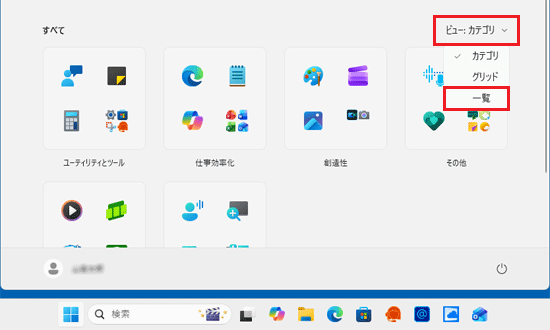
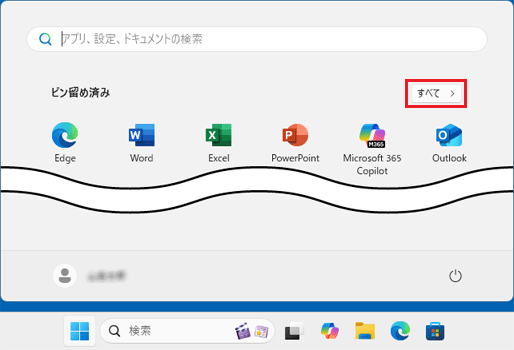
「すべて」の右側に「ビュー」の表示がない場合は、「ピン留め済み」の右側にある「すべて」をクリックして、探してください。
- 「設定」が表示されます。
左側の一覧から、「Windows Update」をクリックします。 アドバイス
アドバイス「Windows Update」が表示されていない場合は、「設定」の左にある「≡」(ナビゲーションを開く)→「Windows Update」の順にクリックします。
- 「Windows 11, (バージョン名)が利用可能です。」と表示された場合は、「ダウンロードとインストール」をクリックします。
以降は、表示される画面に従ってインストールします。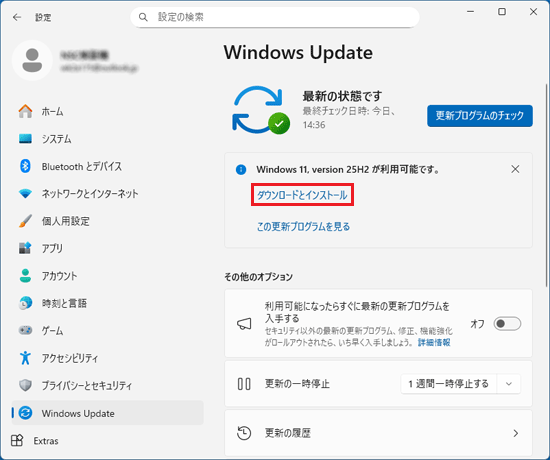
(Windows 11, version 25H2の場合)
アドバイス
Windows Updateで表示された更新プログラムは、すべて適用してください。
重要
- 最新のWindows 11は、Windows Updateで順次配信されます。
- 最新のWindows 11がWindows Updateで配信されない場合は、「利用可能になったらすぐに最新の更新プログラムを入手する」のスイッチをクリックして「オン」にして「更新プログラムのチェック」ボタンをクリックし、表示が変わるかどうかを確認してください。
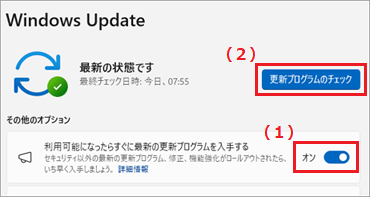
表示が変わらない場合は、配信されるまで待つ必要があります。
後日、改めてWindows Updateを実行してください。 - 最新のWindows 11がWindows Updateで配信されず、すぐにアップデートの必要がある場合は、マイクロソフト社のホームページからダウンロードしてアップデートできます。
「【方法2】 ホームページからダウンロードしてアップデートする」の手順をご覧ください。
【方法2】 ホームページからダウンロードしてアップデートする
Windows Updateからアップデートできない場合は、マイクロソフト社のホームページから、更新プログラムをダウンロードしてアップデートします。
手順は、次のとおりです。
2026年6月現在の手順です。
手順は予告なく変更される場合があります。
- 作業中のファイルは保存し、すべてのアプリを終了します。
- 次のマイクロソフト社のホームページを開きます。
マイクロソフト社
Windows 11 のダウンロード
https://www.microsoft.com/ja-jp/software-download/windows11 - 「Windows 11 のダウンロード」が表示されます。
「今すぐダウンロード」をクリックします。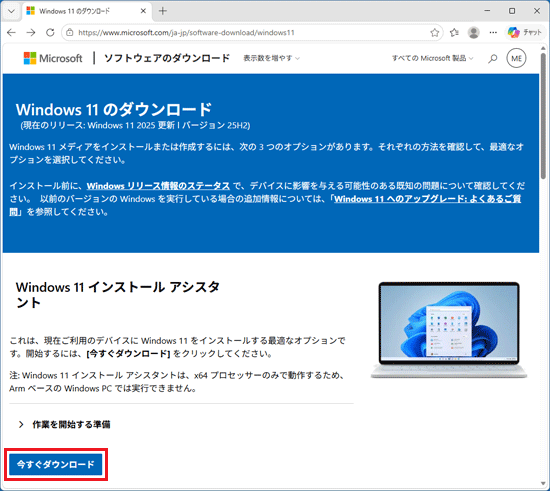
- ダウンロードが開始されます。
完了するまで、そのまましばらく待ちます。 - ダウンロードが完了すると、画面の右上にダウンロード結果が表示されます。
「ファイルを開く」をクリックします。 アドバイス
アドバイス- ダウンロード結果の表示が消えてしまった場合は、「…」(設定など)→「ダウンロード」の順にクリックすると表示されます。
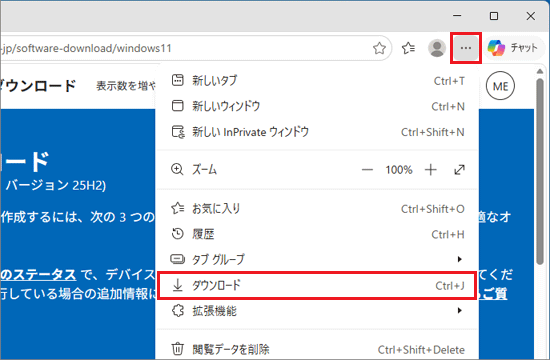
- ダウンロードしたファイルは、ご購入時の状態では「ダウンロード」フォルダーに保存されます。
- ファイルをダウンロードするときに、セキュリティの警告が表示される場合があります。
警告メッセージが表示されたときのファイルのダウンロード方法は、次のQ&Aをご覧ください。[Microsoft Edge] 画面の右上にメッセージが表示されてファイルをダウンロードできません。
- ダウンロード結果の表示が消えてしまった場合は、「…」(設定など)→「ダウンロード」の順にクリックすると表示されます。
- 「ユーザーアカウント制御」が表示されます。
「はい」ボタンをクリックします。 アドバイス
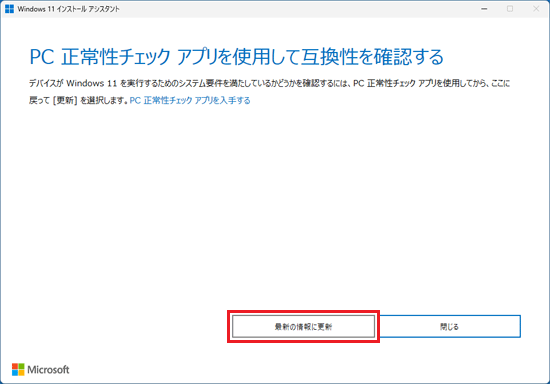
アドバイス「PC正常性チェック アプリを使用して互換性を確認する」と表示された場合は、アップデートの前にシステム要件を満たしているかどうかを確認する必要があります。
画面を表示したまま、次のQ&Aをご覧になり、PC正常性チェックアプリを実行してください。PC正常性チェックアプリでWindows 11のアップデート(アップグレード)に対応しているかどうかを確認する方法を教えてください。PC正常性チェックアプリを実行した後、「最新の情報に更新」ボタンをクリックし、次の手順に進んでください。
- 「Windows 11 のインストール」と表示されます。
ライセンス条項をよく読み、同意する場合は「同意してインストール」ボタンをクリックします。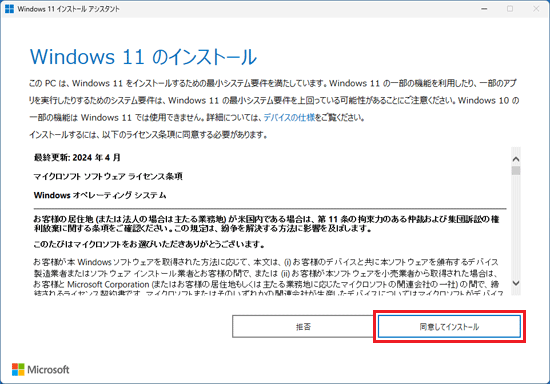
- 更新プログラムのダウンロードとインストールが開始されます。
そのまま、しばらく待ちます。 重要
重要- 準備が終わるまでに、長い時間かかることがあります。
- 準備が終わると、再起動までのカウントダウン(30分)が自動的に始まります。
パソコンのそばを離れる場合などは、必ず作業中のファイルを保存し、すべてのアプリを終了してください。
- 準備が終わるまでに、長い時間かかることがあります。
- 準備が完了すると、「PC を再起動する必要があります」と表示されます。
「今すぐ再起動」ボタンをクリックします。 アドバイス
アドバイス「今すぐ再起動」ボタンをクリックしなくても、画面左に表示されている「再起動までの時間」に表示されている時間が経過すると、自動的に再起動が始まります。
- 「サインアウトしようとしています」と表示されます。
「閉じる」ボタンをクリックします。 アドバイス
アドバイス「閉じる」ボタンをクリックしなくても、メッセージが閉じて再起動が始まる場合があります。
- パソコンが再起動し、更新プログラムのインストールが開始されます。
そのまま、しばらく待ちます。 - パソコンが再起動したら、更新は完了です。
アドバイス
「ダウンロード」フォルダー(保存先を変更している場合は、変更した場所)に保存した「Windows11InstallationAssistant(Windows11InstallationAssistant.exe)」ファイルは、削除してかまいません。
(ファイルの名前は、予告なく変更される場合があります)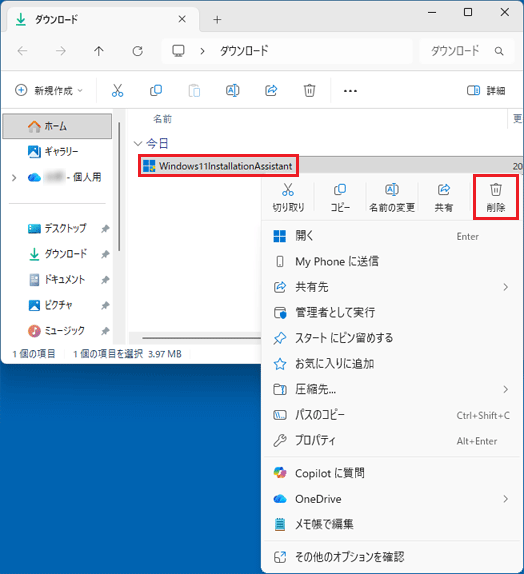

Q&Aで問題が解決しないときは、下記の方法もお試しください。
その他の便利なサービス(有料)


