タスクバーに「Microsoft Edge」アイコンがないときは、
 「スタート」ボタンをクリックし、すべてのアプリの一覧から「Microsoft Edge」をクリックします。

Q&Aナンバー【2110-8233】更新日:2026年2月26日
このページをブックマークする(ログイン中のみ利用可)
[Microsoft Edge] 閲覧しているホームページをInternet Explorerで開く方法を教えてください。
| 対象機種 | すべて |
|---|---|
| 対象OS |
|
 質問
質問
Microsoft Edgeで開いたホームページを、Internet Explorerで開く方法を教えてください。
 回答
回答
Internet Explorerで表示が必要なホームページは、Microsoft EdgeのInternet Explorerモードに追加します。
手順は、次のとおりです。

操作手順の画像は、Microsoft Edgeのバージョン 142.0.3595.65 のものです。
お使いの環境によっては、表示される画面が異なります。
- タスクバーにある「Microsoft Edge」アイコンをクリックします。
 アドバイス
アドバイス - Internet Explorerモードで表示したいホームページを開きます。
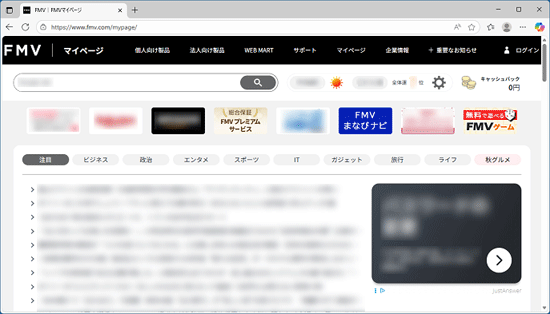
- アドレスバーをクリックし、アドレス(URL)を選択された状態にします。
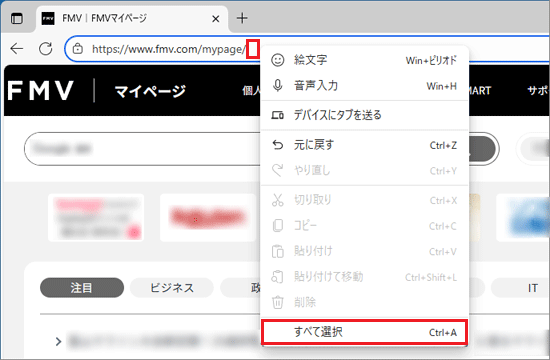
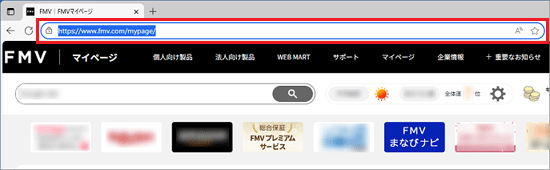 アドバイス
アドバイス選択された状態にならない場合は、アドレスバーを右クリックし、表示されるメニューから「すべて選択」をクリックします。
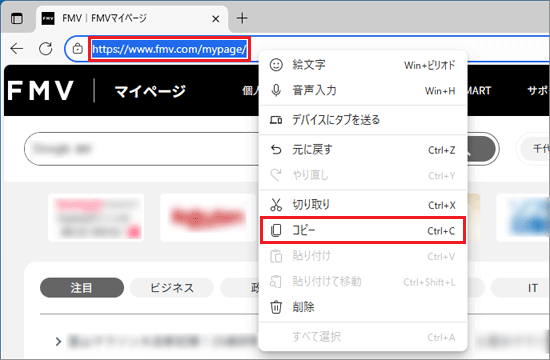
- 選択されたアドレス部分を右クリックし、表示されるメニューから「コピー」をクリックします。
- 「…」(設定など)→「設定」の順にクリックします。
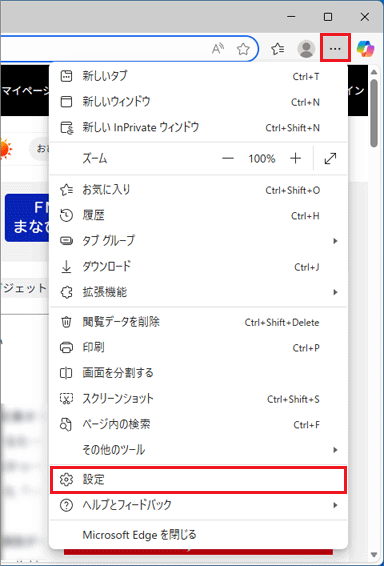
- 「設定」が表示されます。
「既定のブラウザー」をクリックします。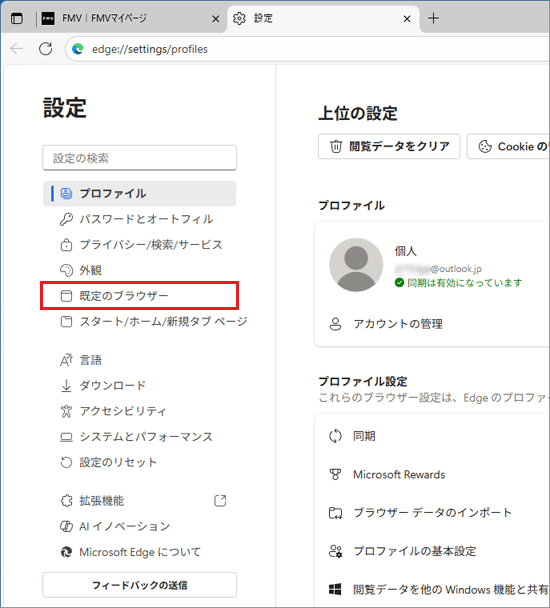 アドバイス
アドバイス「既定のブラウザー」が表示されていない場合は、「設定」の左にある「
 」(menu)→「既定のブラウザー」の順にクリックします。
 - 「Internet Explorer モード(IEモード)でサイトの再読み込みを許可」が「許可」に設定されていることを確認します。
設定されていない場合は、「三角」ボタンをクリックし、「許可」をクリックします。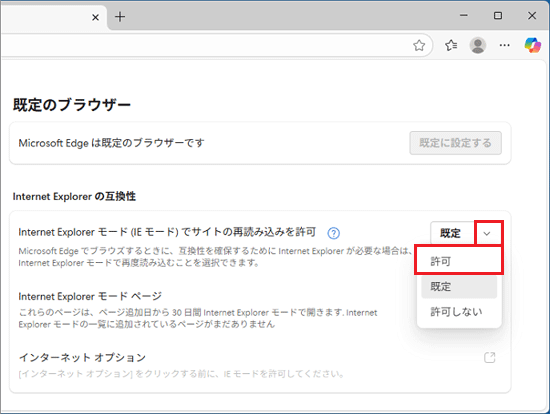 アドバイス
アドバイス設定を変更した場合は、「再起動」ボタンが表示されるため、ボタンをクリックしてください。
Microsoft Edgeが再起動し、同じ画面が表示されます。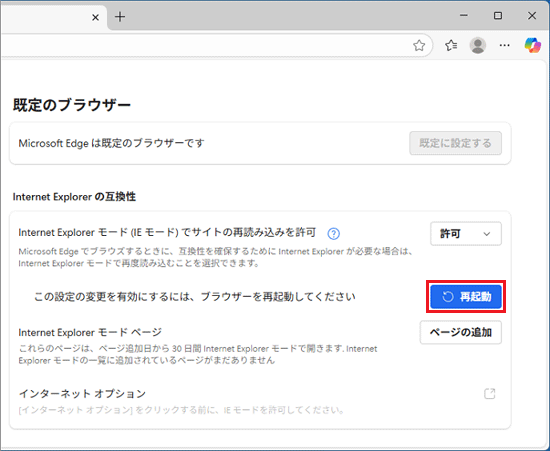
- 「ページの追加」ボタンをクリックします。
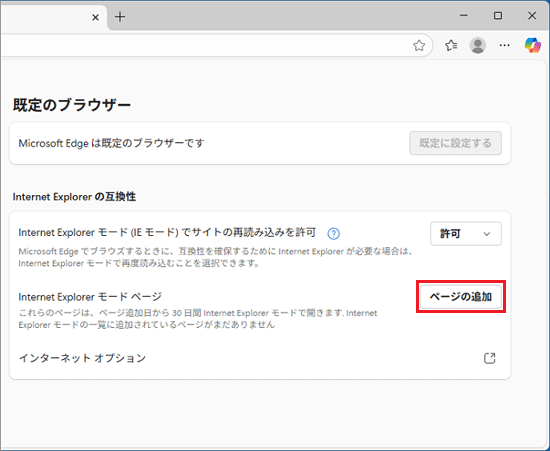
- 「ページの追加」と表示されます。
入力欄を右クリックし、表示されるメニューから「貼り付け」をクリックします。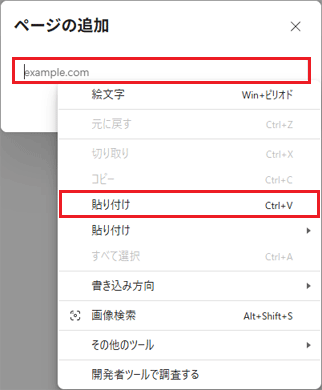
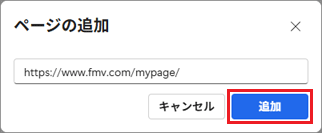
- URLが表示されていることを確認し、「追加」ボタンをクリックします。
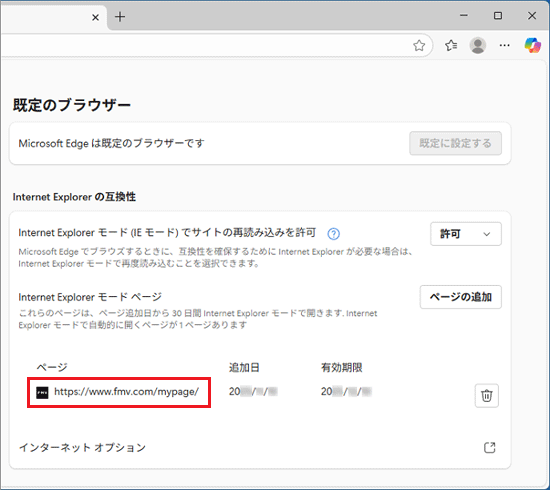
- 追加したホームページが表示されていることを確認します。
- Internet Explorerモードに追加したページを開き直して、Internet Explorerモードで表示されたことを確認します。
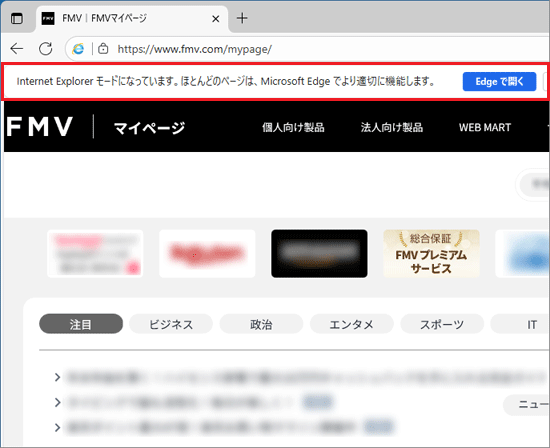 アドバイス
アドバイスInternet Explorerモードが有効になった場合、アドレスバーにInternet Explorerのアイコンが表示されます。
Internet Explorerのアイコンをクリックすると、次回以降の表示や互換表示の有効 / 無効などを変更できるメニューが表示されます。
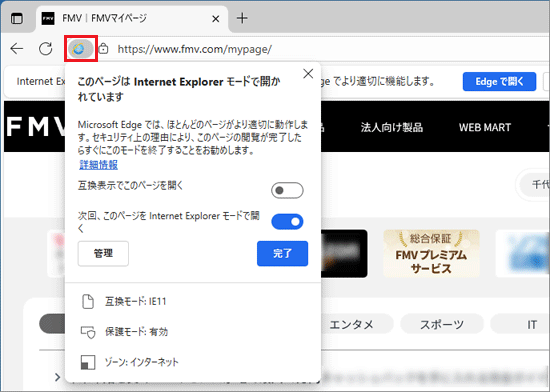
ご参考
Microsoft Edge バージョン142以降では、「Internet Explorerモードで再読み込みする」メニューやツールバーのIE モードのボタンの機能は削除されています。

Q&Aで問題が解決しないときは、下記の方法もお試しください。
その他の便利なサービス(有料)


