富士通アドバイザー V6.0.0.0以降はアップデートによりFMVアドバイザーに変更されました。
富士通アドバイザー V6.0.0.0以降がインストールされていても、本Q&Aの手順を実行するとFMVアドバイザーに更新されます。

Q&Aナンバー【2311-2236】更新日:2026年3月27日
このページをブックマークする(ログイン中のみ利用可)
[FMVアドバイザー] アップデートの方法を教えてください。
| 対象機種 | すべて |
|---|---|
| 対象OS |
|
 質問
質問
最新のFMVアドバイザー / FMVアドバイザー サービスをインストールする方法を教えてください。
 回答
回答
FMVアドバイザーは、サポートやサービスの最新情報をお客様に提供し、お使いのパソコンをサポートするアプリです。
FMVアドバイザーは、「FMVアドバイザー」と「FMVアドバイザー サービス」の2つのソフトウェアで動作します。
アップデートが必要なときは、Microsoft Storeで「FMVアドバイザー」の最新版をインストール後、「FMVアドバイザー サービス」をアップデートしてください。
次の項目を順番に確認してください。
重要
手順1FMVアドバイザーの最新版のインストール手順
Microsoft Storeから最新版の「FMVアドバイザー」をインストールします。
手順は、次のとおりです。

操作手順の画像は、Microsoft Edgeのものです。
Google Chromeなどその他のブラウザーでは手順が異なる場合があります。
また、画面や手順は予告なく、変更される場合があります。
- 次のアイコンをクリックして、ホームページを表示します。
 アドバイス
アドバイス「サインアップする」など、Microsoft Storeのサービスのご案内が表示された場合は、画面の内容を確認し、お好みでメールアドレスを登録してください。
不要の場合は、「×」で画面を閉じてください。 - 「FMVアドバイザー」のダウンロードページが表示されます。
「Microsoft Store で見る」ボタン(「View in Store」ボタン、またはMicrosoft Storeのアイコン)をクリックします。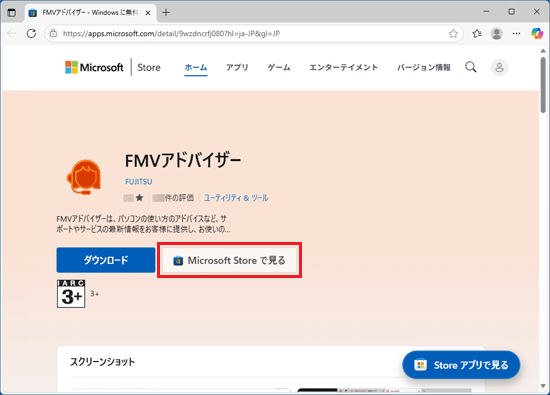
- 「このサイトは、Microsoft Store を開こうとしています。」と表示された場合は、「開く」ボタンをクリックします。
表示されない場合は、次の手順に進みます。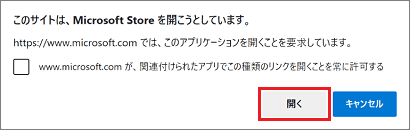
- Microsoft Storeが起動します。
表示されたボタンによって、手順が異なります。「インストール」または「入手」ボタンが表示された場合
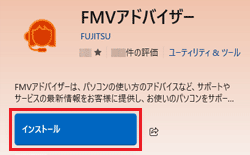
「インストール」または「入手」ボタンが表示された場合、FMVアドバイザーはインストールされていません。
次の手順で、最新版をインストールしてください。- 「インストール」または「入手」ボタンをクリックします。
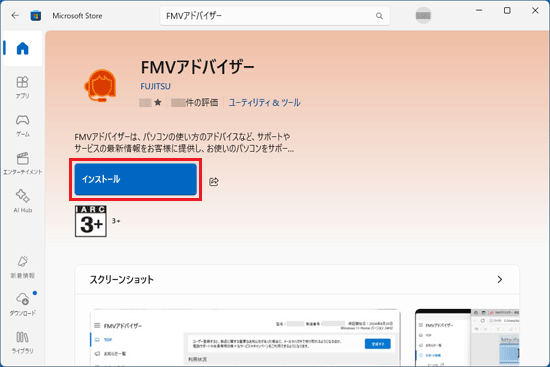
- インストールが開始されます。
「開く」または「起動」ボタンが表示されたら、インストールは完了です。
「×」ボタンをクリックし、Microsoft Storeを閉じます。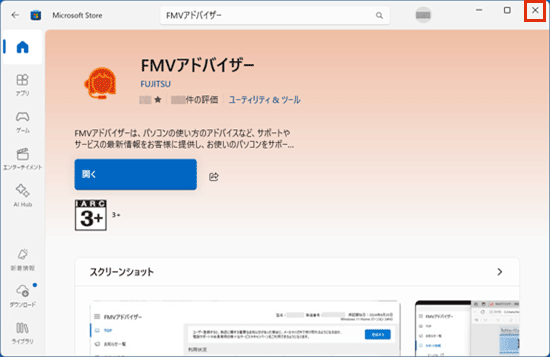
続いて、「FMVアドバイザー サービスのアップデート手順」に進みます。
「開く」または「起動」ボタンが表示された場合
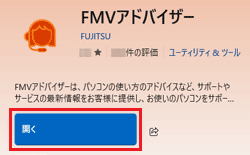
FMVアドバイザーはインストール済みです。
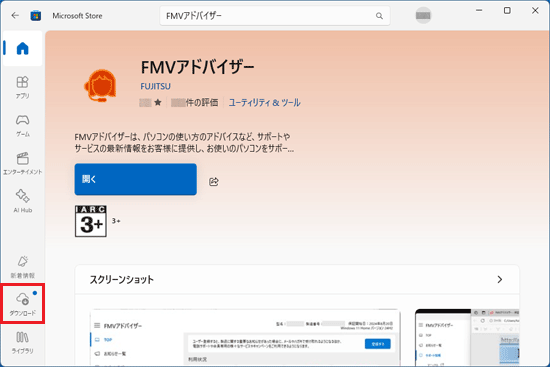
次の手順で、最新版にアップデートしてください。- 画面左下の「ダウンロード」をクリックします。
- 「更新プログラムの確認」または「更新プログラムを取得する」ボタンをクリックします。
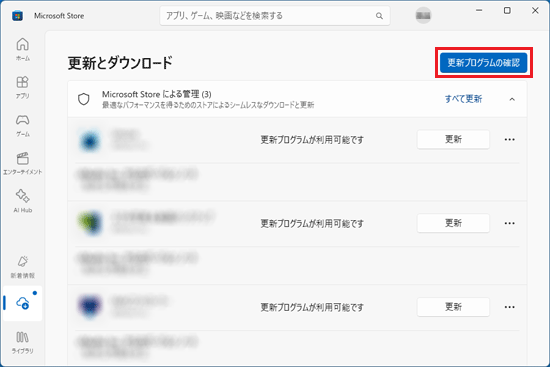
- 「FMVアドバイザー」が表示された場合は、自動的にFMVアドバイザーのダウンロードとインストールが実施されるので、終わるまで待ちます。
「FMVアドバイザー」が表示されない場合は、最新版のFMVアドバイザーがインストールされています。アドバイス- 「アプリとゲームは最新です」と表示される場合は、アップデートできるアプリはありません。
- ダウンロードやインストールが始まらない場合は、「すべて更新」をクリックします。
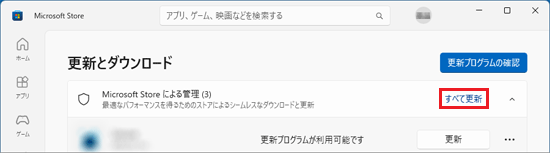
- 「アプリとゲームは最新です」と表示される場合は、アップデートできるアプリはありません。
- アップデートが終わったら、「×」ボタンをクリックし、Microsoft Storeを閉じます。
続いて、「FMVアドバイザー サービスのアップデート手順」に進みます。
手順2FMVアドバイザー サービスのアップデート手順
FMVアドバイザーサービスは、FMVアドバイザーから簡単にアップデートできます。
手順は、次のとおりです。
お使いの環境によっては、表示される画面が異なります。- デスクトップ画面下側のタスクバーにある、「FMVアドバイザー」アイコンをクリックします。
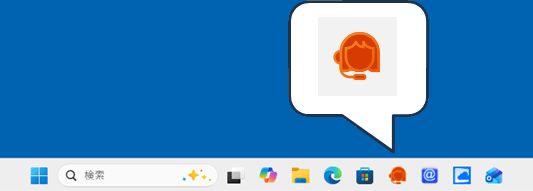
(アイコンの表示例)アドバイスタスクバーにアイコンがない場合
 「スタート」ボタンをクリックし、すべてのアプリの一覧から「FMVアドバイザー」をクリックして起動してください。アドバイス
Windows 11で、「FMVアドバイザー」が見つからない場合は、「すべて」の右側にある「ビュー」→「一覧」の順にクリックし、表示を切り替えて探してください。
「一覧」表示にすると、「すべて」の一覧がアルファベット順、五十音順に並びます。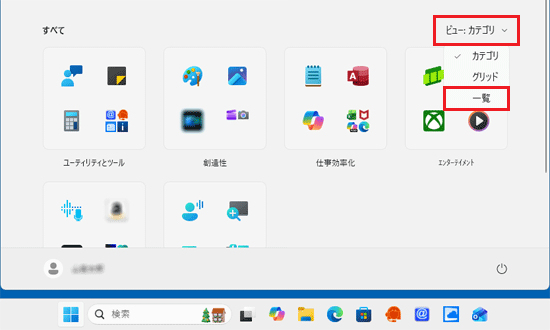
「すべて」の右側に「ビュー」の表示がない場合は、「ピン留め済み」の右側にある「すべて」をクリックして、探してください。
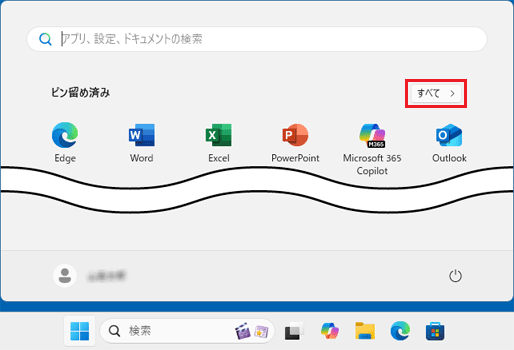
- 「利用規約」と表示された場合は、内容をよく読み、同意するときは「同意する」ボタンをクリックします。
表示されない場合は、次の手順に進みます。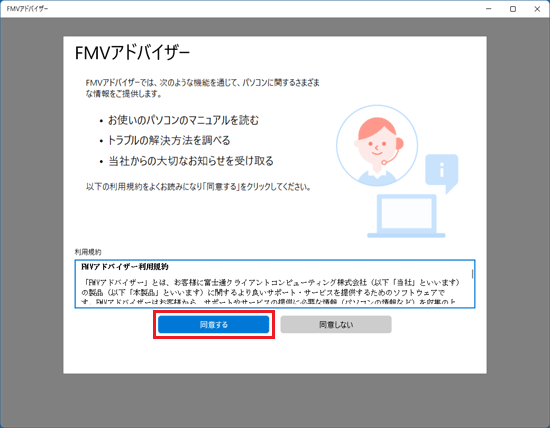 アドバイス
アドバイス「製造番号を入力してください。」と表示された場合は、保証書やパソコン本体から製造番号を確認して入力後、「OK」ボタンをクリックします。
製造番号の確認方法は、次のQ&Aをご覧ください。 製造番号を確認する方法を教えてください。
 - 「FMVアドバイザー サービスをアップデートする必要があります。」と表示されます。
「アップデート」ボタンをクリックします。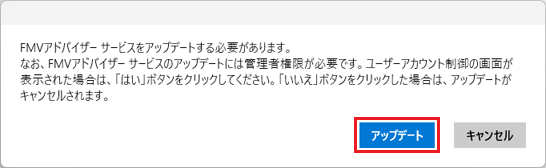 アドバイス
アドバイス- 「本アプリを使用するためには、FMVアドバイザー サービスをインストールしてください。」と表示された場合は、メッセージに従ってインストールしてください。
- いずれのメッセージも表示されない場合は、お使いのパソコンにインストールされているFMVアドバイザーサービスは最新の状態です。
- 「本アプリを使用するためには、FMVアドバイザー サービスをインストールしてください。」と表示された場合は、メッセージに従ってインストールしてください。
- 「FMVアドバイザー サービスをアップデート中です」と表示されます。
そのまま、しばらく待ちます。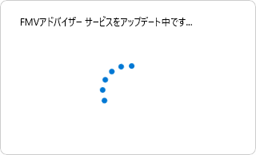 アドバイス
アドバイス「ユーザーアカウント制御」が表示された場合は、「はい」ボタンをクリックします。
- 「FMVアドバイザー サービスのアップデートが完了しました。」と表示されたら、インストールは完了です。
「OK」ボタンをクリックします。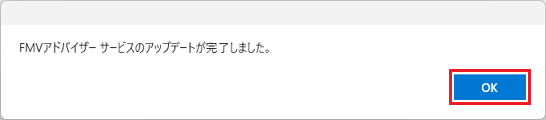
- 「FMVアドバイザー」の画面に、型名や製造番号、保証開始日などが表示されていることを確認します。
以上で、アップデートは完了です。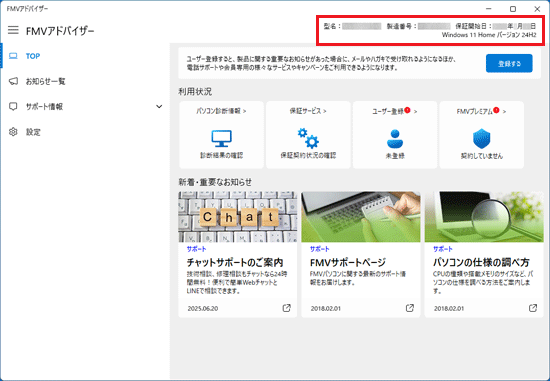
ご参考- FMVアドバイザーが正しく動作しない場合
「FMVアドバイザー」、「FMVアドバイザー サービス」をアップデートしても、FMVアドバイザーが正しく動作しない場合は、「FMVアドバイザー」と「FMVアドバイザー サービス」をアンインストールした後、再インストールしてください。
手順は、次のQ&Aをご覧ください。[FMVアドバイザー / 富士通アドバイザー] 再インストールする方法を教えてください。 - FMVアドバイザーの使い方
FMVアドバイザーの使い方は次のQ&Aをご覧ください。[FMVアドバイザー] 使い方を教えてください。
- 「インストール」または「入手」ボタンをクリックします。

Q&Aで問題が解決しないときは、下記の方法もお試しください。
その他の便利なサービス(有料)


