
Q&Aナンバー【2606-1865】更新日:2007年9月7日
このページをブックマークする(ログイン中のみ利用可)
[Norton AntiVirus] 「インターネットワーム防止」(Norton Internet Worm Protection)について教えてください。
| 対象機種 | 2006年秋冬モデルDESKPOWER、他・・・ |
|---|---|
| 対象OS |
|
 質問
質問
・Norton AntiVirus 2005 / 2006 の機能の一つである「インターネットワーム防止」(Norton Internet Worm Protection)について教えてください。
・Norton AntiVirusの初期設定を済ませたあとに、あるプログラムがインターネットに接続できなくなりました。
遮断されたプログラムであるかどうかを確認する方法を教えてください。
・Norton AntiVirusにファイアウォール機能はありますか。
・Norton AntiVirusの初期設定を済ませたあとに、あるプログラムがインターネットに接続できなくなりました。
遮断されたプログラムであるかどうかを確認する方法を教えてください。
・Norton AntiVirusにファイアウォール機能はありますか。
 回答
回答
Norton AntiVirus 2005 / 2006 に搭載されている、「インターネットワーム防止(Norton Internet Worm Protection)」機能は、プログラムのインターネットへの接続を制御したり、ワームやそのほかからの悪質な攻撃を遮断する機能です。

より高度なファイアウォール機能を使いたい場合は、Norton Internet Securityのファイアウォール機能をお使いください。
Norton Internet Securityのインストール方法は、次のQ&Aをご覧ください。
次の手順で、「インターネットワーム防止」機能を有効にします。

お使いの環境によっては、表示される画面が異なります。
次の手順で、インターネットへの接続を制御されているプログラムを確認します。
お使いの環境によっては、表示される画面が異なります。

ワームやそのほかの悪質な攻撃など外部からの侵入が検知されると、通知領域から、次の小さな警告のメッセージが表示されます。
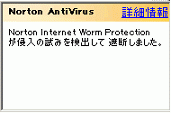
警告のメッセージが表示されたあと、しばらくして「セキュリティ警告」と表示されます。
設定されているルールにあてはまるかどうかによって、次のメッセージが表示されます。
より高度なファイアウォール機能を使いたい場合は、Norton Internet Securityのファイアウォール機能をお使いください。
Norton Internet Securityのインストール方法は、次のQ&Aをご覧ください。
- 2006年春モデル〜2006年秋冬モデルの場合
 [Norton Internet Security 2006] インストール方法を教えてください。(新しいウィンドウで表示)
 - 2005年春モデル〜2005年秋冬モデルの場合[Norton Internet Security 2004 / Norton Internet Security 2005] インストール方法を教えてください。(新しいウィンドウで表示)
次の場合に応じた項目を確認してください。
インターネットワーム防止を有効にする場合
次の手順で、「インターネットワーム防止」機能を有効にします。
お使いの環境によっては、表示される画面が異なります。
- 「スタート」ボタン→「すべてのプログラム」→「Norton AntiVirus」→「Norton AntiVirus」の順にクリックします。
- 「Norton AntiVirus」が表示されます。
次にあてはまる操作をします。- Norton AntiVirus 2006 の場合
「オプション」→「Norton AntiVirus」の順にクリックします。 - Norton AntiVirus 2005 の場合
「オプション」をクリックします。
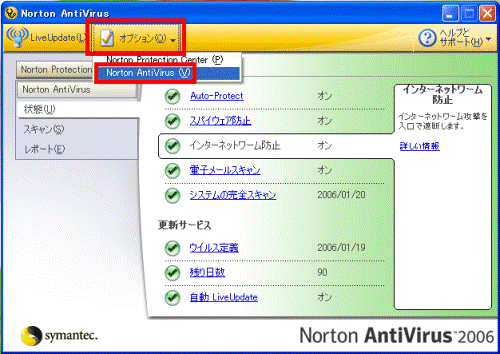
- Norton AntiVirus 2006 の場合
- 「Norton AntiVirus オプション」が表示されます。
「インターネット」の項目の、「インターネットワーム防止」をクリックします。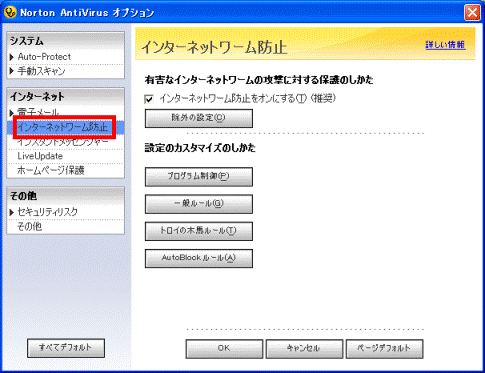
- 「インターネットワーム防止をオンにする」をクリックし、チェックを付けます。
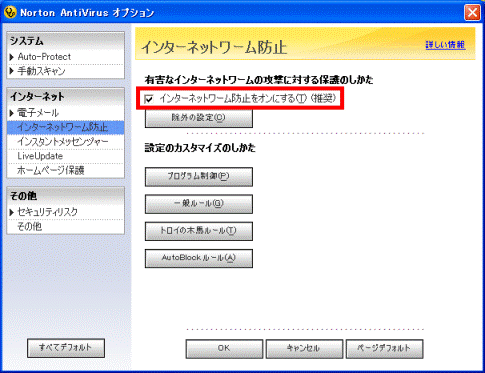
「インターネットワーム防止」機能を無効にしたい場合は、チェックを外します。
ただし、セキュリティが低下し、パソコンが危険にさらされるため、通常はチェックを外さないようにしてください。 - 「OK」ボタンをクリックします。
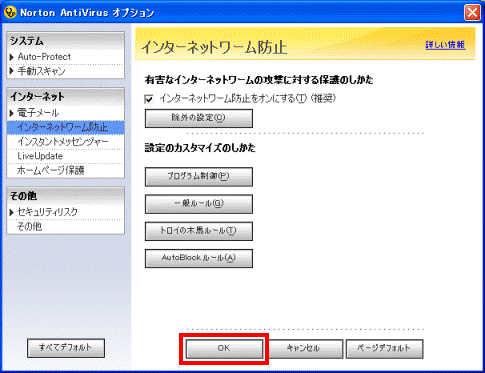
- 「Norton AntiVirus」に戻ります。
「×」ボタンをクリックし、「Norton AntiVirus」を閉じます。
インターネットへの接続を制御されているプログラムを確認する場合
次の手順で、インターネットへの接続を制御されているプログラムを確認します。
お使いの環境によっては、表示される画面が異なります。
- 「スタート」ボタン→「すべてのプログラム」→「Norton AntiVirus」→「Norton AntiVirus」の順にクリックします。
- 「Norton AntiVirus」が表示されます。
次にあてはまる操作をします。- Norton AntiVirus 2006 の場合
「オプション」→「Norton AntiVirus」の順にクリックします。 - Norton AntiVirus 2005 の場合
「オプション」をクリックします。
- Norton AntiVirus 2006 の場合
- 「Norton AntiVirus オプション」が表示されます。
「インターネット」の項目の、「インターネットワーム防止」をクリックします。 - 「プログラム制御」ボタンをクリックします。
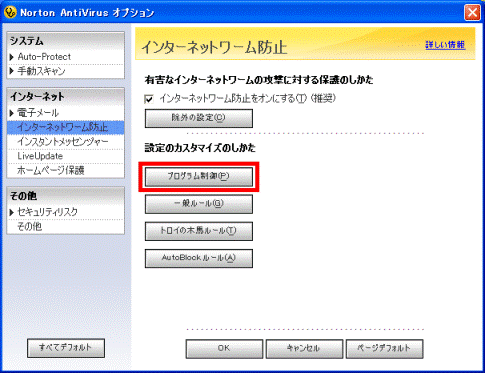
- 「プログラム制御」と表示されます。
「カスタムインターネットアクセス設定を作成します。」の欄に、インターネットへの接続をしたいプログラムが表示されているかどうかを確認します。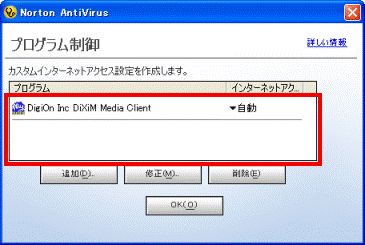
- 手順5.で確認した結果によって、次の操作をします。
- プログラムが表示されている場合
次の手順へ進みます。 - プログラムが表示されていない場合
「×」ボタンをクリックし、「プログラム制御」を閉じます。
手順11.へ進みます。
- プログラムが表示されている場合
- インターネットへの接続の制御方法を変更したいプログラムの、「インターネットアクセス」の欄をクリックます。
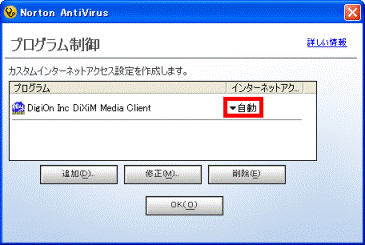
- 表示されるメニューから、お好みの項目をクリックします。
- 自動
通常そのプログラムが使用するプロトコルやポートだけ、接続が許可されます。
この項目がある場合は、こちらを選択することをお勧めします。 - すべてを許可
このプログラムのインターネットへの接続をすべて許可します。 - すべてを遮断
このプログラムのインターネットへの接続をすべて遮断します。 - カスタム
許可または遮断する相手先のアドレスや使用するプロトコル、ポート番号などの細かな設定をします。
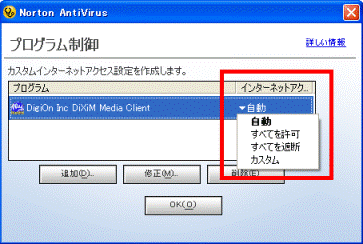
プログラムによって、メニューの表示が異なる場合があります。 - 自動
- プログラムのインターネットへの接続の制御方法が変更されていることを確認します。
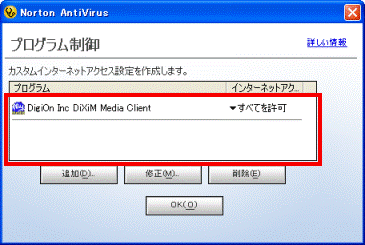
変更したいプログラムが複数ある場合は、手順7.〜手順9.を繰り返します。 - 「OK」ボタンをクリックします。
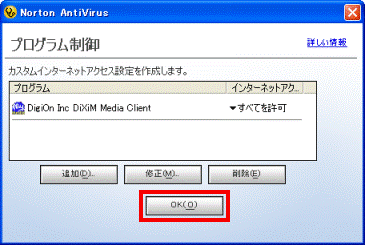
- 「Norton AntiVirus オプション」に戻ります。
「OK」ボタンをクリックし、「Norton AntiVirus オプション」を閉じます。 - 「Norton AntiVirus」に戻ります。
「×」ボタンをクリックし、「Norton AntiVirus」を閉じます。
ワームやそのほかの悪質な攻撃など外部からの侵入が検知されると、通知領域から、次の小さな警告のメッセージが表示されます。
警告のメッセージが表示されたあと、しばらくして「セキュリティ警告」と表示されます。
設定されているルールにあてはまるかどうかによって、次のメッセージが表示されます。
- 設定されているルールにあてはまる場合
「Norton Internet Worm Protection が侵入の試みを検出して 遮断しました。」
外部からの接続要求は、自動的に遮断されます。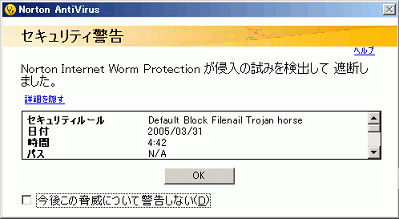
- 設定されているルールにあてはまらない場合
「Norton Internet Worm Protectionがコンピュータにアクセスしようとするリモートシステムを検出しました。
オンラインゲーム、ファイル共有、インスタントメッセンジャーなどのインターネットアクセスが必要なプログラムを開始した場合にはプログラムの続行を許可するために[許可(P)]を選択してください。」
外部からの接続要求は一時的に遮断され、どう対処するのかを確認されます。
オンラインゲーム、ファイル共有、インスタントメッセンジャーなどのインターネットアクセスをご自分が行っている場合以外は、基本的に外部からのアクセスは「遮断」に設定することをお勧めします。

Q&Aで問題が解決しないときは、下記の方法もお試しください。
その他の便利なサービス(有料)


