Q&Aナンバー【2609-7949】更新日:2026年7月22日

印刷する

このページをブックマークする(ログイン中のみ利用可)

FMVサポートのホームページで本体の仕様を確認する方法を教えてください。

対象機種とOS
対象機種 すべて
対象OS
  • すべて

質問

パソコン本体の詳しい仕様(搭載しているCPUやメモリ、ハードディスクの容量、消費電力など)を確認する方法を教えてください。

回答

FMVサポートのホームページでは、過去に発売した機種や最新の機種の製品仕様のページを公開しています。
製品仕様のページは、FMVアドバイザーなどから表示できます。


FMVアドバイザー / 富士通アドバイザーから仕様を確認する(Windows 11 / Windows 10)

FMVアドバイザー / 富士通アドバイザーは、パソコンの使い方やサポート情報などをお知らせするアプリです。
FMVアドバイザー / 富士通アドバイザーからお使いの機種の製品仕様のページを確認する方法は、次のとおりです。


操作手順

お使いの環境によっては、表示される画面が異なります。

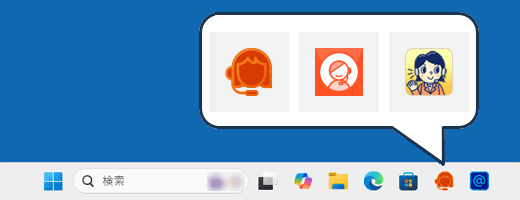
  1. デスクトップ画面下側のタスクバーにある、「FMVアドバイザー」または「富士通アドバイザー」アイコンをクリックします。
    デスクトップにアイコンがある場合は、ダブルクリックします。

    「FMVアドバイザー」または「富士通アドバイザー」アイコンをクリック
    (アイコンの表示例)

    アドバイス

    タスクバー、またはデスクトップにアイコンがない場合

    「スタート」ボタン「スタート」ボタンをクリックし、すべてのアプリの一覧から「FMVアドバイザー」または「富士通アドバイザー」をクリックして起動してください。


    アドバイス

    Windows 11で、「FMVアドバイザー」または「富士通アドバイザー」が見つからない場合は、「すべて」の右側にある「ビュー」→「一覧」の順にクリックし、表示を切り替えて探してください。
    「一覧」表示にすると、「すべて」の一覧がアルファベット順、五十音順に並びます。
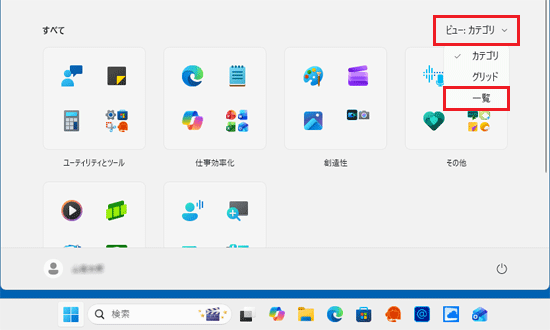
    「ビュー」→「一覧」の順にクリック

    「すべて」の右側に「ビュー」の表示がない場合は、「ピン留め済み」の右側にある「すべて」をクリックして、探してください。
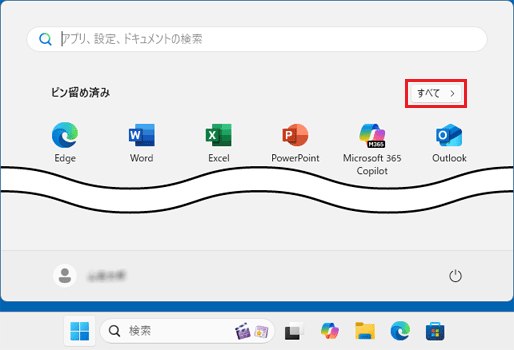
    「すべて」をクリック

    FMVアドバイザー / 富士通アドバイザーがインストールされていない場合

    FMVサポートのホームページから仕様を確認する」の手順をご覧になり、確認してください。

    利用規約が表示された場合

    利用規約の内容をよく読み、同意するときは「同意する」ボタンをクリックしてください。

    「製造番号を入力してください。」と表示された場合

    次のQ&Aをご覧になり、製造番号を確認して入力し「OK」ボタンをクリックしてください。

    Q&A製造番号を確認する方法を教えてください。

    アップデートに関するメッセージが表示された場合

    FMVアドバイザーやFMVアドバイザー サービスのアップデートに関するメッセージが表示された場合は、画面の指示に従ってアップデートしてください。
    詳しい手順は、次のQ&Aをご覧ください。

    Q&A[FMVアドバイザー / 富士通アドバイザー] アップデートに関するメッセージが表示されます。
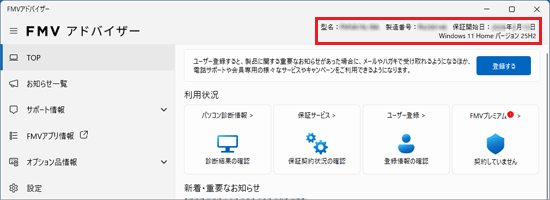

  2. アプリが起動します。
    型名が表示されている箇所をクリックします。

    型名が表示されている箇所をクリック
    (バージョンによって表示される画面は異なります)

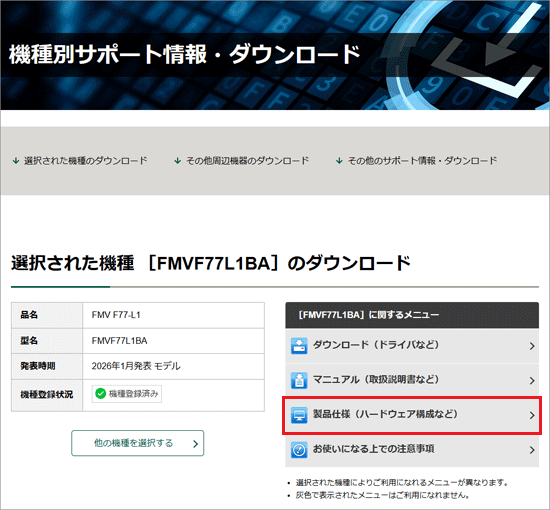
  3. FMVサポートの「機種別サポート情報・ダウンロード」ページが表示されます。
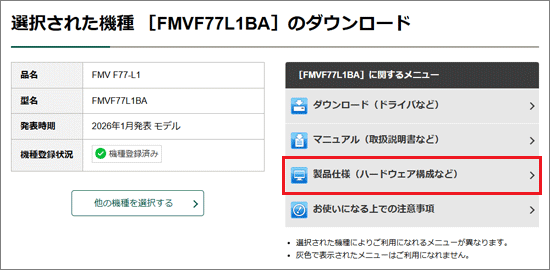
    「製品仕様(ハードウェア構成など)」をクリックします。

    「製品仕様(ハードウェア構成など)」をクリック
    (FMVF77L1BAの場合の表示例)

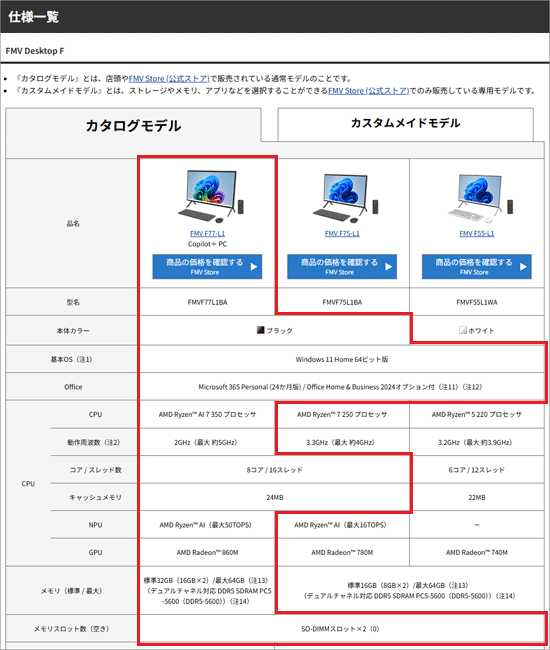
  4. 仕様一覧が表示されます。
    CPUやメモリなどの仕様を確認します。

    CPUやメモリなどの仕様を確認
    (FMVF77L1BAの仕様一覧の表示例)
アドバイス

FMVアドバイザー / 富士通アドバイザーの付属機種や使い方など、詳細は次のQ&Aをご覧ください。

Q&AFMVアドバイザー / 富士通アドバイザーについて教えてください。


FMVサポートのホームページから仕様を確認する

FMVサポートのホームページにログインして、製品仕様のページを確認します。


操作手順

お使いの環境によっては、表示される画面が異なります。

  1. FMVサポートページを開きます。

    サポートページサポートページ

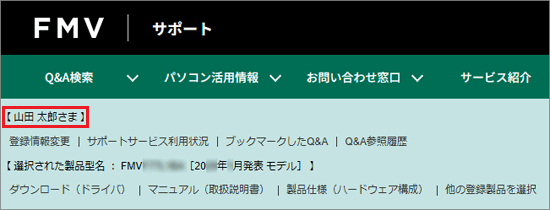
  2. 画面上部にご登録者様の名前が表示されていることを確認します。

    画面上部にご登録者様の名前が表示されていることを確認

    アドバイス

    ご登録者様の名前が表示されていない場合

    FMVサポートページにログインすることで、登録されている機種の情報を簡単に表示できます。
    次の手順でログインしてください。

    FMVサポートページにログインしないで、機種の情報を表示することも可能です。

    FMV members IDやパスワードをお忘れなどの場合は、そのまま手順3.に進んでください。


    操作手順

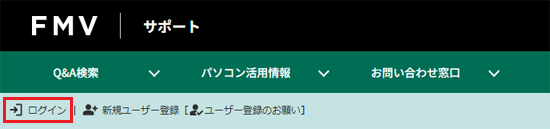
    1. ご登録者様の名前が表示されていない場合は、「ログイン」をクリックします。

      「ログイン」をクリック

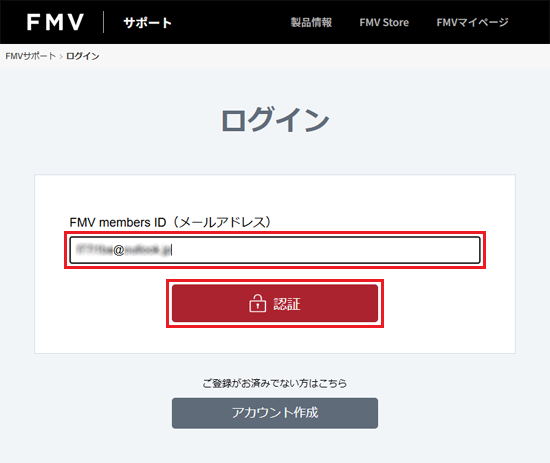
    2. 「ログイン」と表示されます。
      FMV members ID(メールアドレス)を入力し、「認証」ボタンをクリックします。

      FMV members ID(メールアドレス)を入力し、「認証」ボタンをクリック

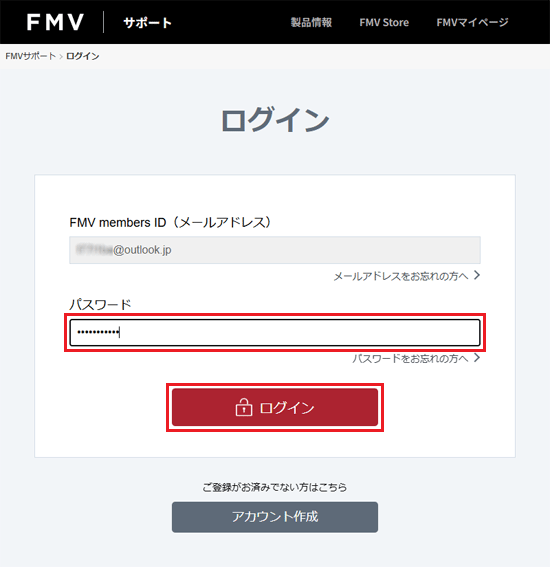
    3. パスワードを入力し、「ログイン」ボタンをクリックします。

      パスワードを入力し、「ログイン」ボタンをクリック

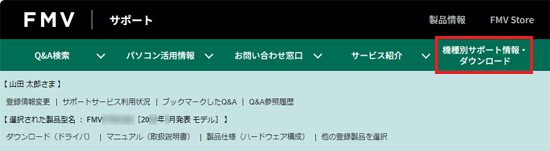
  3. 「機種別サポート情報・ダウンロード」をクリックします。

    「機種別サポート情報・ダウンロード」をクリック

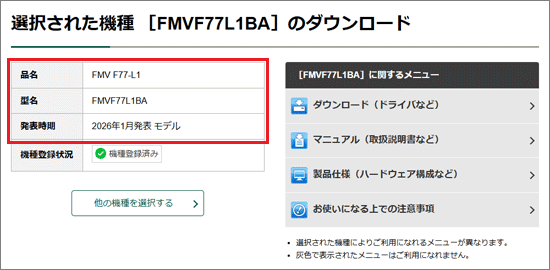
  4. 「選択された機種 [(型名)] のダウンロード 」と表示されます。
    仕様を確認したい機種が表示されていることを確認します。

    仕様を確認したい機種が表示されていることを確認

    アドバイス

    異なる機種が選択されている場合

    仕様を確認したい機種が選択されていない場合は、次の手順で目的の機種を選択してください。


    操作手順

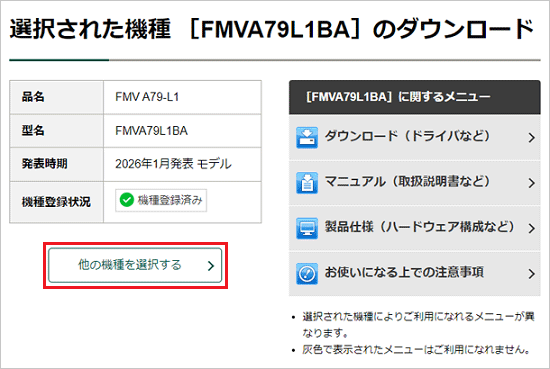
    1. 「他の機種を選択する」ボタンをクリックします。

      「他の機種を選択する」ボタンをクリック

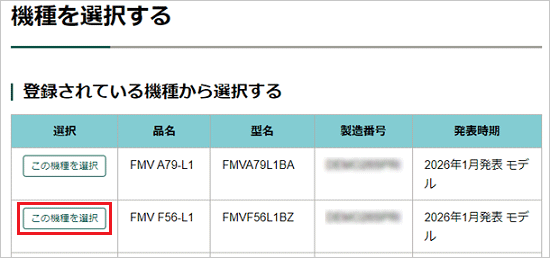
    2. 「登録されている機種から選択する」と表示されます。
      仕様を確認したい機種の「この機種を選択」ボタンをクリックします。

      仕様を確認したい機種の「この機種を選択」ボタンをクリック

    「機種を選択する」と表示された場合

    FMVサポートページにログインしていない場合は、「機種を選択する」と表示されます。
    この場合は、次の手順で機種を選択してください。


    操作手順

    お使いの環境によっては、表示される画面が異なります。

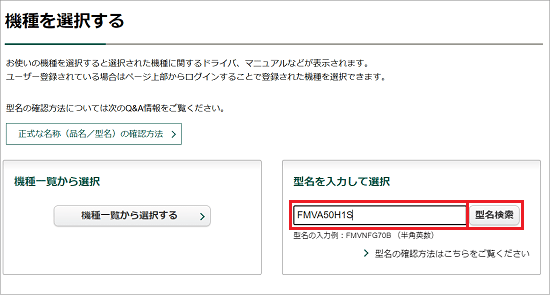
    1. 「型名を入力して選択」に検索する機種の型名、または型名の一部を入力し、「型名検索」ボタンをクリックします。

      検索する機種の型名、または型名の一部を入力し、「型名検索」ボタンをクリック

      アドバイス

      型名の確認方法は、入力欄の下にある「型名の確認方法はこちらをご覧ください」をクリックするか、次のQ&Aをご覧ください。

      Q&A製品型名や製造番号、保証開始日を確認する方法を教えてください。


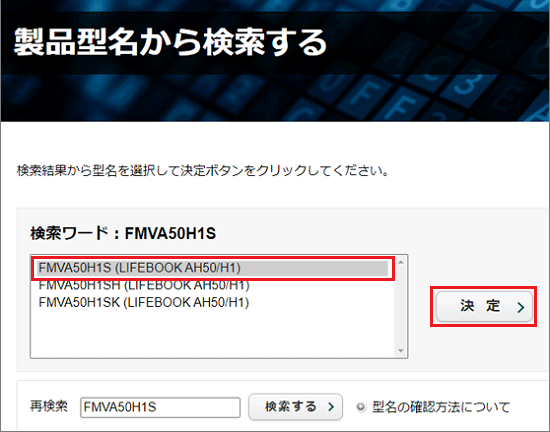
    2. 「製品型名から検索する」と表示されます。
      表示された一覧から、仕様を確認する機種をクリックし、「決定」ボタンをクリックします。

      仕様を確認する機種をクリックし、「決定」ボタンをクリック

      アドバイス

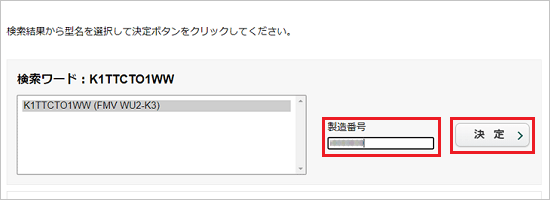
      機種を選択した後、「製造番号」の入力欄が表示された場合は、製造番号も入力し、「決定」ボタンをクリックしてください。

      製造番号も入力し、「決定」ボタンをクリック


  5. 「製品仕様(ハードウェア構成など)」をクリックします。

    「製品仕様(ハードウェア構成など)」をクリック

  6. 仕様一覧が表示されます。
    CPUやメモリなどの仕様を確認します。

    CPUやメモリなどの仕様を確認
    (FMVF77L1BAの仕様一覧の表示例)

QUADERNO(電子ペーパー)の仕様を確認する

電子ペーパー QUADERNOの仕様は次のページをご覧ください。


Chromebookの仕様を確認する

Chromebookの仕様は次のページをご覧ください。

このQ&Aは役に立ちましたか?(今後の改善の参考とさせていただきます。)

Q&Aで問題が解決しないときは、下記の方法もお試しください。

その他の便利なサービス(有料)

オンライン学習サービスFMVまなびナビ

ページの先頭へ