このQ&Aは、2016年10月発表モデル以降で、PowerDirectorが付属している機種向けのものです。
PowerDirectorの起動方法やその他の使い方を確認したい場合は、次のQ&Aをご覧ください。

Q&Aナンバー【2611-1443】更新日:2022年12月29日
このページをブックマークする(ログイン中のみ利用可)
[PowerDirector] 動画の不要なシーンを削除する方法を教えてください。
| 対象機種 | すべて |
|---|---|
| 対象OS |
|
 質問
質問
PowerDirectorで、動画の不要なシーンを削除する方法を教えてください。
 回答
回答
PowerDirectorで、動画の不要なシーンを削除するには、動画を「タイムライン」に移動して編集します。
ご案内
 PowerDirectorについて教えてください。
手順は、次のとおりです。

手順の画像は、PowerDirector 19のものです。
お使いの環境によっては、表示される画面が異なります。
- 編集する動画を「メディアルーム」に取り込みます。アドバイス
動画をメディアルームに取り込む方法は、次のQ&Aをご覧ください。
- 編集する動画を「メディアルーム」から下の「タイムライン」に、ドラッグして配置します。
 アドバイス
アドバイス- ドラッグとは、マウスのボタンを押したままマウスを動かし、マウスポインターを目的の場所に移動させる操作です。
- タイムラインに配置した動画は、クリップと呼びます。
- ドラッグとは、マウスのボタンを押したままマウスを動かし、マウスポインターを目的の場所に移動させる操作です。
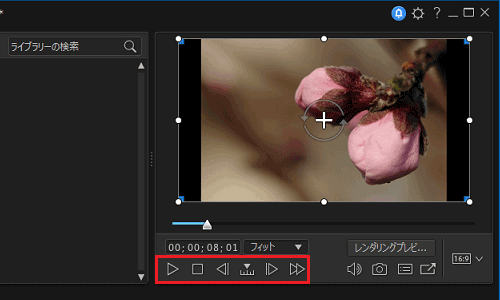
- 削除するシーンの冒頭部分にスライダーを移動します。
 アドバイス
アドバイススライダーはドラッグするか、右上にあるプレビューウィンドウの「再生」、「コマ戻し」(または「前のフレーム」)、「コマ送り」(または「次のフレーム」)ボタンなどで移動できます。
- 「タイムラインの分割」または「選択したクリップを分割」をクリックします。
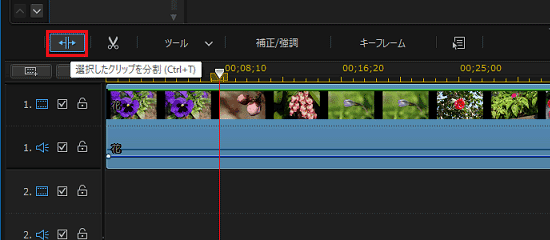
- クリップが分割されます。
同じように削除するシーンの終わりにスライダーを移動し、「タイムラインの分割」または「選択したクリップを分割」をクリックします。 アドバイス
アドバイス分割したクリップの左部分または右部分をすべて削除する場合は、クリップを分割せずに、次の手順に進みます。
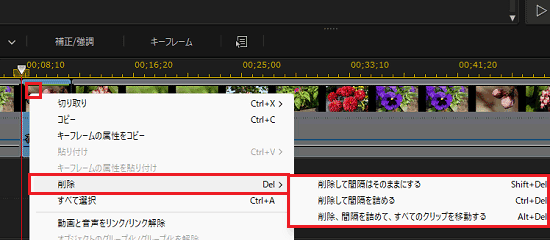
- 削除するクリップを右クリックし、表示されるメニューから「削除」→削除メニューの順にクリックします。
削除メニューの詳細は、次のとおりです。- 削除して間隔はそのままにする
削除したクリップ部分は空白になります。 - 削除して間隔を詰める
削除したクリップの長さだけ、後ろのクリップが移動します。 - 削除、間隔を詰めて、すべてのクリップを移動する
削除したクリップの長さだけ、後ろのクリップが移動します。
他のタイムラインのクリップも移動します。
- 削除して間隔はそのままにする
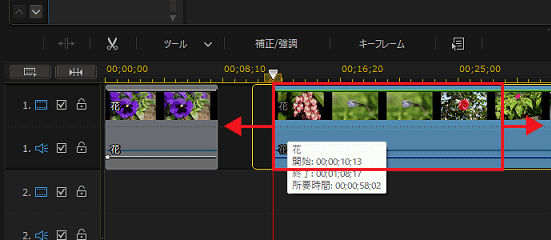
- 選択したクリップが削除されたことを確認します。
 アドバイス
アドバイスクリップは、ドラッグしてタイムラインのお好みの位置に移動できます。

Q&Aで問題が解決しないときは、下記の方法もお試しください。
その他の便利なサービス(有料)


