このQ&Aは、2020年2月・5月発表モデル以降で、みやブル(詐欺ウォール / Internet SagiWall) 3ヶ月体験版が付属している機種向けのものです。
付属している機種やその他の使い方は、次のQ&Aをご覧になり、確認してください。 みやブル(詐欺ウォール)について教えてください。

Q&Aナンバー【2611-2482】更新日:2026年1月22日
このページをブックマークする(ログイン中のみ利用可)
| 対象機種 | すべて |
|---|---|
| 対象OS |
|
 質問
質問 回答
回答このQ&Aは、2020年2月・5月発表モデル以降で、みやブル(詐欺ウォール / Internet SagiWall) 3ヶ月体験版が付属している機種向けのものです。
付属している機種やその他の使い方は、次のQ&Aをご覧になり、確認してください。みやブル(詐欺ウォール)について教えてください。
みやブル(詐欺ウォール)の初期設定では、Microsoft Edgeへの拡張機能の追加やアプリの更新などを行います。
お使いの機種に応じた項目をクリックし、確認してください。
手順は、次のとおりです。
次の項目を順番に確認してください。
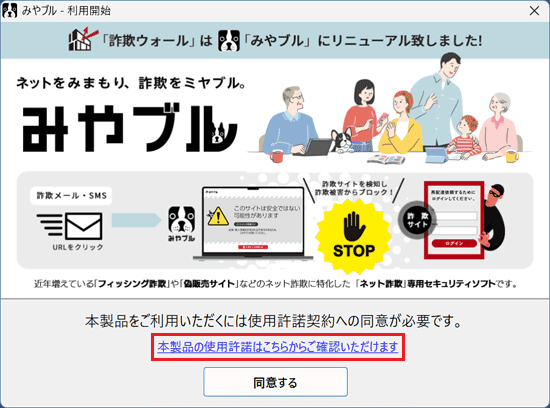
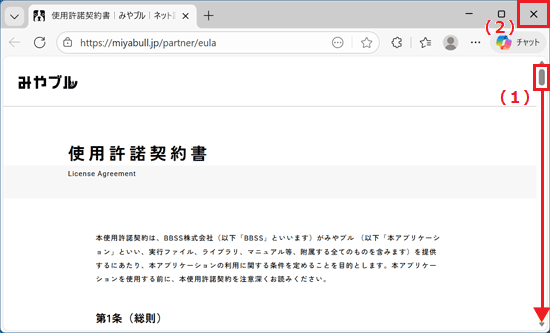
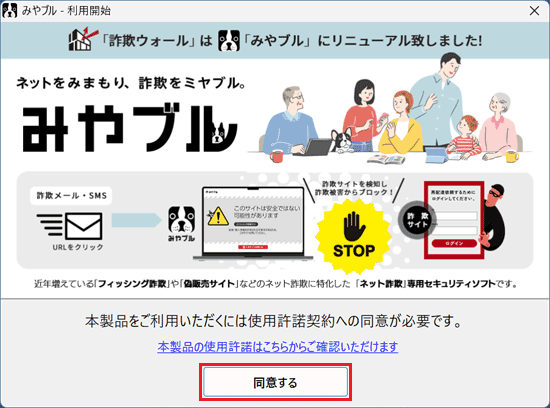
みやブルを起動して、「使用許諾契約書」に同意します。
手順は、次のとおりです。
手順の前にインターネットに接続してください。
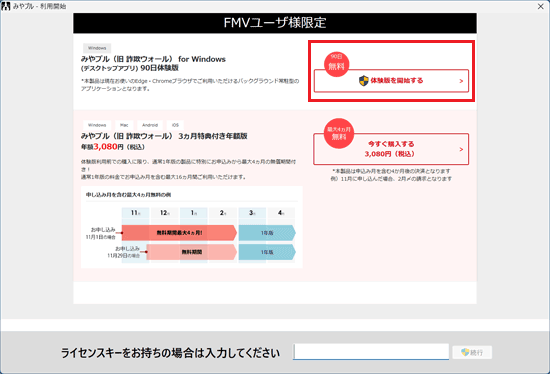
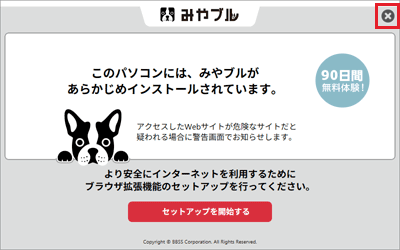
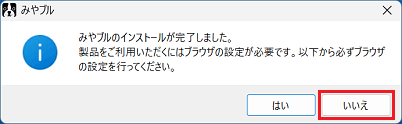
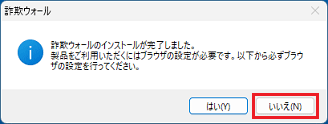
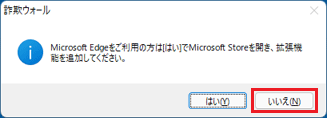
すでに次のいずれかのメッセージが表示されている場合は、本手順は不要です。
「アプリをアップデートする」に進んでください。

お使いの環境によっては、表示される画面が異なります。
 「スタート」ボタンをクリックし、すべてのアプリの一覧から「みやブル」をクリックします。
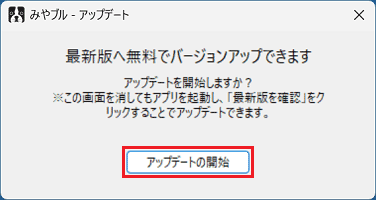
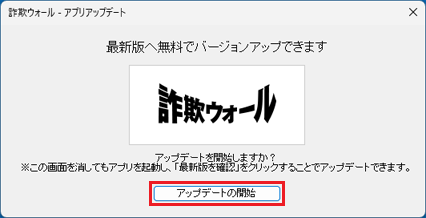
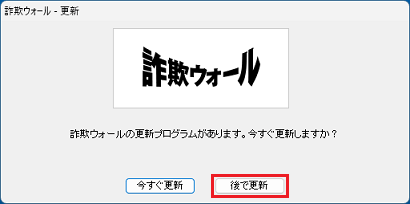
次のいずれかのメッセージが表示された場合は、「アプリをアップデートする」に進んでください。
次の手順で、みやブルを最新版にアップデートします。
お使いの環境によっては、表示される画面が異なります。
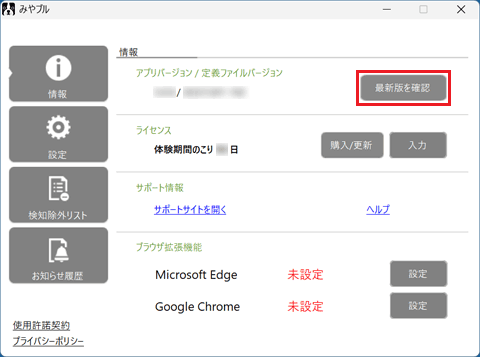
みやブルが起動していない場合は、タスクバーの端に表示されている「∧」をクリックし、「みやブル」アイコンをクリックします。
(みやブルのアイコン)
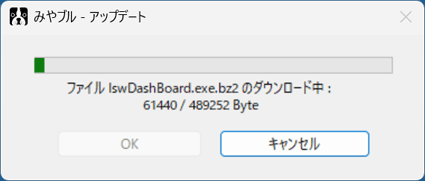
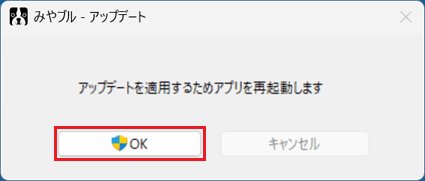
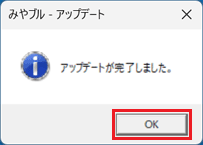
Microsoft Edgeに、みやブルの拡張機能を追加します。
2026年1月現在の手順です。
ホームページの内容は予告なく変更される場合があります。
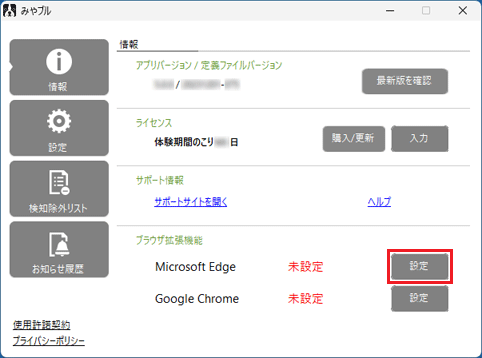
みやブルが起動していない場合は、タスクバーの端に表示されている「∧」をクリックし、「みやブル」アイコンをクリックします。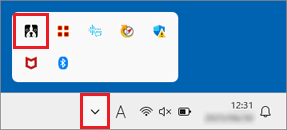
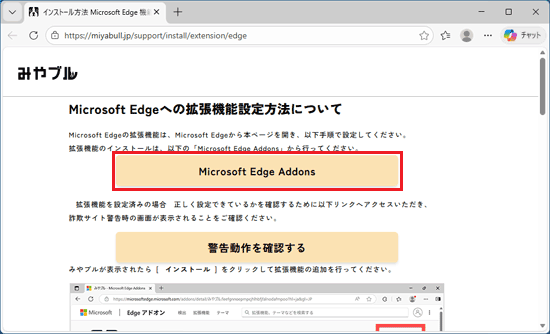
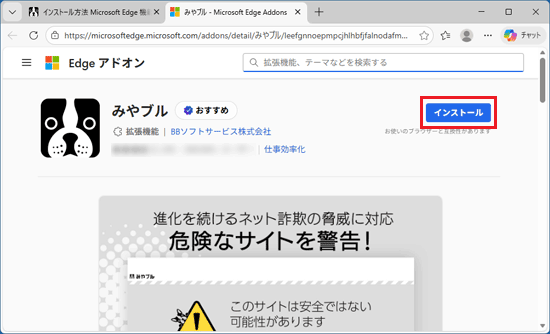
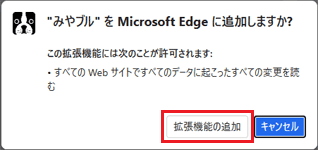
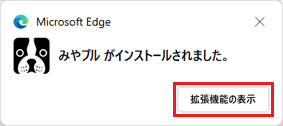
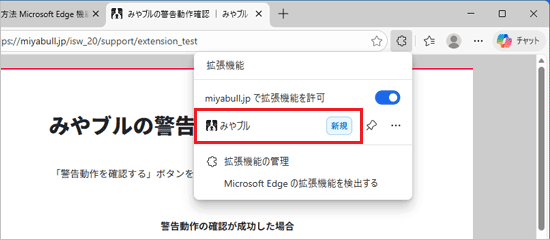
MicroSoft Edgeの「 」(拡張機能)をクリックした場合も表示されます。
手順は、次のとおりです。
次の項目を順番に確認してください。
詐欺ウォールを起動して、「使用許諾契約書」に同意します。
手順は、次のとおりです。
手順の前にインターネットに接続してください。
すでに次のいずれかのメッセージが表示されている場合は、本手順は不要です。
「アプリをアップデートする」に進んでください。
お使いの環境によっては、表示される画面が異なります。
「スタート」ボタンをクリックし、すべてのアプリの一覧から「詐欺ウォール」をクリックします。次のいずれかのメッセージが表示された場合は、「アプリをアップデートする」に進んでください。
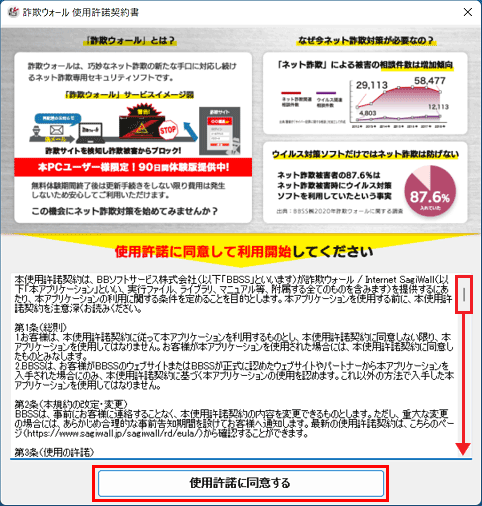
使用許諾契約書の内容を最後まで読まずに(一番下までスクロールせずに)ボタンをクリックすると、「使用許諾契約書を最後までご確認ください」と表示される場合があります。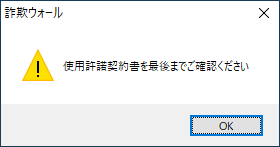
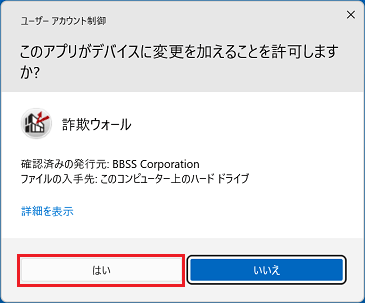
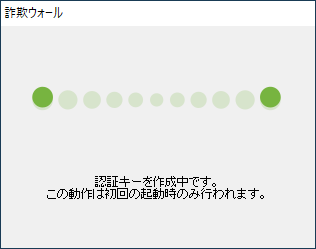
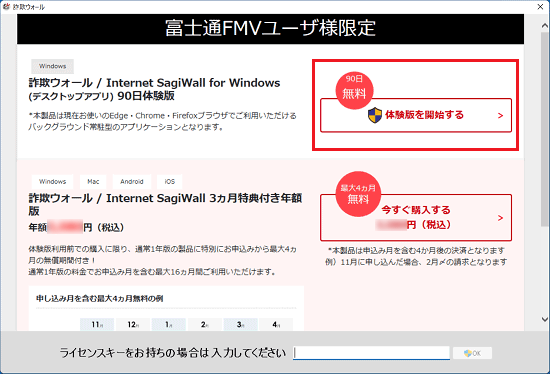
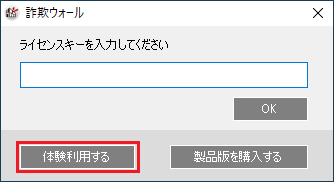
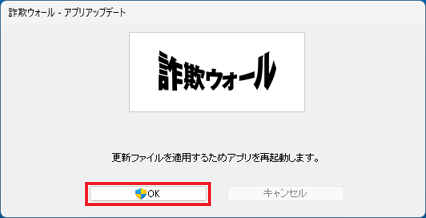
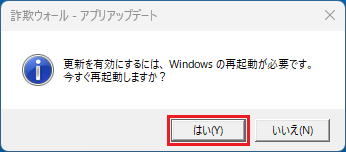
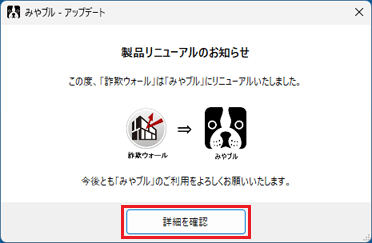
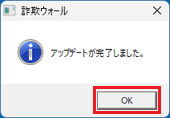
みやブル、詐欺ウォールを最新版にアップデートします。
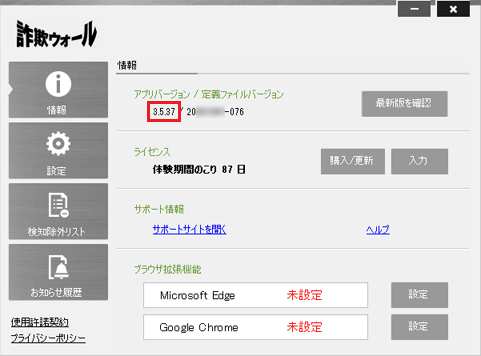
詐欺ウォールが起動していない場合は、タスクバーの端に表示されている「∧」をクリックし、「みやブル」または「詐欺ウォール」アイコンをクリックします。
(みやブル / 詐欺ウォール)
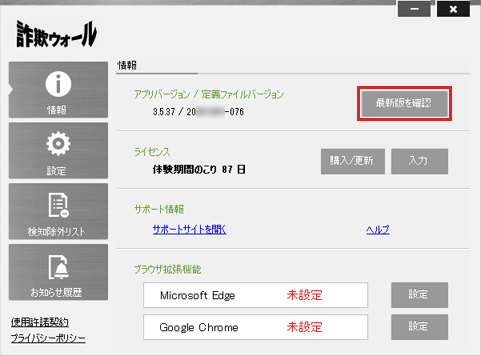
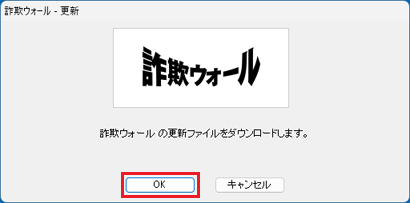
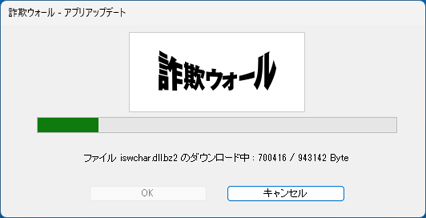
Microsoft Edgeに、みやブルの拡張機能を追加します。
2026年1月現在の手順です。
ホームページの内容は予告なく変更される場合があります。
みやブルが起動していない場合は、タスクバーの端に表示されている「∧」をクリックし、「みやブル」アイコンをクリックします。
MicroSoft Edgeの「」(拡張機能)をクリックした場合も表示されます。
正式な名称(品名/型名)と、発表時期(○○年×モデル)の確認方法を教えてください。 [みやブル(詐欺ウォール)] 体験期間が切れた後の対処方法を教えてください。


