このQ&Aは、2023年1月発表モデル以降の機種向けのものです。
その他の機種をお使いの場合は、次のQ&Aをご覧ください。

Q&Aナンバー【2611-3522】更新日:2026年3月31日
このページをブックマークする(ログイン中のみ利用可)
ハードディスクやSSDのデータを完全に消去する方法を教えてください。(2023年1月発表モデル以降)
| 対象機種 | すべて |
|---|---|
| 対象OS |
|
 質問
質問
パソコン/タブレットを処分、または譲渡することになりました。
パソコン/タブレットのハードディスクやSSDのデータを完全に消去することはできますか。
パソコン/タブレットのハードディスクやSSDのデータを完全に消去することはできますか。
 回答
回答
ご案内
パソコン/タブレットのストレージ(ハードディスク / SSD)のデータは、FMVパソコンに付属のソフトウェアで消去します。
データ消去に使用するソフトウェアは、「ハードディスクデータ消去」または「ERASE DISK」のいずれかです。
機種によって、付属しているソフトウェアが異なります。
次の中から、確認したい項目をクリックしてご覧ください。
データ消去に使用するソフトウェアの付属機種
お使いの機種に付属しているソフトウェアは、お使いの機種の発表時期の項目をクリックして確認してください。
アドバイス
- 機種の情報は、2026年1月28日のものです。
最新機種などの情報は含まれていない可能性があります。ご了承ください。 - 機種の発表時期や名称は、次のQ&Aで確認できます。
 正式な名称(品名/型名)と、発表時期(○○年×モデル)の確認方法を教えてください。
 - 品名の直後の( )内に記載されているのは型名です。
品名の直後に( )が記載されている場合は、お使いの機種の型名も一致していることを確認してください。
2026年1月発表モデル
- ERASE DISK
すべての機種
2025年10月発表モデル
- ERASE DISK
FMV WD1-K3
FMV Note A / E / M / U シリーズ
LIFEBOOK UH シリーズ - ハードディスクデータ消去
FMV D50-K3、WD2-K3
2025年6月発表モデル
- ERASE DISK
すべての機種
2025年1月発表モデル
- ERASE DISK
ESPRIMO WD1/K1
FMV Note C / U シリーズ
LIFEBOOK AH シリーズ - ハードディスクデータ消去
FMV Desktop F シリーズ
ESPRIMO WD2/K1
LIFEBOOK WQ1/K1
2024年10月発表モデル
- ERASE DISK
LIFEBOOK AH(WA) / MH(WM) / PH(WP) / UH(WU)シリーズ
FMV Lite シリーズ - ハードディスクデータ消去
LIFEBOOK WN1/J3
2024年1月発表モデル
- ERASE DISK
LIFEBOOK AH40/H、AH43/H3、AH47/H3、AH48/H3、AH49/H3、AH50/TH、AH51/H3、AH57/H3、WA3/J1
LIFEBOOK MH(WM)シリーズ - ハードディスクデータ消去
LIFEBOOK AH450/J、WAA/J1
2023年11月発表モデル
- ERASE DISK
ESPRIMO FH60/H3、FH70/H3、WFB/H3
LIFEBOOK AH50/H3、AH55/H3、WAB/H3
LIFEBOOK UH08/H3、UH09/H3
FMV Lite シリーズ - ハードディスクデータ消去
ESPRIMO DH30/H
ESPRIMO FH77/H3、WF1/H3
LIFEBOOK CH(WC)シリーズ
LIFEBOOK AH420/H、AH430/H、AH46/H、AH48/H、AH480/H、AH54/H
LIFEBOOK UH75/H3
STYLISTIC WQ2/H3
2023年6月発表モデル
- ERASE DISK
LIFEBOOK AH52/H2、AH53/H2、AH54/H2、AH56/H2、AH58/H2、AH77/H2、AH78/H2、WA3/H2(FMVAH06001、FMVAH06002)
LIFEBOOK WU3/H2 - ハードディスクデータ消去
ESPRIMO すべて
LIFEBOOK AH40/H2、AH43/H2、AH45/H2、AH49/H2、AH500/H、AH50/H1、AH51/H、AH51/H2、AH57/H2
LIFEBOOK WA3/H2(FMVAH05002 、FMVAH05003、FMVAH05004、FMVAH05005、FMVAH05006、FMVAH05007)
FMV Lite WA1/H
2023年1月発表モデル
- ERASE DISK
LIFEBOOK UH90/H1 、UH92/H1 、UH93/H1 、UH-X/H、UH-X/H1 、WU2/H1 、WU4/H1 、WU-X/H1 - ハードディスクデータ消去
LIFEBOOK NH(WN) / AH(WA) / MHシリーズ
LIFEBOOK WUB/H1
FMV Lite シリーズ
「ERASE DISK」の実行手順
次の項目を順番に確認してください。
手順1注意事項と事前準備
手順の前に、次の内容を必ず確認してください。
次の項目を順番に確認してください。
データ消去について
パソコン/タブレットのストレージに記録されたデータは、削除したり、ストレージを再フォーマットしたりしても、データが消えたように見えるだけで、特殊なソフトウェアを利用すると読み取ることができます。
これにより、パソコン/タブレットを廃棄または譲渡する際、ストレージに記録されたお客様のデータが流出して再利用され、結果的にデータが流出してしまうことがあります。
また、ストレージ上のソフトウェアを削除することなくパソコン/タブレットを譲渡すると、ソフトウェアライセンス使用許諾契約に抵触する場合もあります。
このため、パソコンを廃棄または譲渡する際は、ストレージ上のデータが第三者に流出することがないように、専用のソフトウェアデータをすべて消去してください。
詳しくは、次のFMVサポートのホームページでもご案内しています。
 パソコン廃棄、譲渡前の常識!データを消去しよう
重要
5G 無線WAN 搭載モデルでeSIMをご利用だった場合、パソコンを譲渡・売却、もしくは廃却するときは、データ消去を実行する前にeSIM プロファイルを削除してください。
ERASE DISKではeSIM プロファイルは削除されません。
eSIM プロファイルを削除する方法は、『内蔵無線WAN をお使いになる方へ』(オンラインマニュアル)をご覧ください。
マニュアルをダウンロードする方法は、次のQ&Aをご覧ください。
データ消去後のWindowsの利用について
ERASE DISKを使用してデータ消去を行うと、ストレージのデータがすべて消去されるため、Windowsを起動できなくなります。
再度、パソコン/タブレットを使用する場合は、リカバリUSBメモリが必要です。
回復ドライブでは、回復できません。
リカバリUSBメモリは、次のホームページから購入できます。
BIOSセットアップの管理者パスワードについて
ERASE DISKを実行するには、BIOSセットアップに管理者パスワードが設定されている必要があります。
管理者パスワードを設定する方法は、本Q&A内でご案内します。
なお、管理者パスワードを忘れると、ERASE DISKの実行や管理者パスワードの変更・削除などができなくなります。
管理者パスワードはメモに控えるなど、忘れないようにしてください。
周辺機器の接続について
プリンターなど、ご購入後に接続した周辺機器は、すべて取り外してください。
外部記憶装置の接続について
外付けハードディスクやSSD、USBメモリなどの外部記憶装置が接続されている場合は、取り外してください。
アドバイス
データ消去実行時にステータスレポートを書き込む場合は、USBメモリ(FAT32ファイルシステム)を準備してください。
- ステータスレポートとは、パソコンの型名や製造番号、データ消去を実行した日時などの情報が記録されたファイルです。
ステータスレポートを書き込まなくても、データ消去は正常に完了します。
お好みで書き込みを行ってください。 - USBメモリのファイルシステムを確認する方法は、次のQ&Aをご覧ください。ハードディスクやUSBメモリなどのファイルシステムを確認する方法を教えてください。
ACアダプタの接続について
ノートパソコン/タブレットパソコンは、ACアダプタを使用し、コンセントから電源を確保して作業を行ってください。
作業時間について
消去にかかる時間は、お使いの機種によって異なります。
通常は、数秒〜数分程度で完了します。
手順2ERASE DISKの実行手順
ERASE DISKを実行するには、パソコンの電源を完全に切った後、BIOSセットアップを起動します。
BIOSセットアップで管理者パスワードの設定と必要に応じてハードディスクパスワードの消去を実行した後、ERASE DISKを開始します。
次の項目を順番に確認してください。
パソコンの電源を完全に切る
手順は、次のとおりです。

- 「スタート」ボタン→「設定」の順にクリックします。
 アドバイス
アドバイス「設定」が見つからない場合は、「すべて」の右側にある「ビュー」→「一覧」の順にクリックし、表示を切り替えて探してください。
「一覧」表示にすると、「すべて」の一覧がアルファベット順、五十音順に並びます。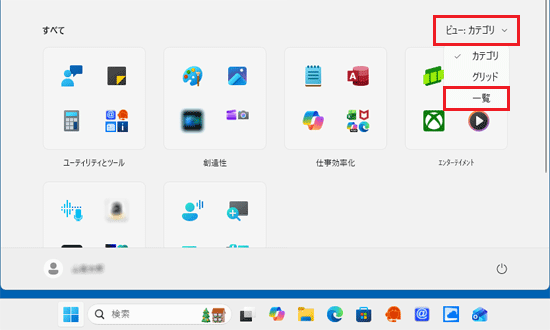
「すべて」の右側に「ビュー」の表示がない場合は、「ピン留め済み」の右側にある「すべて」をクリックして、探してください。
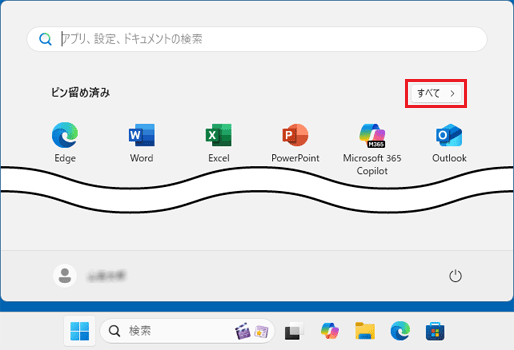
- 「設定」が表示されます。
「システム」をクリックします。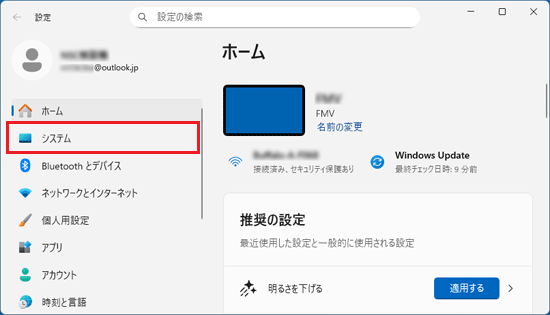
- 「回復」をクリックします。
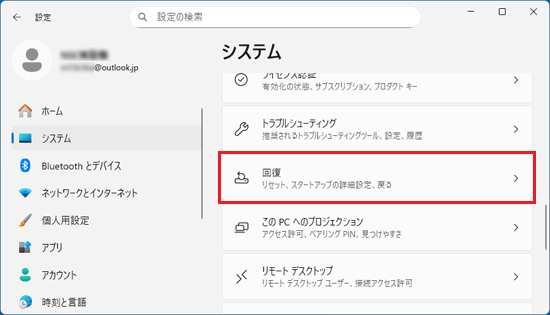
- 「PCの起動をカスタマイズする」にある、「今すぐ再起動」ボタンをクリックします。
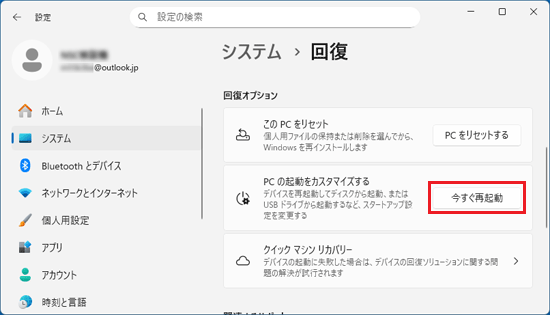
- 「デバイスを再起動するため作業内容を保存します」と表示されます。
「今すぐ再起動」ボタンをクリックします。 アドバイス
アドバイス次の手順は、Bluetoothマウスでは操作できません。
フラットポイントなどで操作してください。 - しばらくすると、「オプションの選択」が表示されます。
「PC の電源を切る」をクリックします。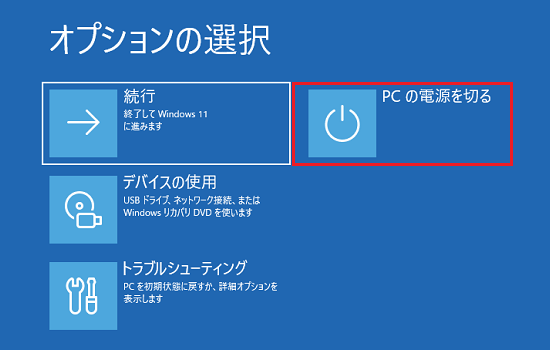
パソコンの電源が切れます。
管理者パスワードを設定する
パソコンの電源が切れたら、BIOSセットアップを起動して、管理者パスワードを設定します。
アドバイス
以降の手順には、キーボードの操作が含まれます。
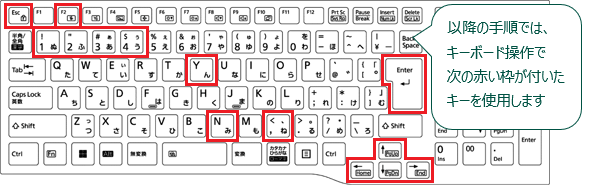
- 【F2】キーを押しながらパソコンの電源を入れ、「FMV」または「FUJITSU」のロゴ画面のあと、BIOSセットアップが起動したら、【F2】キーから指を離します。アドバイス
上の手順は、代表的なBIOSセットアップを起動する手順です。
次の場合は、BIOSセットアップを起動する方法のQ&Aをご覧になり、お使いの機種に応じた手順でBIOSセットアップを起動してください。- タブレットパソコンをお使いの場合
- 上の手順でWindowsが起動した場合
- タブレットパソコンをお使いの場合
- 【←】/【→】キーを押して、「セキュリティ」にカーソルを合わせます。
- 【↑】/【↓】キーを押して、「管理者用パスワード設定」にカーソルを合わせ、【Enter】キーを押します。
- 「新しいパスワードを入力して下さい。」と「新しいパスワードを確認して下さい。」に同じ文字列を入力し、【Enter】キーを押します。重要
- 「現在のパスワードを入力して下さい。」と表示された場合は、すでに管理者パスワードが設定されています。
【Esc】キーを押して、「ハードディスクパスワードを消去する」に進みます。 - 管理者パスワードは、ERASE DISKを実行するために必要です。
- 管理者パスワードを忘れると、ERASE DISKの実行や管理者パスワードの変更・削除などができなくなります。
管理者パスワードはメモに控えるなど、忘れないようにしてください。 - 入力できる文字はアルファベットと数字です。
- セキュリティ保護のため、入力した文字は「*」で表示されます。
- 「現在のパスワードを入力して下さい。」と表示された場合は、すでに管理者パスワードが設定されています。
- 「変更が保存されました。」と表示されます。
【Enter】キー押します。
BIOS セットアップを起動したまま、次の手順に進みます。
ハードディスクパスワードを消去する
2025年1月発表モデル以降でハードディスクを搭載している機種は、ハードディスクパスワードを消去する必要があります。
アドバイス
SSD 搭載機種をお使いの場合など、設定の確認が不要の場合は、「ERASE DISKを実行する」に進みます。
- 【↑】/【↓】キーを押し、「ハードディスクセキュリティ」にカーソルを合わせ、【Enter】キーを押します。
- 【↑】/【↓】キーを押し、次の項目にカーソルを合わせ、【Enter】キーを押します。
- 「ドライブ(数字)」の「マスターパスワード設定」
- 「ドライブ(数字)」の「ユーザーパスワード設定」
アドバイスグレーで表示されている項目は設定不要です。
- 「現在のパスワードを入力して下さい」に設定しているパスワードを入力し、【Enter】キーを押します。アドバイス
「現在のパスワードを入力して下さい」と表示されない場合は、ハードディスクパスワードは設定されていません。
【Esc】キーを押すと元の画面に戻ります。
ハードディスクパスワードが設定されていないことを確認したら、「ERASE DISKを実行する」に進みます。 - 何も入力せずに、【Enter】キーを2回押します。
- 「変更が保存されました」と表示され、パスワードが削除されます。
【Enter】キーを押します。 - 「終了」メニューが表示されるまで【Esc】キーを押します。
- 【↑】/【↓】キーを押し、「変更を保存する」にカーソルを合わせ【Enter】キーを押します。
- 「変更して内容を保存しますか」と表示されます。
【←】/【→】キーを押し、「はい」にカーソルを合わせ【Enter】キーを押します。
ハードディスクパスワードが設定されていないことを確認したら、BIOS セットアップを起動したまま、次の手順に進みます。
ERASE DISKを実行する
BIOSセットアップから、ERASE DISKを実行します。
- 【↑】/【↓】キーを押し、「セキュリティ」メニューの「データ消去(ERASE DISK)」にカーソルを合わせ、【Enter】キーを押します。
 アドバイス
アドバイス別の画面が表示されていて、「データ消去(ERASE DISK)」が見つからない場合は、【Esc】キーを何度か押して、「終了」メニューを表示してください。
「終了」メニューが表示されたら、【←】キー/【→】キーを押して、「セキュリティ」にカーソルを合わせます。 - 「次回起動時にERASE DISKユーティリティが起動します。」と表示されます。
【←】キー/【→】キーを押し、「はい」にカーソルを合わせ、【Enter】キーを押します。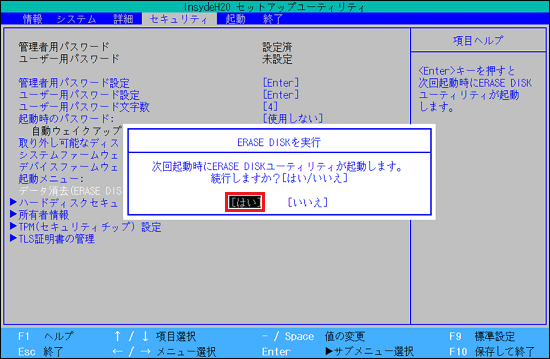
- 【←】キー/【→】キーを押し、「終了」にカーソルを合わせます。
- 【↑】/【↓】キーを押し、「変更を保存して終了する」にカーソルを合わせ、【Enter】キーを押します。
- 「変更した内容を保存して終了しますか?」と表示されます。
【←】キー/【→】キーを押し、「はい」にカーソルを合わせ、【Enter】キーを押します。 - パソコンが再起動し、ERASE DISKが起動します。
以降の手順は、ERASE DISKのバージョンによって異なります。
表示されたERASE DISKの画面でバージョンを確認し、次の中からバージョンに応じた項目をクリックして、手順をご覧ください。
ERASE DISK Version 7.00 以降
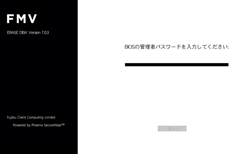
手順は、次のとおりです。
- ERASE DISKの画面に「BIOSの管理者パスワードを入力してください」と表示されます。
管理者パスワードを入力して、【Enter】キーを押します。 重要
重要次の場合は、「ERROR」が表示されます。
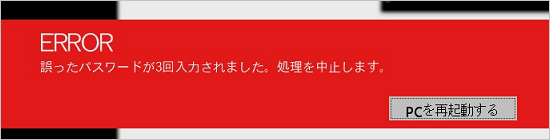
(表示例)- パスワードが正しくありません
「OK」ボタンをクリックし、正しいパスワードを入力し直してください。 - 誤ったパスワードが3回入力されました
パスワードを3回間違えると、ERASE DISKを中止します。
「PCを再起動する」ボタンをクリックして、BIOSセットアップからERASE DISKをもう一度実行してください。 - 本ソフトウェアは、ACアダプタが接続された状態でのみご使用できます
ACアダプタが接続されていることを確認し「PCを再起動する」ボタンをクリックして、BIOSセットアップからERASE DISKをもう一度実行してください。
- パスワードが正しくありません
- 「ご使用条件」が表示されます。
内容をよく読み、同意する場合は、「了承の上、次へ」ボタンをクリックします。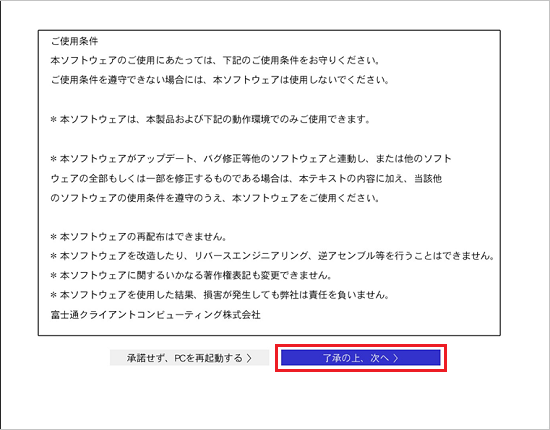
- 「データ消去を行いたいドライブを選択してください」と表示されます。
データを消去するストレージをクリックして選択し、「次へ」ボタンをクリックします。 アドバイス
アドバイスストレージを2台以上搭載している場合、データ消去は1回の操作で1台のドライブしか実行できません。
他のストレージのデータ消去は、データ消去が完了した後に行ってください。 - 「データの消去方式を選択してください」と表示されます。
ご利用の環境に適した消去方式が自動的に選択されるため、設定を変更せずに、「次へ」ボタンをクリックします。 アドバイス
アドバイスFMV UQ-L1、WU6-L1の場合、画面上に「従来の消去方式を表示」は表示されません。選択されている方式をお使いください。
- 「ドライブ消去後に実行するオプションを選択してください」と表示されます。
お好みのオプションを選択して、「次へ」ボタンをクリックします。 アドバイス
アドバイス- オプションは複数選択できます。
- 「消去ログをUSBドライブにセーブします」を選択する場合は、フォーマット済みのUSBメモリを本パソコンに接続してから、「次へ」ボタンをクリックしてください。
- FMV UQ-L1、WU6-L1の場合、次のオプションは表示されません。
- BIOSの管理者およびユーザーパスワードをリセットします
- BIOSの標準設定値を読み込みます
- オプションは複数選択できます。
- データ消去前の確認画面が表示されます。
消去しても問題がなければ、「了承の上、次へ」ボタンをクリックします。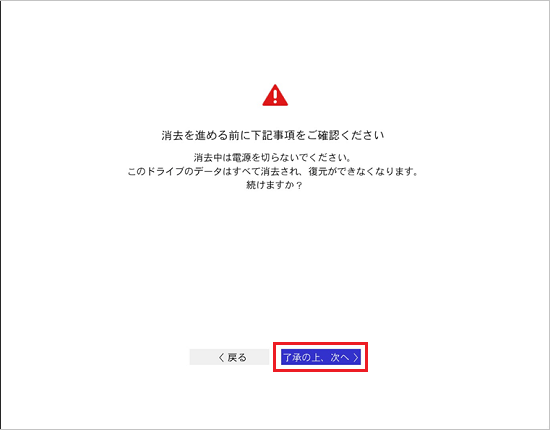
- データ消去が開始されます。
完了するまで、しばらく待ちます。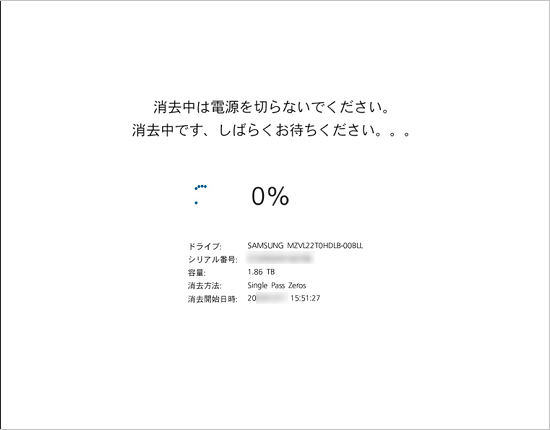
- 「データ消去が正常に完了しました」と表示されたら、次に行う動作を選択します。
- 消去ログを見る
データ消去をしたログを確認できます。 - 消去ログをUSBドライブにセーブする
消去ログをUSBメモリに保存できます。
フォーマット済みのUSBメモリをパソコンに接続してから選択してください。 - トップに戻る
2台目のストレージのデータ消去を行う場合に選択します。
手順3.の画面が表示されるので、同様の手順でデータ消去を行ってください。 - PCを再起動する
パソコンが再起動します。
 アドバイス
アドバイス- 手順5.のオプションで「コンピューターをシャットダウンします」を選択した場合は、そのままパソコンの電源が切れます。
- データ消去後にBIOSセットアップの管理者パスワードを削除したい場合は、次のQ&Aご覧ください。BIOSに設定したパスワードを削除する方法を教えてください。(2009年冬モデル以降)
- 消去ログを書き込んだ場合は、パソコンの電源が切れたら、USBメモリを取り外してください。
- 消去ログの情報は、データ消去を行ったパソコン内に残されます。
消去ログの確認やUSBメモリへの保存が終わったらログを削除することをお勧めします。
消去ログを削除する場合は「消去ログを見る」または「消去ログをUSBドライブにセーブする」を選択し、表示された画面で「ログを消す」ボタンをクリックして画面の指示に従ってください。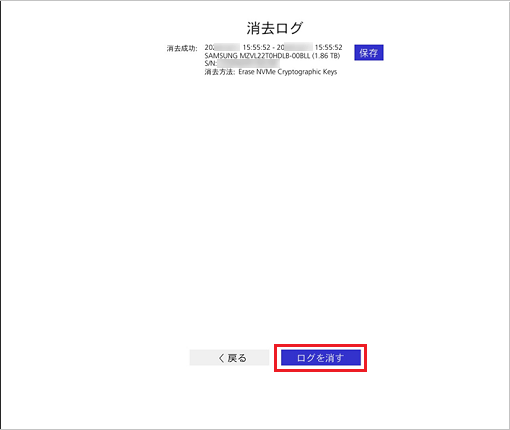
- 消去ログを見る
ERASE DISK Version 7.00 未満
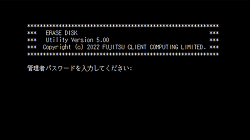
手順は、次のとおりです。
- ERASE DISKの画面に「BIOSの管理者パスワードを入力してください」と表示されます。
管理者パスワードを入力して、【Enter】キーを押します。 アドバイス
アドバイス- 「管理者パスワードが設定されていません。」と表示される場合は、管理者パスワードの設定が完了していません。
【Enter】キーを押して、「管理者パスワードを設定する」から操作をして、管理者パスワードを設定してください。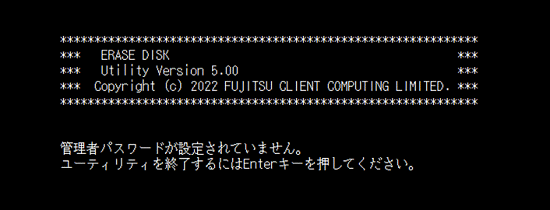
- 「本ユーティリティは、ACアダプタが接続された状態でのみご使用できます。」と表示された場合は、【Enter】キーを押して、ACアダプタの接続を確認してください。
ACアダプタが接続されている状態で、BIOSセットアップからERASE DISKをもう一度実行してください。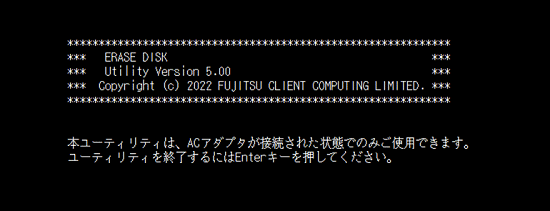
- 「管理者パスワードが設定されていません。」と表示される場合は、管理者パスワードの設定が完了していません。
- 「ご使用条件」が表示されます。
内容をよく読み、同意する場合は【Y】キーを押します。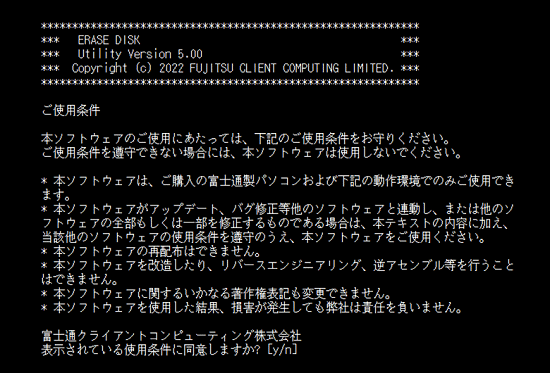
- 認識したストレージが表示されます。
削除するストレージの番号を入力し、【Enter】キーを押します。
例えば、[1]のストレージを削除する場合は、【1】キー → 【Enter】キーの順番に押します。
[1]と[2]のストレージを削除する場合は、【1】キー → 【,】(コンマ)キー → 【2】キー → 【Enter】キーの順番に押します。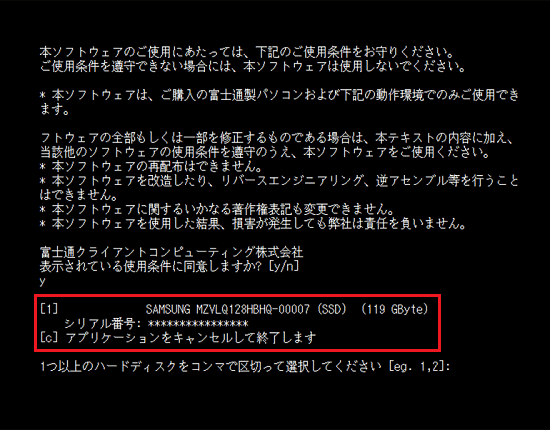
(1つのストレージを認識している場合) - 「USBメモリにステータスレポートを書き込みますか?」と表示されます。
お好みに応じて、次のとおり操作します。- ステータスレポートを書き込まない場合
【N】キーを押します。 - ステータスレポートを書き込む場合
【Y】キーを押します。
「FAT32ファイルシステムのUSBメモリを挿入してから、Enterキーを押してください」と表示されたら、FAT32ファイルシステムのUSBメモリを接続し、【Enter】キーを押します。
アドバイスステータスレポートとは、パソコンの型名や製造番号、データ消去を実行した日時などの情報が記録されたファイルです。
ステータスレポートを書き込まなくても、データ消去は正常に完了します。
お好みで書き込みを行ってください。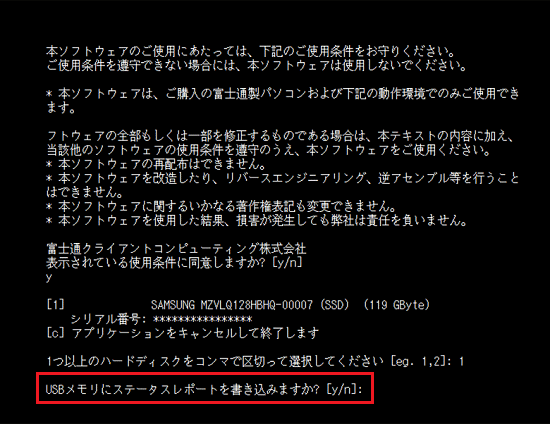
- ステータスレポートを書き込まない場合
- 「HDD消去プロセスの最後に追加されるオプション」と表示されます。
お好みのオプションの番号を1つ以上入力して、【Enter】キーを押します。 アドバイス
アドバイスHDD消去プロセスの最後に追加されるオプションでは、選択した項目に合わせて以下の処理が行われます。
- [1]を選択すると、HDD消去が完了するとBIOS セットアップで設定した管理者パスワード、ユーザーパスワードを削除します。
- [2]を選択すると、BIOS セットアップの設定を初期値に戻します。
- [3]を選択すると、データ消去後、自動的にシャットダウンします。
重要- オプションは複数選択できます。
例えば、[1]と[2]のオプションを選択する場合は、【1】キー → 【,】(コンマ)キー →【2】キー → 【Enter】キーの順番に押します。 - BIOSセットアップの管理者パスワードを削除したい場合は、[1]を選択することをお勧めします。
- オプションで[3](データ消去後、自動的にシャットダウン)を選択した場合は、データ消去が完了すると自動的にパソコンの電源が切れます。
[3]以外を選択した場合は、オプションの処理後に再起動しますが、Windowsは起動せず「起動可能なデバイスが見つかりませんでした。」というメッセージが表示されるため、[3]も一緒に選択することをお勧めします。
- [1]を選択すると、HDD消去が完了するとBIOS セットアップで設定した管理者パスワード、ユーザーパスワードを削除します。
- 「選択したハードディスクを本当に消去しますか」と表示されます。
消去しても問題が無ければ、【Y】キーを押します。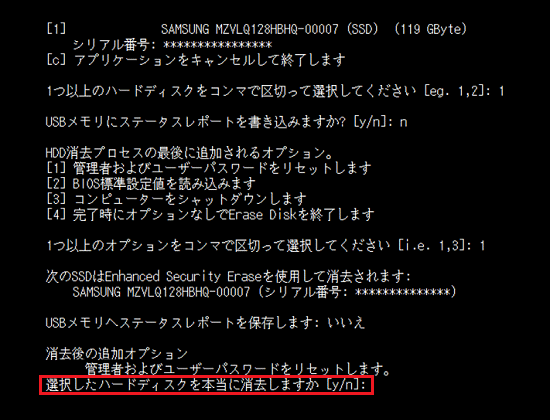
- データ消去が開始されます。
完了するまで、しばらく待ちます。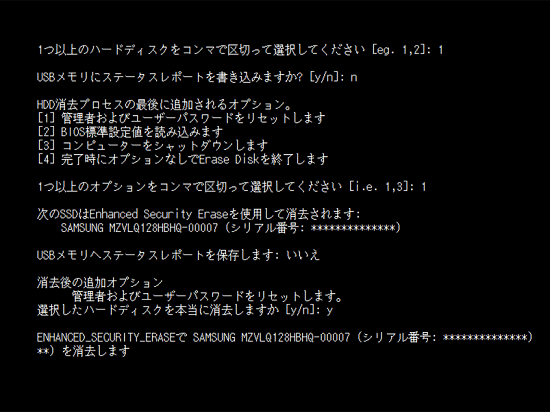
- データ消去が完了すると、「ユーティリティを終了するにはEnterキーを押してください」と表示されます。
【Enter】キーを押すと、パソコンが再起動し「起動可能なデバイスが見つかりませんでした。」と表示されます。
パソコンが再起動したら、電源ボタンを10秒以上押し続けて、パソコンの電源を切ります。 アドバイス
アドバイス- オプションで「データ消去後、自動的にシャットダウンします。」を選択した場合は、データ消去完了後は自動的にパソコンの電源が切れます。
- データ消去後にBIOSセットアップの管理者パスワードを削除したい場合は、次のQ&Aご覧ください。BIOSに設定したパスワードを削除する方法を教えてください。(2010年夏モデル以降)
- ステータスレポートを書き込んだ場合は、パソコンの電源が切れたら、USBメモリを取り外してください。
- オプションで「データ消去後、自動的にシャットダウンします。」を選択した場合は、データ消去完了後は自動的にパソコンの電源が切れます。
「ハードディスクデータ消去」の実行手順
パソコンのHDD(ハードディスクドライブ)/SSDのデータは、付属の「ハードディスクデータ消去」で消去できます。
次の項目を順番に確認してください。
手順1注意事項と事前準備
手順の前に、次の内容を必ず確認してください。
次の項目を順番に確認してください。
データ消去について
パソコン/タブレットのストレージ(HDD/SSD)に記録されたデータは、削除したり、ストレージを再フォーマットしたりしても、データが消えたように見えるだけで、特殊なソフトウェアを利用すると読み取ることができます。
これにより、パソコン/タブレットを廃棄または譲渡する際、ストレージに記録されたお客様のデータが流出して再利用され、結果的にデータが流出してしまうことがあります。
また、ストレージ上のソフトウェアを削除することなくパソコン/タブレットを譲渡すると、ソフトウェアライセンス使用許諾契約に抵触する場合もあります。
このため、パソコンを廃棄または譲渡する際は、ストレージ上のデータが第三者に流出することがないように、専用のソフトウェアデータをすべて消去してください。
詳しくは、次のFMVサポートのホームページでもご案内しています。
データ消去後のWindowsの利用について
ハードディスクデータ消去を使用してデータ消去を行うと、HDD/SSDのデータがすべて消去されるため、Windowsを起動できなくなります。
再度、パソコン/タブレットを使用する可能性がある場合は、あらかじめ回復ドライブを作成し、Windowsを再セットアップできるようにしてください。
回復ドライブを作成していない場合、リカバリUSBメモリを購入する必要があります。
回復ドライブの作成方法は、次のQ&Aをご覧ください。
[Windows 11] 回復ドライブを作成する方法を教えてください。
重要
SSDとHDDなど、パソコンに2台以上のストレージ(記憶装置)を搭載している機種は、ハードディスクデータ消去を実行した後、回復ドライブではWindowsを利用できる状態に戻せません。
Windowsを利用できる状態に戻すには、リカバリUSBメモリが必要です。
お使いの機種の仕様を確認する方法は、次のQ&Aをご覧ください。
FMVサポートのホームページで本体の仕様を確認する方法を教えてください。
また、リカバリUSBメモリは、次のホームページから購入できます。
診断プログラムの実行について
ハードディスクデータ消去は、ハードウェアを簡易診断した後に表示されるハードウェア診断ツール、または富士通ハードウェア診断ツールから実行します。
簡易診断の実行は省略できません。
周辺機器の接続について
プリンターなど、ご購入後に接続した周辺機器は、すべて取り外してください。
周辺機器を接続したままでは、データを正常に消去できない可能性があります。
外部記憶装置の接続について
外付けハードディスクやSSD、USBメモリなどの外部記憶装置が接続されている場合は、取り外してください。
接続したまま作業を開始すると、外部記憶装置のデータが破損したり消失したりする可能性があります。
ACアダプタの接続について
ノートパソコン / タブレットパソコンは、ACアダプタを使用し、コンセントから電源を確保して作業を行ってください。
作業時間について
HDD/SSDのすべての領域にデータを書き込むため、消去には数時間かかります。
なお、消去にかかる時間は、お使いの機種や環境などによって異なります。
手順2ハードディスクデータ消去の実行手順
次の手順で、HDD/SSDのデータを消去します。
次の項目を順番に確認してください。
パソコンの電源を完全に切る
手順は、次のとおりです。
- 「スタート」ボタン→「設定」の順にクリックします。アドバイス
「設定」が見つからない場合は、「すべて」の右側にある「ビュー」→「一覧」の順にクリックし、表示を切り替えて探してください。
「一覧」表示にすると、「すべて」の一覧がアルファベット順、五十音順に並びます。「すべて」の右側に「ビュー」の表示がない場合は、「ピン留め済み」の右側にある「すべて」をクリックして、探してください。
- 「設定」が表示されます。
「システム」をクリックします。 - 「回復」をクリックします。
- 「PCの起動をカスタマイズする」にある、「今すぐ再起動」ボタンをクリックします。
- 「デバイスを再起動するため作業内容を保存します」と表示されます。
「今すぐ再起動」ボタンをクリックします。アドバイス次の手順は、Bluetoothマウスでは操作できません。
フラットポイントなどで操作してください。 - しばらくすると、「オプションの選択」が表示されます。
「PC の電源を切る」をクリックします。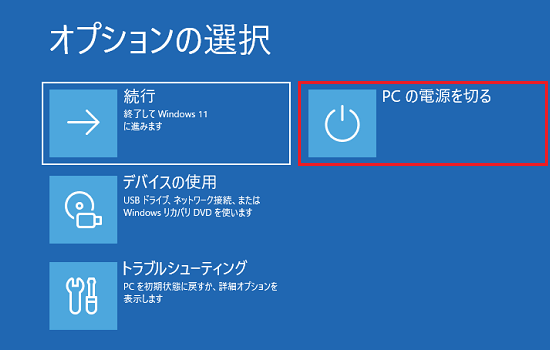
- パソコンの電源が切れたら、続いて、「ハードディスクデータ消去を実行する」に進みます。
ハードディスクデータ消去を実行する
パソコンの電源が切れたら、起動メニューを表示して、ハードディスクデータ消去を実行します。
手順は、次のとおりです。
アドバイス
以降の手順には、キーボードの操作が含まれます。
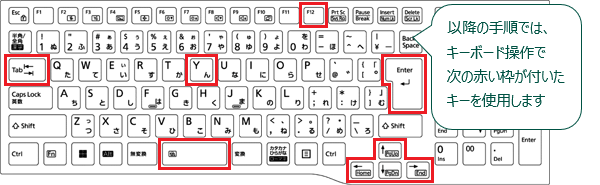
お使いの環境によっては、表示される画面が異なります。
- 【F12】キーを押しながら、パソコンの電源を入れ、音が鳴ったら【F12】キーから指を離します。
音が鳴らなくても、メニュー(menu)が表示された場合は、【F12】キーから指を離します。アドバイス上の手順は、代表的な起動メニューを表示する手順です。
次の場合は、起動メニューを表示する方法のQ&Aをご覧になり、お使いの機種に応じた手順で起動メニューを表示してください。- タブレットパソコンをお使いの場合
- 上の手順でWindowsが起動した場合
- タブレットパソコンをお使いの場合
- 起動メニュー(Boot Menu)または「起動デバイスを選択してください」が表示されます。
【↓】キーを押し「診断プログラム」または「Diagnostic Program」にカーソルを合わせて、【Enter】キーを押します。アドバイス- 項目がない場合は、【Tab】キーを押し「アプリケーションメニュー」または「ApplicationMenu」に切り換えてください。
- タブレットパソコンの場合は、画面右下にある表示に応じて、次のように操作します。
- 「[Tab]- Switch Menu」の[Tab]部分をタップして、「ApplicationMenu」に切り替えてから、「Diagnostic Program」の左側にある番号をダブルタップします。
- 「[Tab]- メニュー切替」の[Tab]部分をタップして、「アプリケーションメニュー」に切り替えてから、「診断プログラム」の左側にある番号をダブルタップします。
- 「[Tab]- Switch Menu」の[Tab]部分をタップして、「ApplicationMenu」に切り替えてから、「Diagnostic Program」の左側にある番号をダブルタップします。
- 項目がない場合は、【Tab】キーを押し「アプリケーションメニュー」または「ApplicationMenu」に切り換えてください。
- 「診断プログラムを起動します。」または「Starting Diagnostic program...」と表示されます。
【Y】キーを押します。
タブレットパソコンの場合は、「実行」ボタンまたは「Run」ボタンをタップします。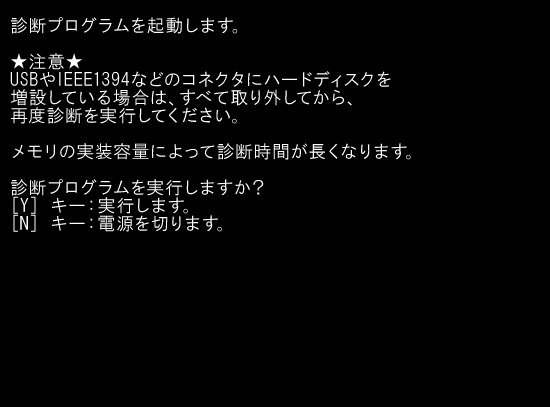
(「診断プログラムを起動します。」と表示される場合) - 「以下の場所を診断しています。」または「Diagnostic Program is testing the following:」と表示されます。診断が完了するまで、しばらく待ちます。
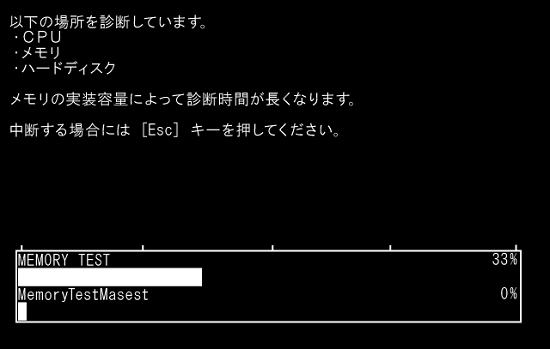
- ハードウェアに問題がなければ、「診断の結果、機械的なトラブルは検出されませんでした。」または「Initial Diagnostic Test completed successfully.」と表示されます。
【Enter】キーを押します。タブレットパソコンの場合は、「再起動」ボタン、または「Reboot」ボタンをタップします。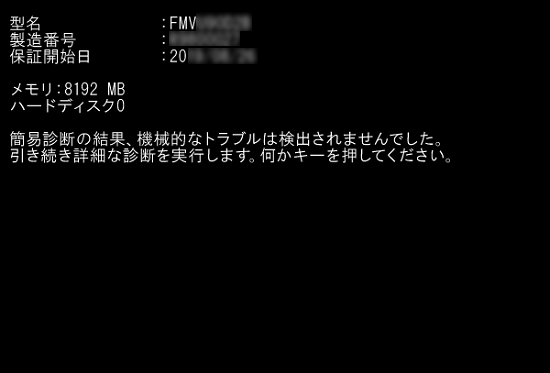
(「診断の結果、機械的なトラブルは検出されませんでした。」と表示される場合)アドバイスマウスを接続している場合は、次の手順からマウスで操作できます。
ただし、Bluetoothマウス添付機種など、一部の機種では、マウスで操作できません。
マウスを接続していない場合やマウスで操作できない場合は、フラットポイント、またはキーボードで操作をする必要があります。 - ハードウェア診断ツール、または富士通ハードウェア診断ツールが起動します。
「OK」ボタンをクリックします。
キーボード操作の場合は、【Enter】キーを押します。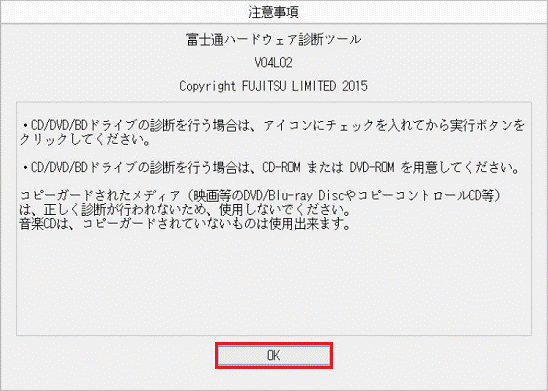
- 「ツール」タブをクリックします。
キーボード操作の場合は、【→】キーを2回押します。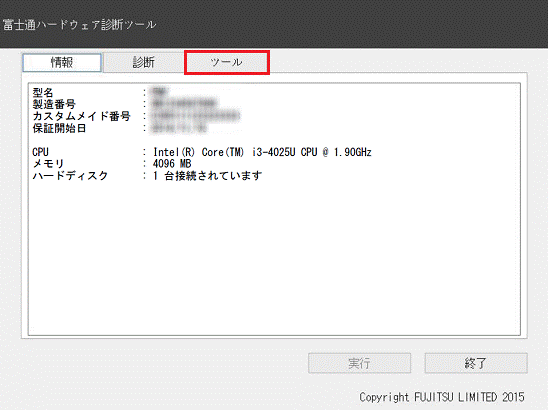
- 「データ消去」をクリックします。
キーボード操作の場合は、【Tab】キー→【空白(スペース)】キーの順に押します。 アドバイス
アドバイスタブレットパソコンでデータ消去の項目がうまく選択できない場合は、データ消去の項目にあるチェックボックスをタップします。
- 「実行」ボタンをクリックします。
キーボード操作の場合は、【Tab】キー→【Enter】キーの順に押します。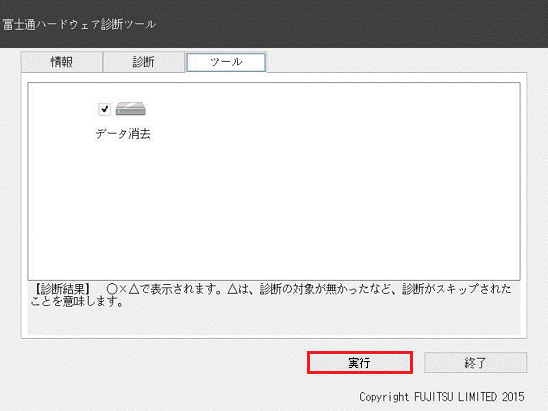
- 「ハードディスクデータ消去」が表示されます。
注意事項の内容をよく読み、同意する場合は、「同意します」をクリックします。
キーボード操作の場合は、【↑】キーを押します。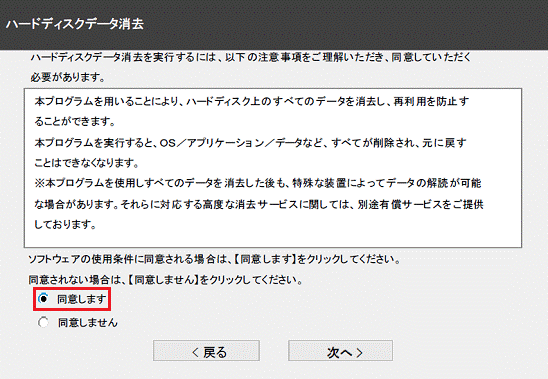
- 「次へ」ボタンをクリックします。
キーボード操作の場合【Tab】キーを2回→【Enter】キーの順に押します。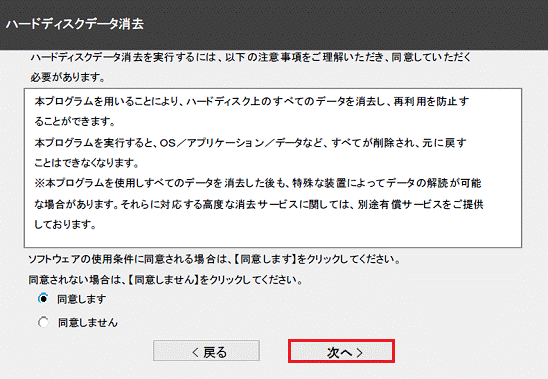
- 「データ消去対象のハードディスク」と表示されます。
データを消去するHDD/SSD以外の記憶装置が表示されていないことを確認します。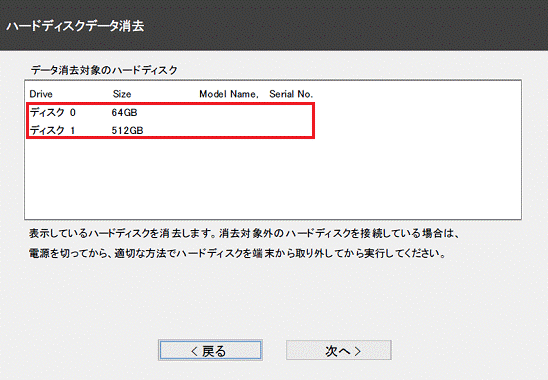
- 「次へ」ボタンをクリックします。
キーボード操作の場合は、【Tab】キー→【Enter】キーの順に押します。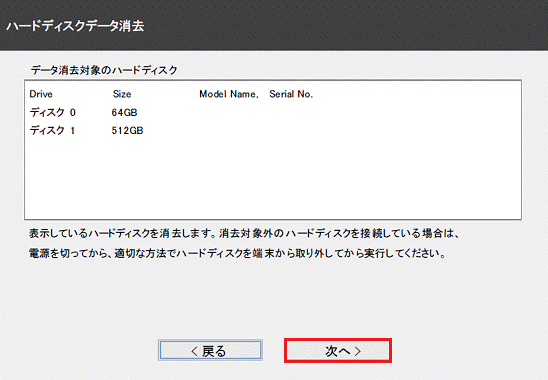
- 「ハードディスクを消去する方式を選択してください。」と表示されます。
お使いの機種によって、手順が異なります。- HDDのみ搭載した機種
「固定データ書き込み」または「DoD標準(米国国防総省規格)」を、お好みでクリックします。
キーボード操作の場合は、【↑】キー、【↓】キーでお好みの項目を選択します。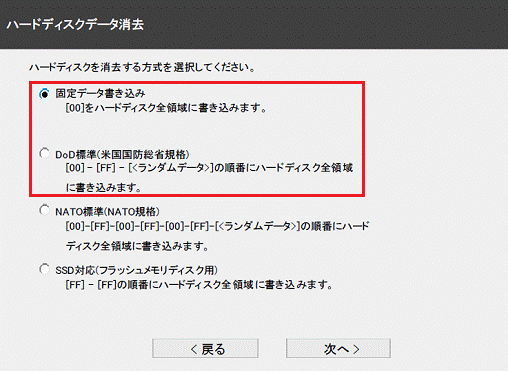
- SSDのみ搭載した機種
「SSD対応(フラッシュメモリディスク用)」をクリックします。
キーボード操作の場合は、【↑】キー、【↓】キーで選択します。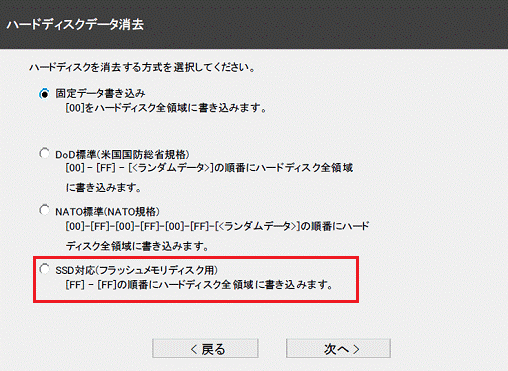
- SSDとHDDを搭載した機種
「DoD標準(米国国防総省規格)」をクリックします。
キーボード操作の場合は、【↑】キー、【↓】キーで選択します。
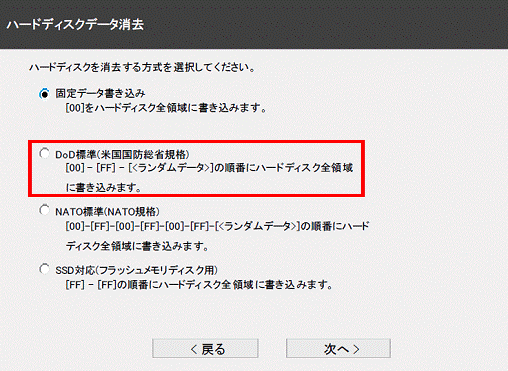
重要- 「DoD標準(米国国防総省規格)」は、固定値データを2回、乱数データを1回の計3回、ハードディスクすべての領域に書き込みます。
「固定データ書き込み」よりも処理に時間がかかりますが、データの復元が困難になり安全性は増します。 - 「NATO標準(NATO規格)」は、固定値データを6回、乱数データを1回の計7回、ハードディスクすべての領域に書き込みます。
安全性はさらに増しますが、処理に非常に長い時間がかかります。
- HDDのみ搭載した機種
- 「次へ」ボタンをクリックします。
キーボード操作の場合は、【Tab】キーを2回→【Enter】キーの順に押します。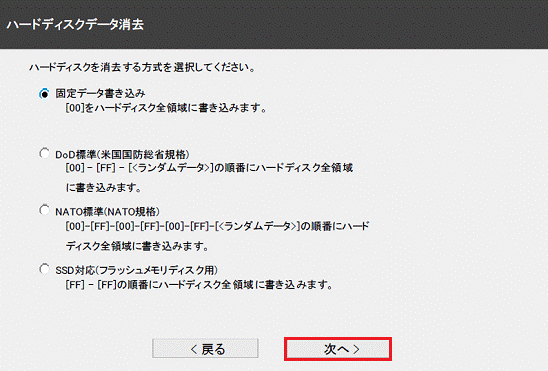
- データ消去中の注意事項が表示されます。
内容をよく読み、データの消去を実行してもよい場合は、「開始」ボタンをクリックします。
キーボード操作の場合は、【Tab】キー→【Enter】キーの順に押します。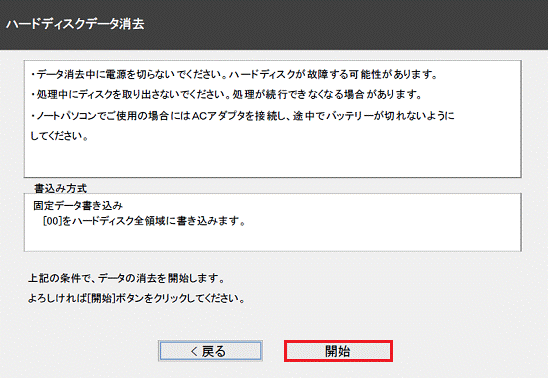
- データ消去が始まります。
消去には、数時間かかります。終わるまで、しばらくお待ちください。 アドバイス
アドバイス消去にかかる時間は、お使いの機種や環境などによって異なります。
- 「消去が完了しました」と表示されます。
「終了」ボタンをクリックするか、【Enter】キーを押すと、パソコンの電源が切れます。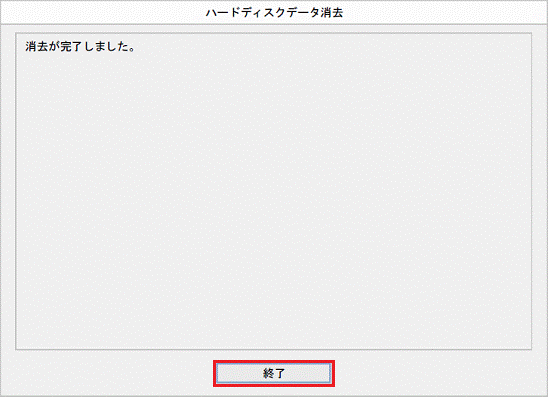

Q&Aで問題が解決しないときは、下記の方法もお試しください。
その他の便利なサービス(有料)


