- 機種の情報は、2025年12月18日のものです。
最新機種などの情報は含まれていない可能性があります。ご了承ください。 - 機種の発表時期や名称は、次のQ&Aで確認できます。
 正式な名称(品名/型名)と、発表時期(○○年×モデル)の確認方法を教えてください。

Q&Aナンバー【2611-3607】更新日:2025年12月20日
このページをブックマークする(ログイン中のみ利用可)
Layout Magicについて教えてください。
| 対象機種 | すべて |
|---|---|
| 対象OS |
|
 質問
質問
Layout Magicについて教えてください。
 回答
回答
Layout Magic(レイアウト マジック)は、いつも使うアプリやウィンドウの配置を保存して、かんたんな操作でいつもの位置に一斉起動することができるアプリです(一部のアプリを除く)。
次の中から、確認したい項目をクリックして展開し、内容をご覧ください。
付属機種 / 対象機種
Layout Magicは、2023年6月発表モデル以降の次の機種に付属しています。
アドバイス
- 2025年10月発表モデル
FMV A31-K3、A32-K3、A33-K3、A53-K3、A54-K3、A75-K3、A76-K3、A77-K3、A78-K3、A500-K3、A700-K3、WA3-K3
LIFEBOOK UHシリーズアドバイス次の機種をお使いの場合は、FMV AppsからLayout Magicをダウンロードしてインストールできます。
FMV Desktop Dシリーズ
FMV Note Mシリーズ
FMV U57-K3、U77-K3、U78-K3、U500-K3、U550-K3、UX-K3、WU2-K3、WU3-K3、WU7-K3、WU8-K3
FMV Appsの使い方は、次のQ&Aをご覧ください。 - 2025年6月発表モデル
LIFEBOOK AH45/K1 - 2025年1月発表モデル
FMV Desktop Fシリーズ
ESPRIMO DH(WD)シリーズ
FMV Note Uシリーズ
LIFEBOOK AHシリーズ
LIFEBOOK WQ1/K1アドバイスFMV Note Cシリーズをお使いの場合は、FMV AppsからLayout Magicをダウンロードしてインストールできます。
FMV Appsの使い方は、次のQ&Aをご覧ください。 - 2024年10月発表モデル
LIFEBOOK MH(WM)シリーズ、NH(WN)シリーズ、PH(WP)シリーズ
LIFEBOOK AH40/J、AH45/J3、AH46/J3、AH47/J3、AH480/J、AH48/J3、AH49/J3、AH50/J3、AH51/J3、AH52/J3、AH53/J3、AH54/J3、AH55/J3、AH56/J3、AH57/J3、AH58/J3、AH59/J3、AH77/J3、WA3/J3
UH08/J3、UH08/J9、UH09/J3、UH09/J9、UH75/J3、UH90/J3、UH92/J3、UH93/J3、UH-X/J3、WU2/J、WU2/J3、WU3/J3 - 2024年1月発表モデル
LIFEBOOK MH(WM)シリーズ
LIFEBOOK AH40/H、AH43/H3、AH450/J、AH47/H3、AH48/H3、AH49/H3、AH50/TH、AH51/H3、AH57/H3、WA3/J1 - 2023年11月発表モデル
ESPRIMO すべて
LIFEBOOK CH(WC)シリーズ
LIFEBOOK AH420/H、AH430/H、AH480/H、AH50/H3、AH54/H、AH55/H3、WAB/H3 - 2023年6月発表モデル
ESPRIMO すべて
LIFEBOOK AH(WA)シリーズ、UH(WU)シリーズ
初回設定方法
Layout Magicの初回設定方法は、次のとおりです。

お使いの環境によっては、表示される画面が異なります。
 「スタート」ボタンをクリックし、すべてのアプリの一覧から「Layout Magic」をクリックして起動してください。アドバイス
「Layout Magic」が見つからない場合は、「すべて」の右側にある「ビュー」→「一覧」の順にクリックし、表示を切り替えて探してください。
「一覧」表示にすると、「すべて」の一覧がアルファベット順、五十音順に並びます。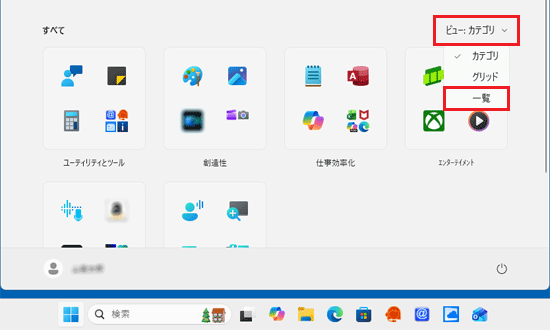
「すべて」の右側に「ビュー」の表示がない場合は、「ピン留め済み」の右側にある「すべて」をクリックして、探してください。

- 「Layout Magic」が起動します。
「本アプリの最新版が公開されています。」と表示された場合は、「Microsoft Storeを開く」をクリックします。
表示されない場合は、手順8.に進みます。
- 「アプリを切り替えますか?」と表示されます。
「はい」ボタンをクリックします。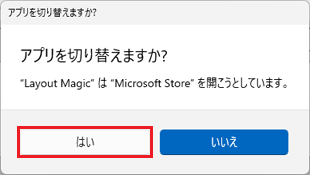
- Microsoft Storeが起動します。
「ダウンロード」をクリックします。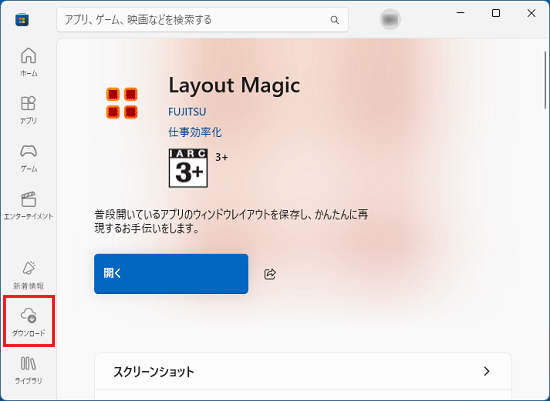 アドバイス
アドバイス「ダウンロード」がない場合は、「ライブラリ」をクリックします。
- 「Layout Magic」の「更新」ボタンをクリックします。
 アドバイス
アドバイス「Layout Magic」に「更新」ボタンが表示されていない場合は、「更新プログラムを取得する」ボタンをクリックします。
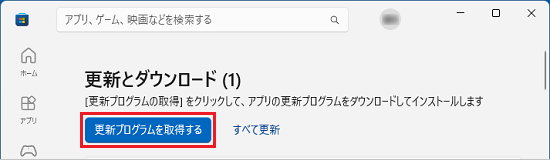
- 「Layout Magic」の更新が完了するまで、しばらく待ちます。

- 更新が完了したら、「Layout Magic」の「開く」ボタンをクリックします。

- Layout Magicの使い方が表示されます。
「進む」ボタンを何度かクリックして、使い方を確認します。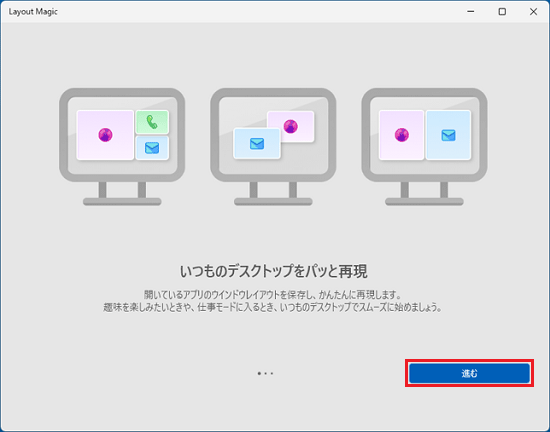
- 「Layout Magicをインストールします」と表示されたら、「インストール」ボタンをクリックします。
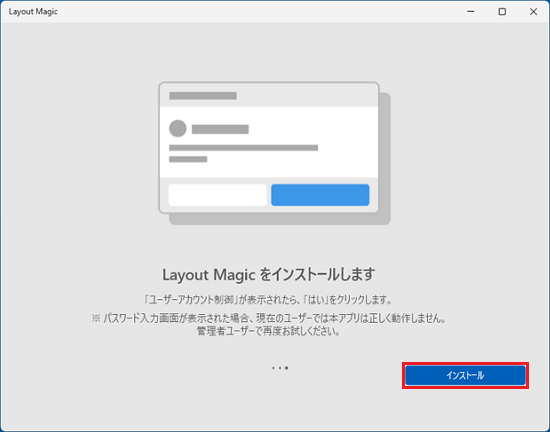 アドバイス
アドバイス「ユーザーアカウント制御」が表示された場合は、「はい」ボタンをクリックします。
- 「インストールの準備をしています。」と表示されます。
表示が切り替わるまでしばらく待ちます。
- 「Layout MagicのInstallShield Wizardへようこそ」と表示されます。
「次へ」ボタンをクリックします。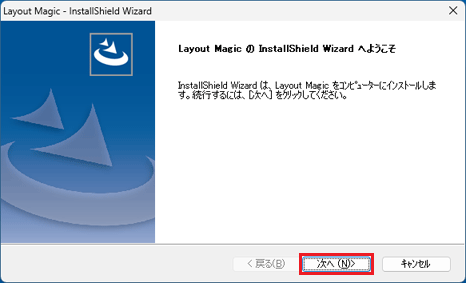
- 「インストール準備の完了」と表示されます。
「インストール」ボタンをクリックします。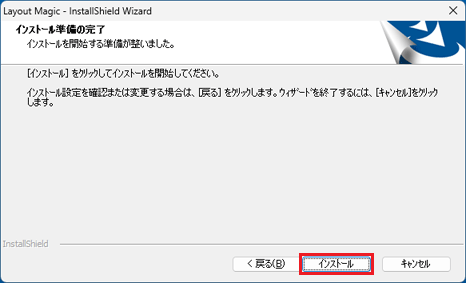
- インストールが開始されます。
完了するまでしばらく待ちます。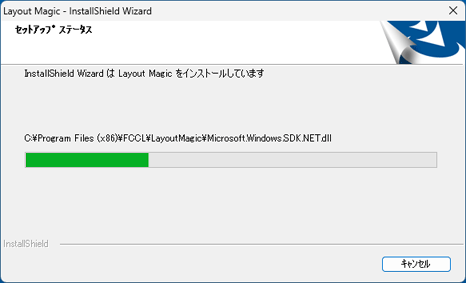
- 「InstallShield Wizardの完了」と表示されます。
「完了」ボタンをクリックします。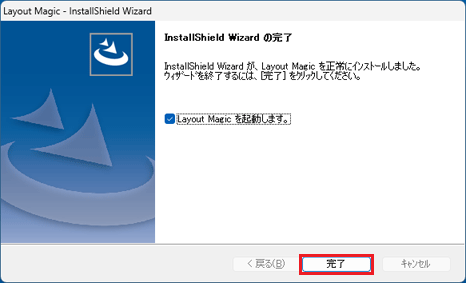 アドバイス
アドバイス「Layout Magicを起動します。」のチェックは付けたまま完了してください。
- Layout Magicが起動します。
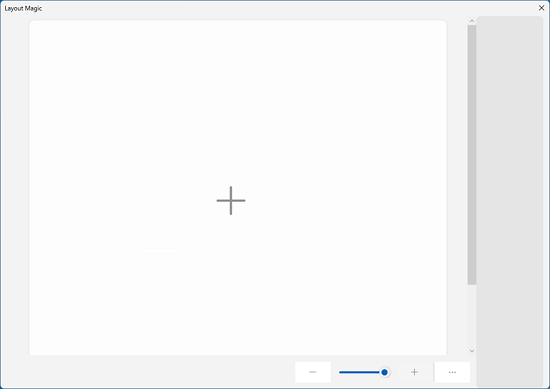 アドバイス
アドバイスLayout Magicの使い方がもう一度表示された場合は、「進む」ボタンをクリックし、最後に表示される「終了」ボタンをクリックします。
使い方
目的に応じた項目をクリックして展開し、内容をご覧ください。
レイアウトを登録する
お使いの環境によっては、表示される画面が異なります。
- Layout Magicにレイアウトを登録したいアプリを起動し、デスクトップに配置します。
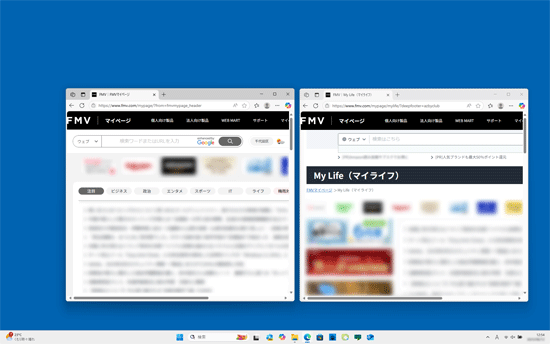
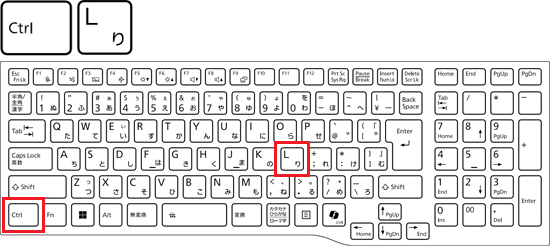
(レイアウトの例) - 配置が終わったら、【Ctrl】キーを押しながら【L】キーを押します。
 アドバイス
アドバイスLayout Magicが起動しない場合は、
「スタート」ボタンをクリックし、すべてのアプリの一覧から「Layout Magic」をクリックして起動してください。「Layout Magic」が見つからない場合は、「すべて」の右側にある「ビュー」→「一覧」の順にクリックし、表示を切り替えて探してください。
「一覧」表示にすると、「すべて」の一覧がアルファベット順、五十音順に並びます。「すべて」の右側に「ビュー」の表示がない場合は、「ピン留め済み」の右側にある「すべて」をクリックして、探してください。
- Layout Magicが起動します。
「+」をクリックします。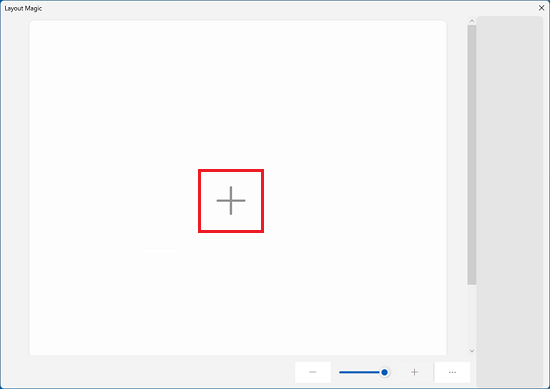
- 「ウィンドウレイアウトの登録」と表示されます。
「登録」ボタンをクリックします。
- レイアウトが登録されたことを確認します。
 アドバイス
アドバイス- レイアウト名を変更したい場合
登録したレイアウトをクリックし、「レイアウト1」など、レイアウト名をクリックして編集します。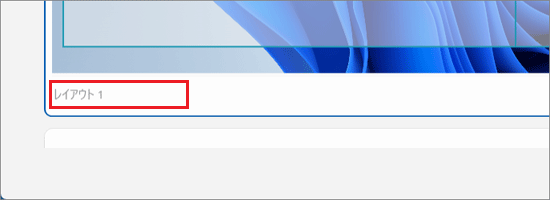
- レイアウトを削除したい場合
登録したレイアウトをクリックし、「ごみ箱」ボタンをクリックします。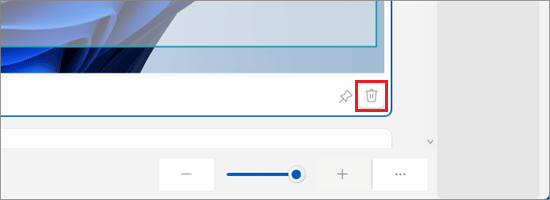
- レイアウトの順番を変更したい場合
先頭に登録したいレイアウトをクリックし、「ピン留め」ボタンをクリックします。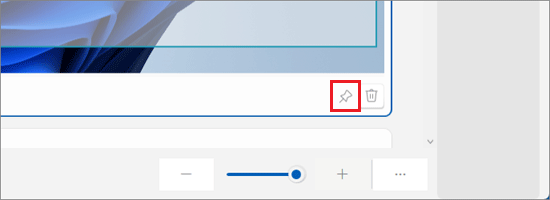
- レイアウトの一覧を確認したい場合
画面の下に表示されている「-」ボタンをクリックします。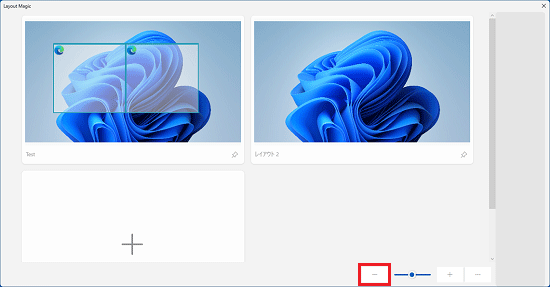
- レイアウト名を変更したい場合
レイアウトを再現する
Layout Magicから、またはショートカットキーでレイアウトを再現します。
- Layout Magicから再現する方法
Layout Magicを起動し、再現したいレイアウトをダブルクリックします。
- ショートカットキーで再現する方法
【Ctrl】キーと【L】キーを押しながら、再現したいレイアウトに応じて【1】から【5】までの、いずれかの数字キーを押します。
ショートカットキーで再現できるレイアウトは、登録されているレイアウトの左上から順に5番目までです。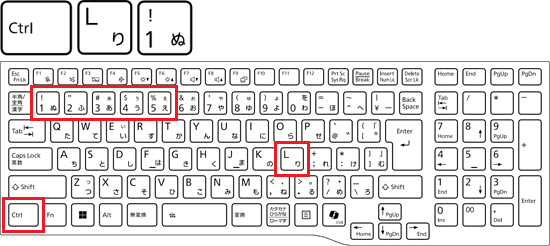
(一番左上のレイアウトを再現する場合)
再インストール方法
再インストール方法は、次のQ&Aをご覧ください。
ヘルプの確認方法
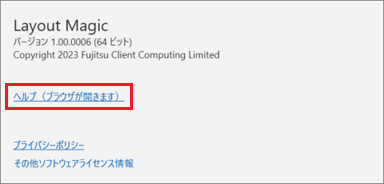
Layout Magicのその他の使い方や注意事項などについては、ヘルプを確認してください。
お使いの環境によっては、表示される画面が異なります。
- Layout Magicの「…」→「このアプリについて」の順にクリックします。
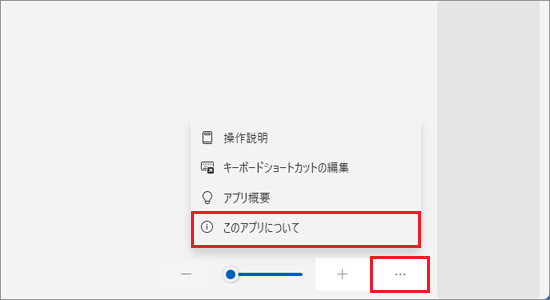
- 「ヘルプ(ブラウザが開きます)」をクリックします。
アドバイス
Layout Magicのヘルプは、次のリンクからも表示できます。
 Layout Magic Q&A
Q&Aで問題が解決しないときは、下記の方法もお試しください。
その他の便利なサービス(有料)


