
Q&Aナンバー【2806-2291】更新日:2006年3月18日
このページをブックマークする(ログイン中のみ利用可)
[モデムドライバ] FAX モデムカード56000 FMV-FX52Z2/FMV-FX52Z2(A) V2.30B2009(プレインストール版)の再インストール方法を教えてください。
これは機種別のドライバー関連情報です。ドライバー名、および対象の機種やOSをご確認ください。
| 対象機種 | 2000年冬モデルFMV-DESKPOWER C5/1007、他・・・ |
|---|---|
| 対象OS |
|
 質問
質問
次のモデルに添付されているFAX モデムカード56000 FMV-FX52Z2/FMV-FX52Z2(A)(プレインストール版 / V2.30B2009)の再インストール方法を教えてください。
- 2000年冬モデル
- FMV-DESKPOWER C / M / ME(ME5/555Eを除く)シリーズ
 回答
回答
次の手順で、モデムドライバのインストールと、インストールの確認を行います。
ドライバが正常にインストールされていることを確認します。

インストール手順
- 作業中のアプリケーションを、すべて終了します。
作成中のファイルがある場合は、ファイルを保存します。 - 「アプリケーションCD2」をセットします。
- 「スタート」ボタン→「設定」→「コントロールパネル」の順にクリックします。
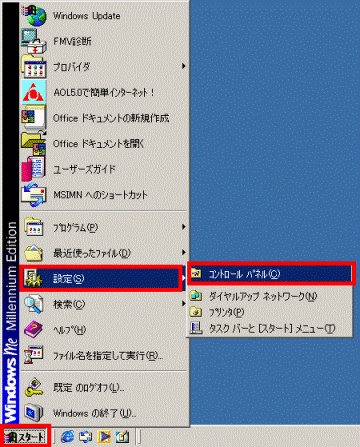
- 「コントロールパネル」が表示されます。
「アプリケーションの追加と削除」をクリックします。
- 「アプリケーションの追加と削除のプロパティ」が表示されます。
一覧から、「FMV-FX52Z2 Modem」または、「FMV-FX52Z2(A) Modem」をクリックし、「追加と削除」ボタンをクリックします。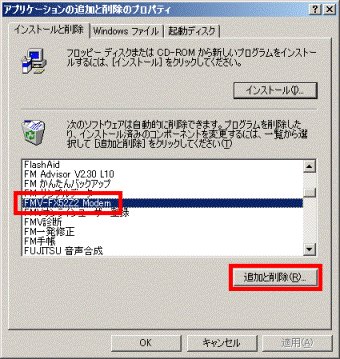
- 「Fujitsu Communication Device」が表示されます。
「はい」ボタンをクリックします。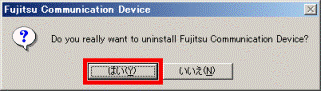
- 「FMV-FX52Z2 Modem」または、「FMV-FX52Z2(A) Modem」が削除され、「アプリケーションの追加と削除のプロパティ」に戻ります。
「×」ボタンをクリックして、すべての画面を閉じます。 - 「スタート」ボタン→「終了オプション」→「再起動」の順にクリックします。
パソコンが再起動します。 - 再起動の時に、「新しいハードウェアの追加ウィザード」が表示されます。
「ドライバの場所を指定する(詳しい知識のある方向け)」を選択し、「次へ」ボタンをクリックします。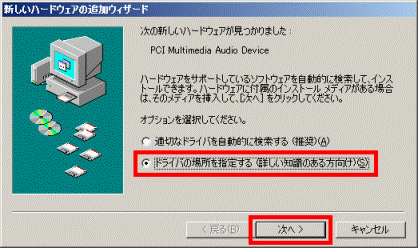

ハードウェア情報データベースの更新が行われず、「新しいハードウェアの追加ウィザード」が表示されない場合は、次の手順を確認します。- 「マイコンピュータ」を右クリックし、表示されるメニューから「プロパティ」をクリックします。
- 「システムのプロパティ」が表示されます。
「デバイスマネージャ」タブをクリックし、一覧の「PCI Communication Device」を右クリックします。 - 表示されるメニューから「削除」をクリックします。
- 「デバイス削除の確認」が表示されます。
「OK」ボタンをクリックし、手順8.に戻ります。
- 「マイコンピュータ」を右クリックし、表示されるメニューから「プロパティ」をクリックします。
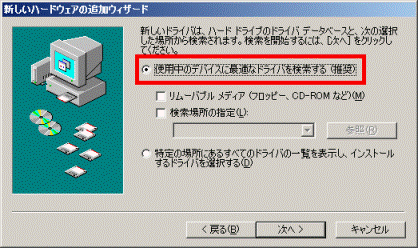
- 「使用中のデバイスに最適なドライバを検索する(推奨)」を選択します。
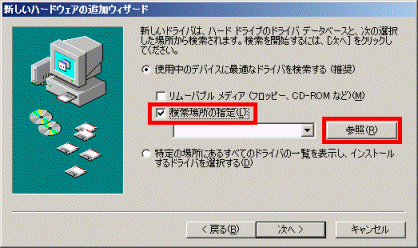
- 「検索場所の指定」にチェックし、「参照」ボタンをクリックします。
- 「フォルダの参照」が表示されます。
「APLCD02(E:)」の「+」をクリックし、「−」にします。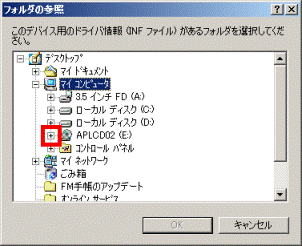
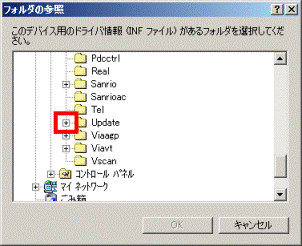
- 「Update」フォルダの「+」をクリックし、「−」にします。
- 「Modem」フォルダの「+」をクリックし、「−」にします。
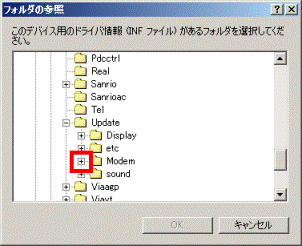
- 「FMV-FX52Z2」フォルダをクリックし、「OK」ボタンをクリックします。
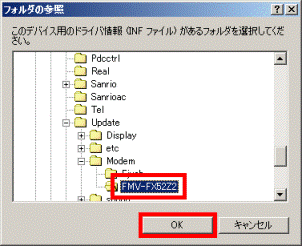
- 「新しいハードウェアの追加ウィザード」に戻ります。
「検索場所の指定」に「E:¥Update¥Modem¥FMV-FX52Z2」の表示を確認し、「次へ」ボタンをクリックします。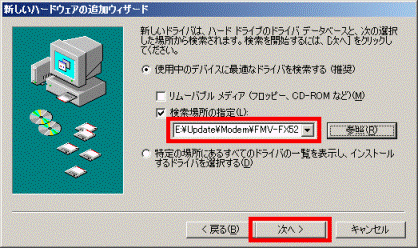
- 「このデバイスに最適なドライバをインストールする準備ができました。」と表示されます。
「次へ」ボタンをクリックします。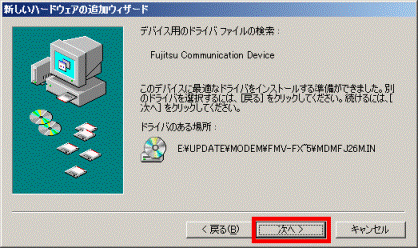
- ドライバのインストールが開始されます。
そのまましばらく待ちます。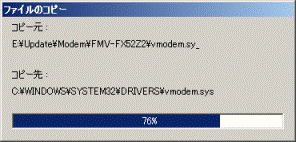
- 「新しいハードウェアのインストールが完了しました。」と表示されます。
「完了」ボタンをクリックします。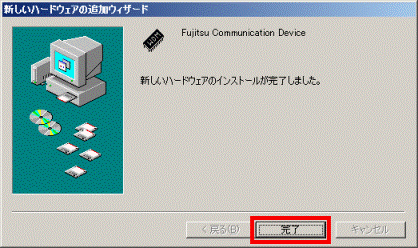
デスクトップ画面が表示されます。 - 「スタート」ボタン→「終了オプション」→「再起動」の順にクリックします。
パソコンが再起動します。 - 再起動が完了したら、「アプリケーションCD2」を取り出します。
インストールの確認手順
ドライバが正常にインストールされていることを確認します。
- 「スタート」ボタン→「設定」→「コントロールパネル」の順にクリックします。
- 「コントロールパネル」が表示されます。
「モデム」をクリックします。
「モデム」が見当たらない場合は、先に「すべてのコントロールパネルのオプションを表示する。」をクリックします。 - 「モデムのプロパティ」が表示されます。
「検出結果」タブをクリックします。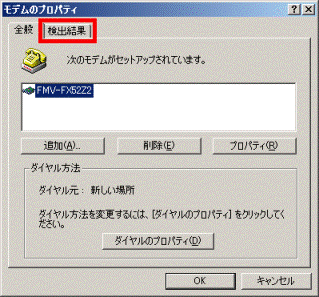
- 「インストールされているデバイス」に、「FMV-FX52Z2」または、「FMV-FX52Z2(A)」と表示されている「ポート」をクリックし、「詳細」ボタンをクリックします。
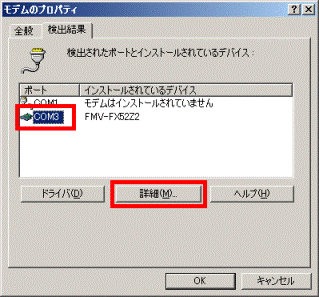
ポートの番号は、パソコンの状態や機種によって異なる場合があります。 - 「コマンド」にある「ATI3」と「ATI6」のバージョンを確認します。
正常にインストールされている場合、「応答」に「PCtel HSP56 MR2.30-9K」、「Build 2009」と表示されます。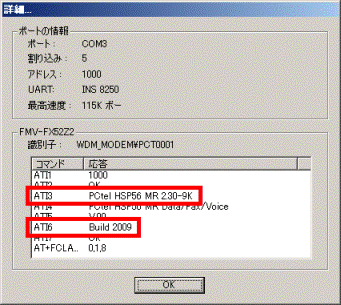
- 「OK」ボタンをクリックし、「詳細」を閉じます。
- 「×」ボタンをクリックし、すべての画面を閉じます。

Q&Aで問題が解決しないときは、下記の方法もお試しください。
その他の便利なサービス(有料)


